Corregir notas de la tablatura
Escribe directamente en la tablatura — haz clic en una cuerda para añadir una nota, arrastra una nota para moverla, escribe su traste — y quita notas del video.
Actualizado el 22 de octubre de 2026
FlowChord escribe cada nota de la guitarra como una cuerda y un traste, contados desde la cejuela y mostrados desde la cejilla cuando la hay. Cuando una nota está mal —otra altura, otro lugar del mástil, un poco adelantada— la corriges directamente en las líneas de la tablatura en la línea de tiempo, como lo harías en papel. Cada cambio es un paso que puedes deshacer.
Antes de empezar
- Necesitas un proyecto con tablatura (mira Tablaturas: cómo se hacen).
- Acerca la línea de tiempo hasta ver números en el carril Tablatura: S acerca, A aleja. Con el zoom alejado, cada frase es un bloque redondeado: haz clic en uno para entrar en él.
Pasos
Añadir una nota
- Pasa el puntero sobre una línea de cuerda. Una cajita discontinua muestra dónde pondrá la nota el clic —en esa cuerda, en el instante en que la grabación tiene una nota tocada justo ahí, o en la misma columna que una nota justo al lado en otra cuerda (así un acorde que escribes suena junto), o si no en la línea más cercana de la cuadrícula de tiempos—. Mover el puntero nunca escribe ni cambia una nota.
- Haz clic. Se abre ahí una caja vacía que espera el traste.
- Escribe el traste: 7, o dos dígitos rápidos para 1 2. La nota se escribe con el número que escribiste y queda elegida. Esc cierra la caja sin escribir nada. Para escribir la siguiente nota, haz clic directamente en su lugar: el número que escribiste se escribe y se abre una nueva caja allí.
Mantén Alt al hacer clic para ponerla exactamente bajo el puntero en vez de en la cuadrícula. Para mover la nota nueva, arrástrala una vez escrita.
Mover una nota
- Arrastra la nota a la izquierda o a la derecha para moverla en el tiempo. Cae en un instante en que la grabación tiene una nota tocada, en la columna de una nota de al lado o, si no, siempre en la línea más cercana de la cuadrícula de tiempos: acerca el zoom para ver las líneas entre los tiempos y caer en ellas; mantén Alt mientras arrastras para ponerla en un tiempo exacto.
- Arrástrala hacia arriba o hacia abajo a otra cuerda. El número no cambia, así que la nota pasa a ser ese traste en la cuerda nueva.
- Si la nota no puede ir adonde la arrastras —fuera del mástil, o a una cuerda en la que otra nota suena en ese momento— queda contorneada y vuelve cuando sueltas.
Para mover varias notas a la vez, mantén Shift y haz clic en la última para elegir una serie, y luego arrastra cualquiera de ellas.
Para elegir notas en varias cuerdas a la vez, presiona en una parte vacía de las líneas de la tablatura y arrastra: un rectángulo sigue al puntero, y las notas que toca se iluminan. Suelta para elegirlas. Mantén Shift mientras arrastras para sumarlas a las notas ya elegidas; Esc durante el arrastre descarta el rectángulo. Un arrastre que empieza sobre una nota sigue moviendo esa nota.
Una nota unida a otra por un slide, un hammer-on, un pull-off o una ligadura se mueve con ella: arrastra cualquiera de las dos y siguen juntas.
Cambiar el traste o la cuerda
- Haz clic en una nota para elegirla y escribe el traste: 7, o dos dígitos rápidos para 1 2. El número cambia mientras escribes: no hace falta Enter. + y - lo cambian de uno en uno.
- Mantén ⌘ (Mac) o Ctrl (Windows) y pulsa ↑ o ↓ para llevar la nota a la cuerda vecina manteniendo el número: pasa a tocar ese traste en la nueva cuerda. Con Shift también, la nota mantiene la altura y el traste cambia al que toca la misma nota ahí; si esa cuerda no alcanza la nota, nada cambia.
Las flechas solas nunca cambian una nota: solo te mueven por la tablatura. ← y → siguen por la cuerda de una posición a la siguiente —la siguiente nota, o la siguiente línea de la cuadrícula de tiempos— y ↑ y ↓ van a la cuerda de arriba o de abajo en el mismo instante. Donde hay una nota, queda elegida; donde la cuerda está vacía, una caja de trazos marca el lugar, y no se escribe nada hasta que escribes un traste ahí. Escribir un traste en un lugar vacío escribe una nota con ese número; dos dígitos rápidos forman una sola nota, como 12.
Para mover la nota en la que estás, mantén ⌘ (Mac) o Ctrl (Windows) con las flechas: ← y → un paso de la cuadrícula en el tiempo, ↑ y ↓ entre las cuerdas. Una nota nunca va a un lugar que otra nota ya ocupa en esa cuerda: el movimiento se rechaza y la nota se queda donde estaba.
Una nota que cambiaste queda fijada: FlowChord nunca la vuelve a mover. Solo cambia esa nota: las de alrededor se quedan donde están. Para tocar la frase entera en otro lugar del mástil, pulsa F o P; mira Elegir la digitación de una frase.
Ver todo sobre una nota
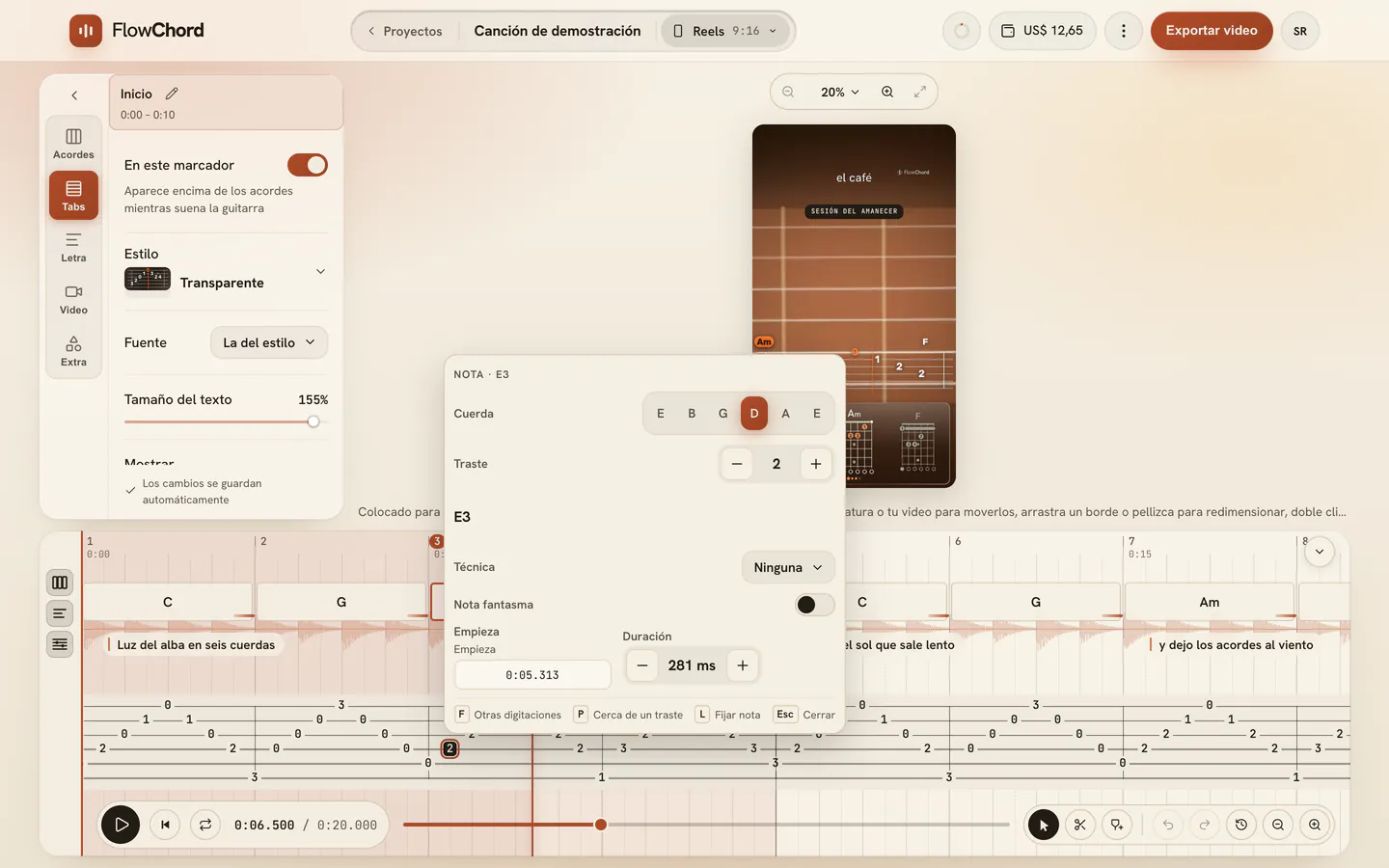
- Haz doble clic en una nota (o pulsa Enter con ella elegida). Se abre una ventanita sobre ella con la cuerda, el traste, la Técnica, el inicio y la duración, si es una Nota fantasma (tocada suave, escrita entre paréntesis) y si está Confirmada o Del archivo. La Técnica ofrece Slide ligado: un slide con una ligadura encima, sin volver a pulsar la segunda nota.
- Pulsa Esc para cerrarla.
Decir cómo se toca una nota
- Haz clic en una nota, mantén Shift y haz clic en la nota siguiente de la misma cuerda — la que alcanzas deslizando, con hammer-on o con pull-off. Una fila sobre las líneas de la tablatura ofrece lo que las une: Slide, Slide ligado, Hammer-on, Pull-off y Prolongada, cada una con su número.
- Apunta a una para verla dibujada entre las dos notas y haz clic en ella — o pulsa su número. 0 es Ninguna. Al elegir, la fila se cierra y las dos notas dejan de estar seleccionadas.
- Para cualquier otra técnica — un bend, vibrato, un armónico, una nota apagada — elige la nota y pulsa T, o haz clic derecho en ella y elige Técnica. La misma fila ofrece todas las técnicas; X es Apagada, \ es Salida bajando y / Salida subiendo — un slide que sale de la nota sin llegar a otra, como la tablatura escribe 5\ — y Esc la cierra. Un bend empieza en un tono: para subir menos o más — de ¼ a 2 tonos — o para devolver la cuerda en el mismo ataque (bend y release), pulsa E en la nota y ajusta Bend de y Con release.
Las líneas de la tablatura muestran cada técnica como la dibuja el video: una línea para el slide, una curva con h o p para un hammer-on o un pull-off, una curva para una nota sostenida, una flecha hacia arriba para un bend con cuánto sube escrito junto a la punta — y una segunda flecha hacia abajo con una r cuando vuelve — una línea ondulada junto a la nota para el vibrato y un trazo corto después de la nota para el slide de salida. Una nota unida a la anterior — con slide, hammer-on, pull-off o sostenida — no se vuelve a pulsar, así que pasa a la línea más cercana de la cuadrícula de tiempo, a tiempo con la nota anterior. Deshacer la devuelve.
Borrar una nota
- Haz clic en la nota y pulsa ⌫. No hay confirmación; la nota siguiente queda elegida para que sigas, y deshacer la recupera.
Para borrar un pasaje entero, dibuja un rectángulo sobre sus notas y pulsa ⌫ (Supr en Windows). Todas las notas elegidas se van en un solo paso, y un solo deshacer las recupera todas. Las demás notas se quedan donde estaban, y los acordes y la letra no cambian.
Corregir o borrar el mismo pasaje en toda la canción
La transcripción suele equivocarse igual cada vez que vuelve un pasaje — y la guitarra que oye puede traer más que el solo, como un rasgueo o un bajo debajo. Corrígelo una vez y FlowChord corrige el resto contigo.
- Corrige un pasaje a mano: cambia trastes o cuerdas, dale a una nota un slide o un hammer-on, añade o borra notas. Para quitar lo que no es el solo, borra sus notas.
- Cada cambio va, en el mismo paso, a los otros lugares donde la canción toca ese pasaje tal como se oyó primero. Una línea sobre la tablatura dice a cuántos otros lugares fue, y deshacer lo revierte todo. Una nota que arrastras en el tiempo se mueve solo ahí, con solo las notas unidas a ella por un slide, un hammer-on, un pull-off o una ligadura: cada lugar mantiene su propio tiempo.
- Pulsa Solo aquí para dejar el cambio solo donde lo hiciste, o abre Revisar: cada lugar aparece con su tiempo, ya marcado. Desmarca los que quieras dejar como están y pulsa Aplicar: un lugar desmarcado se queda como está, y una corrección hecha en otro lugar no lo vuelve a cambiar.
- Donde el pasaje vuelve solo parecido —unos trastes más arriba, o con una o dos notas distintas— la línea pregunta antes: abre Aplicar a todos, deja los lugares marcados y pulsa Aplicar. Un lugar que aceptaste recibe el resto de tu corrección ahí sin preguntar. Un cambio que haces dentro de una de las repeticiones se queda en ese lugar, su propia manera de tocar el pasaje; Aplicar a todos lo copia a los demás si quieres.
Opciones
Haz clic derecho en una nota para todo lo demás que puedes hacer con ella; cada elemento muestra su tecla:
| Elemento | Qué hace |
|---|---|
| Otras digitaciones | Las otras formas de digitar la frase alrededor de la nota. Mira Elegir la digitación de una frase. |
| Cerca de un traste | Toca la frase con la mano alrededor del traste que elijas. |
| Fijar nota | Fija la nota donde está, para que ninguna elección de digitación la mueva. |
| Ocultar en vídeo | Quita la nota del video. Sigue en la línea de tiempo, atenuada. |
| Nota fantasma | Marca la nota como tocada suave: la tablatura la escribe entre paréntesis, “(9)”. Nota plena lo deshace. |
| Ligadura | Dibuja una ligadura sobre las notas elegidas en una cuerda, de la primera a la última — o, con una sola nota, hasta la siguiente nota de su cuerda. Debajo, los hammer-ons, pull-offs y slides ligados no llevan ligadura propia. Quitar ligadura la quita. |
| Técnica | Cómo se toca la nota: la misma fila de técnicas, cada una con su número. |
Teclas y el menú de la nota
Haz clic derecho en una nota para abrir su menú. Con una nota elegida en la línea de tiempo, funcionan estas teclas:
| Tecla | Qué hace |
|---|---|
| ← / → | Va a la posición anterior o siguiente en la cuerda: una nota, o una línea de la cuadrícula. Con Shift, elige una serie de notas. Nada se mueve |
| ↑ / ↓ | Va a la cuerda de arriba o de abajo en el mismo instante: la nota que está ahí, o un lugar vacío. Nada se mueve |
| ⌘ ← / ⌘ → (Mac) · Ctrl ← / Ctrl → (Windows) | Un poco antes / Un poco después, un paso de la cuadrícula dibujada en la línea de tiempo |
| ⌘ ↑ / ⌘ ↓ (Mac) · Ctrl ↑ / Ctrl ↓ (Windows) | Cuerda arriba, mismo traste / Cuerda abajo, mismo traste. Con Shift también: Cuerda arriba, misma altura / Cuerda abajo, misma altura |
| Enter | Editar nota |
| + / - | Traste arriba / Traste abajo |
| 0–9 | Escribe el traste (dos dígitos seguidos y rápidos forman un solo traste, como 12); en un lugar vacío, escribe una nota ahí con ese traste |
| E | Editar nota: una edición rápida sobre la nota |
| F | Otras digitaciones |
| P | Cerca de un traste |
| L | Fijar nota / Soltar nota |
| H | Ocultar en vídeo / Mostrar en vídeo |
| G | Nota fantasma / Nota plena |
| J | Ligadura / Quitar ligadura |
| T | Técnica: las técnicas sobre la nota; un número elige una |
| N | Añadir nota después |
| I | Insertar en el cabezal |
| ⌘ A (Mac) / Ctrl A (Windows) | Seleccionar frase |
| ⌫ | Eliminar |
| Esc | Cierra la línea sobre la tablatura y, después, suelta las notas elegidas y, por último, la nota o el lugar vacío |
Consejos
- Para ver la tablatura más grande, mantén ⌥ (Alt en Windows) y haz clic en Tablatura en la columna de botones a la izquierda de la línea de tiempo, o pulsa ⇧ ⌥ 4. La tablatura aparece sola y ocupa el espacio, con las cuerdas más separadas y los números más grandes, más fáciles de pulsar. Mostrar todo trae de vuelta los acordes y la letra.
- Una nota de la que FlowChord no estaba seguro aparece subrayada. Haz doble clic en ella: la ventanita dice Revisa la altura y, si trajiste un archivo de tablatura, qué nota tiene el archivo ahí.
- Puedes corregir una frase entera sin el ratón: haz clic en una nota, recorre con las flechas, escribe el traste que quieres, sigue adelante, y mantén ⌘ (Mac) o Ctrl (Windows) con una flecha cuando una nota tenga que cambiar de sitio. ⌘ Z / Ctrl Z deshace el último cambio, ⌘ ⇧ Z / Ctrl Shift Z lo rehace; recorrer la tablatura no crea nada que deshacer.
- Para empezar de nuevo, Restablecer en el modo Tabs devuelve todas las notas a lo que FlowChord escribió al principio.
En el celular
Elige Tab arriba del panel de la línea de tiempo: las seis cuerdas de la tablatura bajan por la hoja, el Mi grave a la izquierda. Toca una nota para elegirla y tócala otra vez para abrir Corregir una nota, con los mismos campos y los lugares del mástil donde suena la misma nota, con un diapasón para cualquier otro traste; mantén el dedo sobre una nota para su menú, o sobre un lugar vacío para escribir una nota ahí. Arrastra una nota elegida por la canción para moverla en el tiempo —cae en un instante en que la grabación tiene una nota tocada o, si no, en la línea más cercana de la cuadrícula de tiempos— o a través de las cuerdas para tocarla en otra cuerda. Elige Acordes o Letra cuando termines. Lo mismo funciona en una ventana estrecha en la computadora.
Problemas comunes
Veo bloques, no números. El zoom está alejado. Haz clic en un bloque o acércate con S.
Un clic añadió una nota cuando quería mover el cursor de reproducción. Un clic en una línea de cuerda escribe una nota. Para mover el cursor, haz clic en la franja justo encima de las líneas, o en la regla de la línea de tiempo. Deshacer quita la nota.
F, P, L o E cambiaron un acorde en lugar de una nota. Estas teclas actúan sobre una nota solo mientras está elegida en las líneas de la tablatura. Haz clic en la nota primero.
Una nota que arrastré volvió. No podía ir ahí: la cuerda no tiene ese traste, u otra nota suena en esa cuerda en el mismo momento. Arrástrala a otro sitio o cambia el traste antes.
Una nota se movió después de corregir otra. El mismo pasaje vuelve ahí y tu corrección fue allí también (la línea sobre la tablatura dice cuántos lugares; Solo aquí lo revierte), o aplicaste una elección de digitación, que coloca las notas alrededor de la tuya. Una corrección sola nunca mueve las notas de alrededor. Las notas que corregiste tú en un lugar, escribiste, arrastraste o fijaste nunca se cambian desde otro lugar. Usa ⌘ Z (Mac) o Ctrl Z (Windows) para deshacer.
Se movieron notas después de cambiar la digitación de un acorde. La tablatura sigue el diagrama del acorde: las notas bajo ese acorde pasaron a la nueva digitación (mira Elegir cómo se digita una frase). Las notas que fijaste tú se quedaron. ⌘ Z deshace el cambio del acorde, y la tablatura con él.
Una nota no aparece en el video. Haz clic derecho en ella y revisa Mostrar en vídeo. Las notas ocultas se ven atenuadas en la línea de tiempo.
¿Te ayudó este artículo?
¿Sigues con dudas?
Escríbenos y una persona del equipo de FlowChord te responde por correo.
Escríbenos