Corrigir notas da tablatura
Escreva direto na tablatura — clique numa corda para pôr uma nota, arraste uma nota para movê-la, digite a casa — e tire notas do vídeo.
Atualizado em 22 de outubro de 2026
O FlowChord escreve cada nota do violão como uma corda e uma casa, contadas a partir do começo do braço e mostradas a partir do capotraste quando há um. Quando uma nota está errada — a altura errada, o lugar errado no braço, um pouco adiantada — você corrige direto nas linhas da tablatura na linha do tempo, como faria no papel. Cada mudança é um passo que dá para desfazer.
Antes de começar
- Você precisa de um projeto com tablatura (veja Tablaturas: como são feitas).
- Aproxime a linha do tempo até ver números na faixa Tablatura: S aproxima, A afasta. Com o zoom afastado, cada frase é um bloco arredondado — clique num para entrar nele.
Passo a passo
Adicionar uma nota
- Passe o ponteiro sobre uma linha de corda. Uma caixinha tracejada mostra onde o clique vai pôr a nota — nessa corda, no instante em que a gravação tem uma nota tocada bem ali, ou na mesma coluna de uma nota logo ao lado em outra corda (assim um acorde que você escreve soa junto), ou senão na linha mais próxima da grade de tempos. Mover o ponteiro nunca escreve nem muda uma nota.
- Clique. Abre ali uma caixa vazia, esperando a casa.
- Digite a casa: 7, ou dois dígitos rápidos para 1 2. A nota é escrita com o número que você digitou e fica escolhida. Esc fecha a caixa sem escrever nada. Para escrever a próxima nota, clique direto no lugar dela: o número que você digitou é escrito e uma nova caixa se abre ali.
Segure Alt ao clicar para pô-la exatamente sob o ponteiro em vez de na grade. Para mover a nota nova, arraste-a depois de escrita.
Mover uma nota
- Arraste a nota para a esquerda ou para a direita para movê-la no tempo. Ela cai num instante em que a gravação tem uma nota tocada, ou na coluna de uma nota ao lado, ou senão sempre na linha mais próxima da grade de tempos — aproxime o zoom para ver as linhas entre os tempos e cair nelas; segure Alt enquanto arrasta para pô-la num tempo exato.
- Arraste para cima ou para baixo até outra corda. O número continua o mesmo, então a nota passa a ser essa casa na corda nova.
- Se a nota não pode ir para onde você arrasta — fora do braço, ou para uma corda em que outra nota é tocada nesse momento — ela fica contornada e volta quando você solta.
Para mover várias notas de uma vez, segure Shift e clique na última para escolher uma sequência, depois arraste qualquer uma delas.
Para escolher notas em várias cordas de uma vez, pressione numa parte vazia das linhas da tablatura e arraste: um retângulo acompanha o ponteiro, e as notas que ele toca se acendem. Solte para escolhê-las. Segure Shift enquanto arrasta para juntá-las às notas já escolhidas; Esc durante o arraste desfaz o retângulo. Um arraste que começa sobre uma nota continua movendo essa nota.
Uma nota ligada a outra por um slide, um hammer-on, um pull-off ou uma ligadura se move junto com ela: arraste qualquer uma das duas e elas continuam juntas.
Mudar a casa ou a corda
- Clique numa nota para escolhê-la e digite a casa: 7, ou dois dígitos rápidos para 1 2. O número muda enquanto você digita — não precisa de Enter. + e - mudam de uma em uma.
- Segure ⌘ (Mac) ou Ctrl (Windows) e aperte ↑ ou ↓ para levar a nota à corda vizinha mantendo o número — ela passa a tocar essa casa na nova corda. Com Shift também, a nota mantém a altura e a casa muda para a que toca a mesma nota ali; se essa corda não alcança a nota, nada muda.
As setas sozinhas nunca mudam uma nota: só movem você pela tablatura. ← e → seguem pela corda de uma posição à seguinte — a próxima nota, ou a próxima linha da grade de tempos — e ↑ e ↓ vão para a corda de cima ou de baixo no mesmo instante. Onde há uma nota, ela fica escolhida; onde a corda está vazia, uma caixa tracejada marca o lugar, e nada é escrito até você digitar uma casa ali. Digitar uma casa num lugar vazio escreve uma nota com esse número; dois dígitos rápidos viram uma nota só, como 12.
Para mover a nota em que você está, segure ⌘ (Mac) ou Ctrl (Windows) com as setas: ← e → um passo da grade no tempo, ↑ e ↓ entre as cordas. Uma nota nunca vai para um lugar que outra nota já ocupa nessa corda: o movimento é recusado e a nota fica onde estava.
Uma nota que você mudou fica firmada: o FlowChord nunca mais a move. Só essa nota muda — as notas em volta ficam onde estão. Para tocar a frase inteira em outro lugar do braço, aperte F ou P — veja Escolher a digitação de uma frase.
Ver tudo sobre uma nota
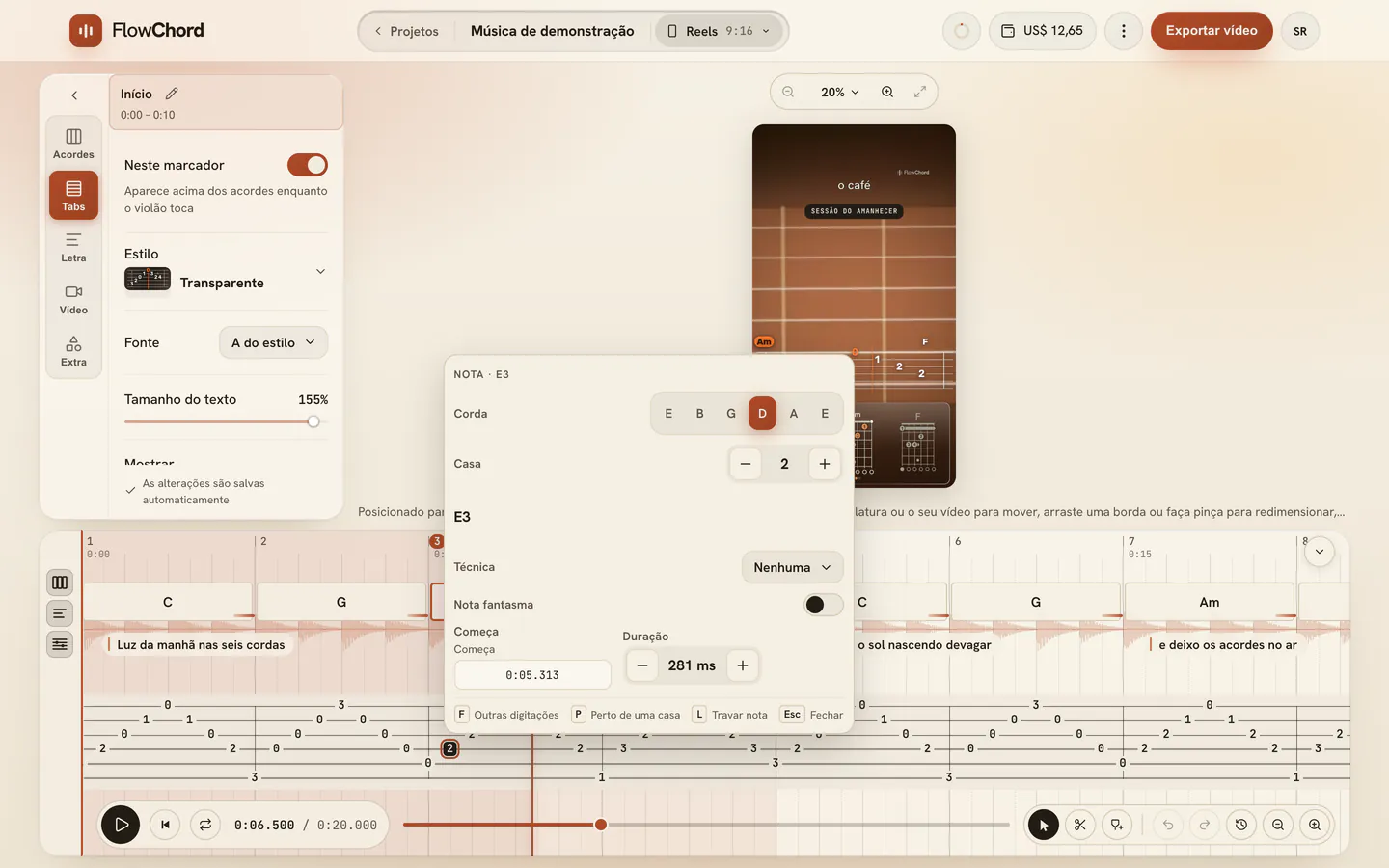
- Dê um duplo clique numa nota (ou aperte Enter com ela escolhida). Abre uma janelinha sobre ela com a corda, a casa, a Técnica, o início e a duração, se é uma Nota fantasma (tocada de leve, escrita entre parênteses) e se ela está Confirmada ou Do arquivo. A Técnica oferece Slide ligado: um slide com uma ligadura por cima, a segunda nota sem palhetar de novo.
- Aperte Esc para fechar.
Dizer como uma nota é tocada
- Clique numa nota, segure Shift e clique na nota seguinte da mesma corda — aquela a que você chega deslizando, com hammer-on ou com pull-off. Uma fileira acima das linhas da tablatura oferece o que liga as duas: Slide, Slide ligado, Hammer-on, Pull-off e Prolongada, cada uma com seu número.
- Aponte para uma para vê-la desenhada entre as duas notas e clique nela — ou aperte o número dela. 0 é Nenhuma. Escolhida a técnica, a fileira fecha e as duas notas deixam de estar selecionadas.
- Para qualquer outra técnica — bend, vibrato, harmônico, nota abafada — escolha a nota e aperte T, ou clique nela com o botão direito e escolha Técnica. A mesma fileira oferece todas as técnicas; X é Abafada, \ é Saída descendo e / Saída subindo — um slide que sai da nota sem chegar a outra, como a tablatura escreve 5\ — e Esc a fecha. O bend começa em um tom: para subir menos ou mais — de ¼ a 2 tons — ou para voltar a corda na mesma palhetada (bend e release), aperte E na nota e ajuste Bend de e Com release.
As linhas da tablatura mostram cada técnica do jeito que o vídeo desenha: uma linha para o slide, uma curva com h ou p para hammer-on ou pull-off, uma curva para a nota sustentada, uma seta para cima no bend com quanto ele sobe escrito ao lado da ponta — e uma segunda seta para baixo com um r quando ele volta — uma linha ondulada ao lado da nota para vibrato e um traço curto depois da nota para o slide de saída. A nota ligada à anterior — com slide, hammer-on, pull-off ou sustentada — não é palhetada de novo, então ela vai para a linha mais próxima da grade de tempo, no tempo da nota anterior. Desfazer a devolve.
Excluir uma nota
- Clique na nota e aperte ⌫. Não há confirmação; a nota seguinte fica escolhida para você continuar, e desfazer traz a nota de volta.
Para excluir um trecho inteiro, desenhe um retângulo sobre as notas dele e aperte ⌫ (Delete no Windows). Todas as notas escolhidas saem num só passo, e um só desfazer traz todas de volta. As outras notas ficam onde estavam, e os acordes e a letra não mudam.
Corrigir ou limpar o mesmo trecho em toda a música
A transcrição costuma errar do mesmo jeito toda vez que um trecho volta — e o violão que ela ouve pode trazer mais que o solo, como uma batida ou um baixo por baixo. Corrija uma vez e o FlowChord corrige o resto com você.
- Corrija um trecho à mão: mude casas ou cordas, dê a uma nota um slide ou um hammer-on, adicione ou exclua notas. Para limpar o que não é o solo, exclua as notas dele.
- Cada mudança vai, no mesmo passo, para os outros lugares em que a música toca esse trecho do jeito que foi ouvido primeiro. Uma linha acima da tablatura diz para quantos outros lugares ela foi, e desfazer volta tudo atrás. Uma nota que você arrasta no tempo se move só ali, com apenas as notas ligadas a ela por um slide, um hammer-on, um pull-off ou uma ligadura: cada lugar mantém o seu próprio tempo.
- Toque em Só aqui para deixar a mudança só onde você fez, ou abra Revisar: cada lugar aparece com o seu tempo, já marcado. Desmarque os que quiser deixar como estão e toque em Aplicar — um lugar desmarcado fica como está, e uma correção feita em outro lugar não o muda de novo.
- Onde o trecho volta só parecido — algumas casas acima, ou com uma ou duas notas diferentes — a linha pergunta antes: abra Aplicar em todos, deixe os lugares marcados e toque em Aplicar. Um lugar que você aceitou recebe o resto da sua correção ali sem perguntar. Uma mudança que você faz dentro de uma das repetições fica naquele lugar, o jeito dele de tocar o trecho — Aplicar em todos copia para os outros se você quiser.
Opções
Clique com o botão direito numa nota para tudo o mais que dá para fazer com ela — cada item mostra a tecla:
| Item | O que faz |
|---|---|
| Outras digitações | As outras formas de digitar a frase em volta da nota. Veja Escolher a digitação de uma frase. |
| Perto de uma casa | Toca a frase com a mão em volta da casa que você escolher. |
| Travar nota | Firma a nota onde está, para nenhuma escolha de digitação movê-la. |
| Ocultar no vídeo | Tira a nota do vídeo. Ela continua na linha do tempo, apagada. |
| Nota fantasma | Marca a nota como tocada de leve: a tablatura a escreve entre parênteses, “(9)”. Nota cheia desfaz. |
| Ligadura | Desenha uma ligadura sobre as notas escolhidas numa corda, da primeira à última — ou, com uma nota só, até a próxima nota da corda. Debaixo dela, hammer-ons, pull-offs e slides ligados não ganham ligadura própria. Tirar ligadura a tira. |
| Técnica | Como a nota é tocada: a mesma fileira de técnicas, cada uma com seu número. |
Teclas e o menu da nota
Clique com o botão direito numa nota para abrir o menu dela. Com uma nota escolhida na linha do tempo, estas teclas funcionam:
| Tecla | O que faz |
|---|---|
| ← / → | Vai para a posição anterior ou seguinte na corda — uma nota, ou uma linha da grade. Com Shift, escolhe uma sequência de notas. Nada se move |
| ↑ / ↓ | Vai para a corda de cima ou de baixo no mesmo instante — a nota que está ali, ou um lugar vazio. Nada se move |
| ⌘ ← / ⌘ → (Mac) · Ctrl ← / Ctrl → (Windows) | Um pouco antes / Um pouco depois, um passo da grade desenhada na linha do tempo |
| ⌘ ↑ / ⌘ ↓ (Mac) · Ctrl ↑ / Ctrl ↓ (Windows) | Corda acima, mesma casa / Corda abaixo, mesma casa. Com Shift também: Corda acima, mesma altura / Corda abaixo, mesma altura |
| Enter | Editar nota |
| + / - | Casa acima / Casa abaixo |
| 0–9 | Digita a casa (dois dígitos seguidos e rápidos viram uma casa só, como 12); num lugar vazio, escreve uma nota ali com essa casa |
| E | Editar nota: uma edição rápida sobre a nota |
| F | Outras digitações |
| P | Perto de uma casa |
| L | Travar nota / Destravar nota |
| H | Ocultar no vídeo / Mostrar no vídeo |
| G | Nota fantasma / Nota cheia |
| J | Ligadura / Tirar ligadura |
| T | Técnica: as técnicas sobre a nota; um número escolhe uma |
| N | Adicionar nota depois |
| I | Inserir no playhead |
| ⌘ A (Mac) / Ctrl A (Windows) | Selecionar frase |
| ⌫ | Excluir |
| Esc | Fecha a linha acima da tablatura e, depois, solta as notas escolhidas e, por fim, a nota ou o lugar vazio |
Dicas
- Para ver a tablatura maior, segure ⌥ (Alt no Windows) e clique em Tablatura na coluna de botões à esquerda da linha do tempo, ou aperte ⇧ ⌥ 4. A tablatura aparece sozinha e ocupa o espaço, com as cordas mais afastadas e os números maiores, mais fáceis de clicar. Mostrar tudo traz de volta os acordes e a letra.
- Uma nota de que o FlowChord não tinha certeza aparece sublinhada. Dê um duplo clique nela: a janelinha diz Confira a altura e, se você trouxe um arquivo de tablatura, qual nota o arquivo tem ali.
- Dá para corrigir uma frase inteira sem o mouse: clique numa nota, percorra com as setas, digite a casa que quer, siga em frente — e segure ⌘ (Mac) ou Ctrl (Windows) com uma seta quando uma nota precisar mudar de lugar. ⌘ Z / Ctrl Z desfaz a última mudança, ⌘ ⇧ Z / Ctrl Shift Z refaz; percorrer a tablatura não cria nada para desfazer.
- Para recomeçar, Restaurar no modo Tabs volta todas as notas para o que o FlowChord escreveu no começo.
No celular
Escolha Tab no topo do painel da linha do tempo: as seis cordas da tablatura descem pela folha, o Mi grave à esquerda. Toque numa nota para escolhê-la e toque de novo para abrir Corrigir uma nota, com os mesmos campos e os lugares do braço onde a mesma nota soa, com um braço para qualquer outra casa; segure o dedo numa nota para o menu dela, ou num lugar vazio para escrever uma nota ali. Arraste uma nota escolhida pela música para movê-la no tempo — ela cai num instante em que a gravação tem uma nota tocada, ou senão na linha mais próxima da grade de tempos — ou por cima das cordas para tocá-la em outra corda. Escolha Acordes ou Letra quando terminar. O mesmo vale numa janela estreita no computador.
Problemas comuns
Vejo blocos, não números. O zoom está afastado. Clique num bloco ou aproxime com S.
Um clique pôs uma nota quando eu queria mover a agulha. Um clique numa linha de corda escreve uma nota. Para mover a agulha, clique na faixa logo acima das linhas, ou na régua da linha do tempo. Desfazer tira a nota.
F, P, L ou E mudaram um acorde em vez de uma nota. Essas teclas agem numa nota só enquanto ela está escolhida nas linhas da tablatura. Clique na nota antes.
Uma nota que arrastei voltou. Ela não podia ir para lá: a corda não tem essa casa, ou outra nota é tocada nessa corda no mesmo momento. Arraste para outro lugar ou mude a casa antes.
Uma nota se moveu depois que corrigi outra. O mesmo trecho volta ali e a sua correção foi para lá também (a linha acima da tablatura diz quantos lugares; Só aqui volta isso atrás), ou você aplicou uma escolha de digitação, que posiciona as notas em volta da sua. Uma correção sozinha nunca move as notas em volta. Notas que você mesmo corrigiu num lugar, escreveu, arrastou ou travou nunca são mudadas a partir de outro lugar. Use ⌘ Z (Mac) ou Ctrl Z (Windows) para desfazer.
Notas se moveram depois que mudei a digitação de um acorde. A tablatura acompanha o diagrama do acorde: as notas embaixo daquele acorde passaram para a nova digitação (veja Escolher como uma frase é digitada). As notas que você mesmo fixou ficaram. ⌘ Z desfaz a mudança do acorde, e a tablatura junto.
Uma nota não aparece no vídeo. Clique com o botão direito nela e veja Mostrar no vídeo. Notas escondidas aparecem apagadas na linha do tempo.
Este artigo ajudou?
Ainda com dúvida?
Escreva para a gente e uma pessoa da equipe do FlowChord responde por e-mail.
Fale com a gente