Corregir la letra
Corrige las palabras de una línea, divide o une líneas, cambia cuándo se canta una línea, agrega una que falte u oculta una en el vídeo.
Actualizado el 22 de octubre de 2026
FlowChord escribe lo que se cantó y muestra cada línea en el vídeo mientras se canta. La transcripción puede entender mal una palabra, juntar dos frases en una sola línea o saltarse una línea entera. Todo eso se corrige en la pista de la letra de la línea de tiempo, debajo de los acordes, y en la tarjeta de la línea junto al vídeo.
Antes de empezar
- Abre el proyecto en el editor cuando el análisis haya terminado. Cada línea de la letra está en la pista de la letra, en el momento en que se canta.
- Reproduce la parte que vas a corregir para oír las palabras: haz clic en la línea y pulsa el botón de reproducir arriba en su tarjeta (Escuchar).
Pasos
Corregir las palabras de una línea
- Haz clic en la línea, en la pista de la letra. Su tarjeta se abre junto al vídeo.
- Cambia las palabras en el cuadro Texto. Se guardan mientras escribes.
- Pulsa Enter para aplicarlo al instante, o Esc para salir del cuadro.
Una palabra corregida conserva el tiempo en que se cantó la palabra original. Las palabras que agregas se reparten a lo largo de la línea al ritmo de la canción.
Dividir una línea en dos
- Selecciona la línea.
- Debajo del cuadro de texto, en Dividir en dos líneas, apunta entre dos palabras: se resaltan las palabras que pasarían a la nueva línea, y la tarjeta dice cuándo empezaría.
- Haz clic ahí. Cada parte conserva el tiempo en que se cantaron sus palabras, y la nueva línea empieza en el pulso cuando hay uno cerca.
También puedes escribir un salto de línea con Shift Enter donde debe cortarse la línea y luego pulsar Enter.
Unir una línea con la anterior
- Selecciona la segunda de las dos líneas.
- Pulsa M, o haz clic derecho en ella (en el celular, mantenla pulsada) y elige Unir con la anterior.
Cambiar cuándo se canta una línea
- Arrastra la línea por la pista de la letra para llevarla a otro momento.
- Selecciona la línea y arrastra los tiradores de sus extremos para cambiar cuándo empieza y cuánto tiempo queda en el vídeo.
- Para tiempos exactos, escríbelos en Tiempo en su tarjeta.
Agregar una línea que falta
- Apunta a un tramo vacío de la pista de la letra. Aparecen un signo más y el tiempo.
- Haz clic ahí y se abre un campo en la pista.
- Escribe la línea y pulsa Enter. La línea dura lo que tardan en cantarse sus palabras.
Ocultar una línea en el vídeo
- Haz clic derecho en la línea.
- Elige Ocultar en vídeo. La línea sigue en la línea de tiempo, más tenue y con un ojo tachado, y queda fuera del vídeo.
Opciones
El menú del clic derecho
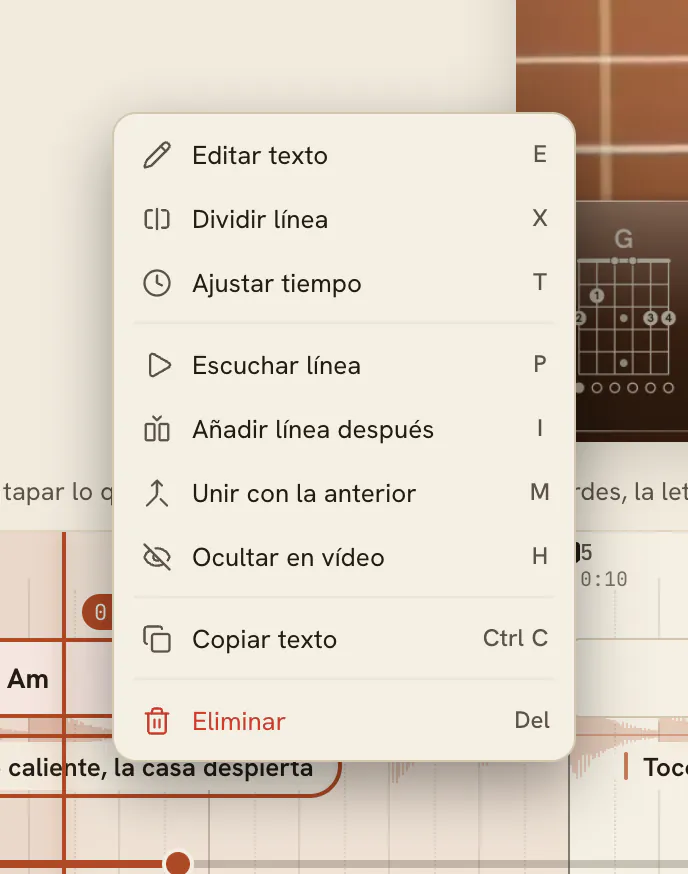
Haz clic derecho en una línea de la pista de la letra para ver todo lo que puedes hacer con ella. Las teclas también funcionan sin el menú, sobre la línea seleccionada.
| Acción | Tecla | Qué hace |
|---|---|---|
| Editar texto | E | Abre las palabras de la línea justo encima de ella. |
| Dividir línea | X | Muestra dónde se puede dividir la línea; las flechas se mueven entre las palabras. |
| Ajustar tiempo | T | Su inicio y su final. |
| Escuchar línea | P | Reproduce solo esa línea. |
| Añadir línea después | I | Abre un campo para escribir una línea nueva justo después. |
| Unir con la anterior | M | La une con la línea anterior. |
| Ocultar en vídeo | H | La saca del vídeo; úsalo otra vez (Mostrar en vídeo) para traerla de vuelta. |
| Copiar texto | ⌘ C | Copia sus palabras. Ctrl C en Windows. |
| Eliminar | Delete | Quita la línea. |
Cuando una línea vuelve
La transcripción suele equivocarse con un estribillo igual cada vez que se canta. Cuando corriges las palabras de una línea o la divides, cada otra línea que canta las mismas palabras recibe la misma corrección, en el mismo paso; solo las palabras que cambiaste, así que el resto de cada línea queda como está. Una línea abajo de la Línea de tiempo dice a cuántas líneas fue: Solo aquí lo revierte y Revisar las lista para desmarcar alguna. Una línea que tiene esas palabras entre otras solo recibe la oferta: abre Aplicar a todos y pulsa Aplicar. Las líneas muy cortas, como “oh, oh”, quedan fuera. Esto funciona en una computadora.
Letra de una hoja de acordes
Si creaste el proyecto con una hoja de acordes, la hoja decide las palabras siempre que la grabación canta esa parte, y dónde se cortan las líneas; la grabación decide cuándo, y si, se canta cada línea. Cuando las palabras de la hoja no coinciden con lo que se escuchó, la tarjeta de la línea muestra un botón que empieza con “Usar lo que se cantó” y las palabras escuchadas: púlsalo para quedarte con ellas. El mismo botón aparece en un verso que FlowChord ajustó al revisar la letra en busca de errores evidentes (cómo funciona).
Consejos
- Con una línea seleccionada, ← y → recorren las líneas, y ↑ ↓ saltan entre la línea y el acorde que suena cuando empieza. Mira los atajos de teclado.
- Siguiente línea en la tarjeta pasa a la línea siguiente sin reproducir el vídeo.
- En el celular o en una ventana estrecha, mientras escribes las palabras de una línea, Dividir aquí, Unir con la siguiente, Como se cantó, Anterior y Siguiente quedan encima del teclado. Dividir aquí empieza la segunda línea en la palabra donde está el cursor.
- En el cuadro de texto, el primer Esc sale del cuadro y conserva lo que escribiste; el segundo cierra la tarjeta.
- Una línea se desvanece del vídeo cuando termina. Para que quede más tiempo en pantalla, arrastra su tirador final más tarde.
- Cada cambio se deshace en un paso con ⌘ Z (Mac) o Ctrl Z (Windows).
Problemas comunes
La letra salió en otro idioma, o no salió. La letra no se vuelve a transcribir después de crear el proyecto. Escribe las líneas tú mismo, o mira problemas con el análisis.
Vacié el cuadro y las palabras volvieron. Una línea nunca queda vacía. Para quitarla, usa Eliminar línea en su tarjeta o pulsa Delete.
La línea se dividió cuando pulsé Enter. El texto tenía un salto de línea, y un salto de línea divide la línea. Deshaz y escribe las palabras sin el salto.
No hay espacio para una línea ahí. No hay un tramo vacío lo bastante largo en ese lugar. Acorta la línea anterior, o agrega la nueva línea después de ella con Añadir línea después.
Las palabras agregadas aparecen demasiado rápido o demasiado lento. Las palabras que no se escucharon en la grabación se reparten al ritmo de la canción. Divide la línea donde cambia el canto, o arrastra sus tiradores para que la línea dure lo que se canta.
Quiero la letra como se detectó al principio. Después de un cambio en la letra, abre el Historial de cambios en la línea de tiempo y pulsa Restaurar original. Trae de vuelta todas las líneas originales y borra el historial, por eso te pide confirmar antes.
¿Te ayudó este artículo?
¿Sigues con dudas?
Escríbenos y una persona del equipo de FlowChord te responde por correo.
Escríbenos