Cambiar el estilo, el color y la posición de la letra
Elige cómo aparece la letra en tu vídeo y luego ajusta su color, opacidad, tamaño, ancho, alineación y lugar.
Actualizado el 22 de octubre de 2026
La letra puede aparecer en el vídeo de muchas formas: palabras que se iluminan mientras se cantan, que aparecen una a una, que surgen por la imagen, escritas a mano y más. Elige un estilo y luego ajusta el color, el tamaño y el lugar para que vaya con tu vídeo. Todo está en la pestaña Letra de la tarjeta de ajustes.
Antes de empezar
- Abre el proyecto en el editor. El aspecto de la letra es del cut que estás editando, así que cada cut puede tener el suyo (cuts). Si el cut tiene marcadores, tus cambios van al tramo bajo el cabezal (marcadores).
- Para cambiar las palabras en sí, mira corregir la letra.
Pasos
Elegir un estilo
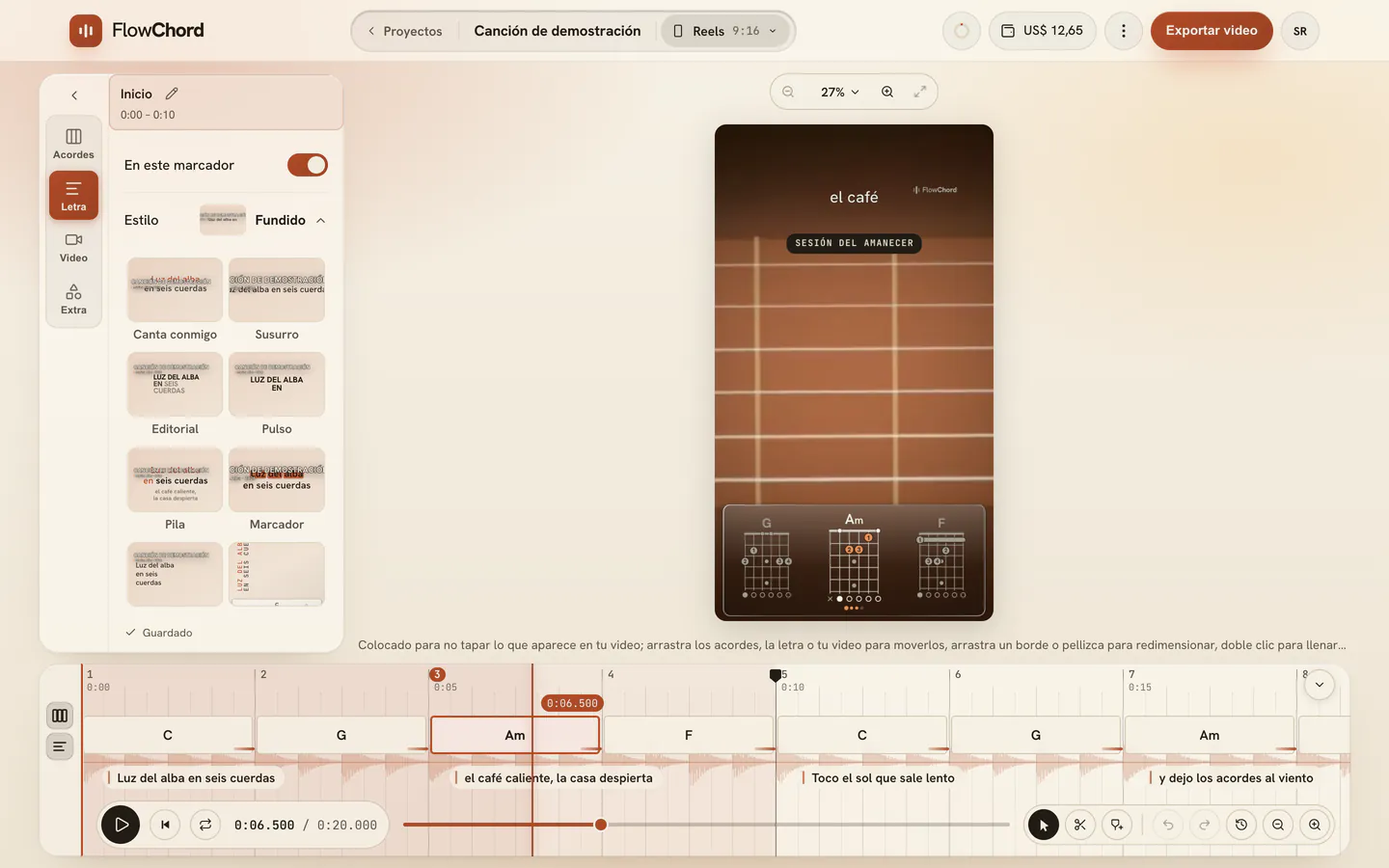
- En la tarjeta de ajustes junto al vídeo, abre la pestaña Letra.
- Haz clic en la fila Estilo. Se abre con un recuadro para cada estilo, dibujado sobre un cuadro de tu propio vídeo.
- Haz clic en un recuadro. El vídeo cambia al instante; reprodúcelo para ver cómo entran las palabras.
Cambiar el color y la opacidad
- En la fila Color, elige un color, o Del estilo para que decida el estilo.
- Para un color de tu vídeo, pulsa el cuentagotas (Tomar del vídeo) y haz clic en el punto del vídeo con el color que quieres. Para uno exacto, pulsa Más colores (#) y escribe su Código HEX, o elige uno de los Colores de mi marca.
- Arrastra el control Opacidad para que la letra sea más transparente.
Colocar la letra en el vídeo
- En el vídeo, arrastra la letra a donde la quieras.
- Arrastra un borde para cambiar su tamaño, o usa los controles Tamaño y Ancho de la pestaña.
- Para devolverla a donde estaba, pulsa Restablecer al final de la pestaña.
Opciones
Las filas de la pestaña Letra
| Fila | Qué hace |
|---|---|
| En este cut | Muestra u oculta la letra en el vídeo de este cut. La línea de tiempo la conserva de todas formas. |
| Estilo | El estilo de la letra. |
| Tamaño | El tamaño de las palabras. |
| Ancho | El ancho de la letra. Más angosta, la línea se corta en más filas. |
| Máx. de filas | El máximo de filas que puede ocupar una línea de la letra. Una línea más larga se sigue mostrando entera, en filas más anchas. |
| Alineación | Izquierda, Centro o Derecha. |
| Mayúsculas | Como está escrita, Todo en mayúsculas o Todo en minúsculas. |
| Color | El color de las palabras: el del estilo, una de las muestras o uno tomado del vídeo. |
| Opacidad | Qué tan sólida es la letra, palabras y sombra juntas. |
Alineación y Mayúsculas empiezan como lo hace el estilo; elegir otra vez el valor del estilo hace que vuelvan a seguirlo.
Los estilos
| Estilo | Qué hace |
|---|---|
| Canta conmigo | Las palabras se iluminan mientras se cantan |
| Susurro | Letra pequeña y discreta, sin llamar la atención |
| Editorial | Líneas grandes y serenas, como una cita de revista |
| Pulso | Cada palabra cae en el ritmo |
| Pila | Las líneas se apilan a medida que avanza el verso |
| Marcador | Un marcador recorre cada línea |
| Deriva | Las líneas flotan hacia arriba y se desvanecen |
| Margen | La letra queda en el margen, junto a los acordes |
| Subtítulo | Palabras en negrita que aparecen de pocas en pocas |
| Fundido | Cada palabra aparece suavemente al cantarse |
| Dispersa | Palabras que aparecen por la pantalla al cantarse |
| A mano | La frase escrita a mano mientras se canta |
| Bloque | Mayúsculas gruesas, palabra por palabra |
| Papel | Mayúsculas a mano en tiras de papel |
Consejos
- Los proyectos nuevos empiezan con Fundido.
- Una línea nunca se corta: siempre se muestra entera, al tamaño que elegiste. Si no cabe en el ancho, ocupa más filas y la letra se hace más alta, creciendo lejos de los acordes.
- Con Del estilo, las palabras se ven claras sobre las partes oscuras del vídeo y oscuras sobre las claras, y aparece una sombra suave debajo cuando la imagen está muy cargada.
- Restablecer devuelve la posición, el tamaño, el ancho, las filas y la alineación de la letra. El color y la opacidad quedan como los dejaste.
- Una línea queda en el vídeo hasta que termina. Para que quede más tiempo, arrastra su final en la línea de tiempo (corregir la letra).
Problemas comunes
La letra no aparece en el vídeo. El interruptor En este cut está apagado en este cut. Enciéndelo en la pestaña Letra. Si solo falta una línea, puede estar oculta en el vídeo desde la línea de tiempo.
Las palabras solo aparecen cuando se cantan. Así funcionan algunos estilos, como Fundido, Pulso y Dispersa. Elige un estilo como Canta conmigo para mostrar la línea entera desde el principio.
La letra ocupa demasiadas filas. Hazla más ancha con Ancho, achica las palabras o baja Máx. de filas.
El color que elegí no pinta las palabras en Papel. En ese estilo el color es el del papel, y las palabras toman la tinta que mejor se lee sobre él.
La letra tapa los acordes o algo de la imagen. Arrástrala en el vídeo, o pulsa Restablecer para devolverla a su lugar.
¿Te ayudó este artículo?
¿Sigues con dudas?
Escríbenos y una persona del equipo de FlowChord te responde por correo.
Escríbenos