Haz varios videos de un mismo proyecto con cuts
Haz un Reel vertical, una publicación cuadrada y el video completo para YouTube desde el mismo proyecto, cada uno con su duración y estilo.
Actualizado el 28 de octubre de 2026
Un cut es un video hecho a partir de tu proyecto. Un proyecto admite hasta 6 cuts: por ejemplo, un Reel vertical de 30 segundos con el estribillo, una publicación cuadrada y la canción entera en formato panorámico para YouTube. Corregir un acorde o una línea de la letra lo corrige en todos los cuts a la vez, porque todos comparten la misma canción.
Antes de empezar
Eliges tus primeros cuts al crear el proyecto, en el paso que pregunta qué videos quieres (consulta Crear un proyecto). Puedes agregar, cambiar y quitar cuts cuando quieras en el editor.
Qué es de cada cut y qué se comparte
| Cada cut tiene su propio | Compartido por todos los cuts del proyecto |
|---|---|
| Nombre y formato: Vertical · 9:16, Cuadrado · 1:1 o Horizontal · 16:9 | Tus archivos, su volumen y cómo se alinean |
| La parte de la canción que toca (su ventana) | Los acordes, la letra y sus tiempos |
| El estilo y el color de los acordes, y dónde van los acordes y la letra | La notación de los acordes, la cejilla y la afinación |
| El estilo, el color y el tamaño de la letra | El nombre de la canción, el artista, el año y la portada |
| El encuadre del video, su marco, su filtro y el fondo | |
| El estilo y el momento de la tarjeta de la canción, y los elementos | |
| Su propia exportación |
En resumen: lo que ve quien mira es del cut; lo que la canción es pertenece al proyecto.
Pasos
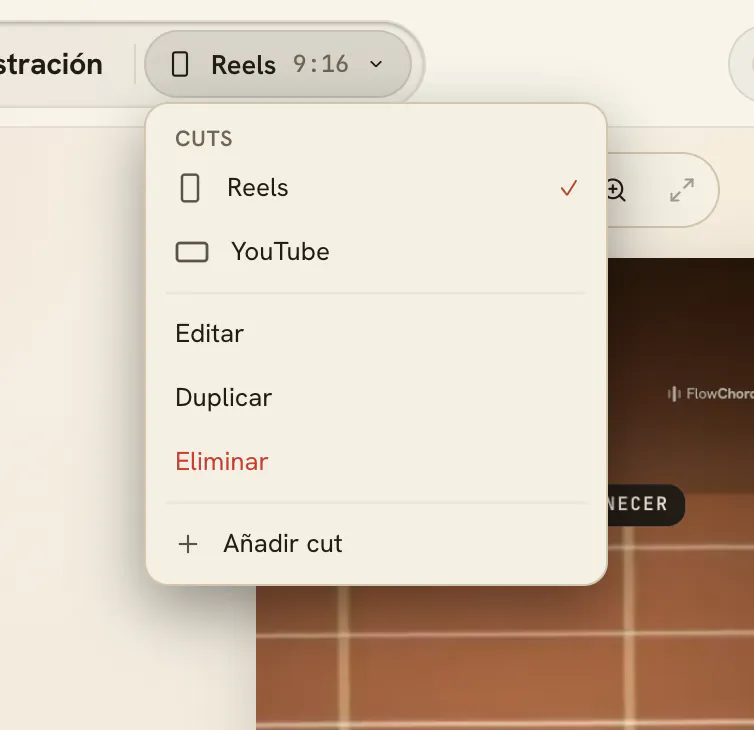
Cambiar de cut
- Pulsa el selector de cuts en la barra superior (debajo del nombre del proyecto en una ventana estrecha o en el celular). Muestra el nombre y el formato del cut que está en pantalla.
- Elige otro cut de la lista. La vista previa, el panel de ajustes y la línea de tiempo pasan a mostrar ese cut.
Agregar un cut
- Abre el selector de cuts y pulsa Añadir cut.
- Escribe un Nombre, o déjalo vacío: el cut lleva el nombre del destino que le corresponde (Reels, Stories, YouTube…) cuando su formato y su duración coinciden con uno, o si no el de su formato. El nombre que tendrá aparece en el campo vacío.
- En Formato, elige vertical, horizontal o cuadrado.
- En Duración, elige Canción entera, 1 min, 30 s, 15 s o Personalizado.
- En un cut corto, FlowChord sugiere la mejor ventana de la canción, a menudo el estribillo. Pulsa Oír ventana para escucharla y arrastra la ventana o sus bordes para elegir otra parte.
- En Empezar de, elige Un diseño nuevo o una copia del diseño de otro cut.
- Pulsa Añadir cut.
Cambiar, copiar o eliminar un cut
- Pasa al cut y abre el selector de cuts.
- Pulsa Editar para cambiar su nombre, su formato, su duración o su ventana, y luego Guardar.
- Pulsa Duplicar para hacer una copia, con su estilo y todo.
- Pulsa Eliminar y confirma para quitarlo. Los archivos, los acordes y la letra del proyecto se quedan, y los otros cuts también.
También puedes mover la ventana de un cut directamente en la línea de tiempo, arrastrando las manijas del inicio y del final del tramo. O haz clic derecho en la línea de tiempo donde el cut debe empezar o parar y elige Empezar aquí o Terminar aquí: el cut empieza o termina en ese momento, sin arrastrar hasta allí. Una opción aparece atenuada cuando el cut no puede empezar o terminar en ese punto, por ejemplo después de su otro extremo.
Opciones
| Duración | Cuándo usarla |
|---|---|
| Canción entera | La canción completa, para YouTube o un sitio web |
| 1 min | Reels, Shorts y TikTok |
| 30 s | Un clip rápido de la mejor parte |
| 15 s | Stories |
| Personalizado | Cualquier duración que escribas, en segundos |
Solo se ofrecen las duraciones que tu canción alcanza a cubrir.
Consejos
- Pagas una sola vez por la canción entera, sin importar cuántos cuts hagas ni cuánto duren. Consulta Cómo funcionan los precios.
- La ventana sugerida indica qué tan seguro está FlowChord: el estribillo, probablemente la mejor parte, o un buen lugar para empezar. Restaurar sugerencia devuelve la sugerencia después de moverla.
- Si FlowChord ubicó la ventana al crear el proyecto, se ajusta una vez a los compases de la canción cuando termina el análisis. Una ventana que moviste tú nunca se mueve.
- Cambiar de cut no es un paso que se pueda deshacer, y el historial de deshacer empieza de nuevo al cambiar: termina de deshacer en un cut antes de pasar a otro.
- Mostrar o no los acordes y la letra también lo decide cada cut: usa la opción En este cut en las pestañas Acordes y Letra. Un cut empieza con lo que elegiste para él en Muestra al crear el proyecto.
- ¿Quieres otro estilo en una parte del cut, como ocultar los acordes durante un solo? Usa marcadores.
- Al exportar, eliges qué cuts hacer; cada uno se convierte en su propio archivo MP4. Consulta Exportar tu video.
Problemas comunes
No puedo agregar otro cut. Un proyecto admite hasta 6 cuts. Elimina uno que no necesites o crea un proyecto nuevo.
Eliminar está desactivado. Un proyecto siempre conserva al menos un cut.
Mi cambio apareció solo en un cut. El estilo (estilos, colores, posición, encuadre, elementos) es de cada cut. Pasa al otro cut y haz el cambio allí, o empieza un cut nuevo con una copia del diseño de este.
Corregí un acorde y cambiaron todos mis cuts. Es lo esperado: los acordes y la letra son del proyecto, así que todos los cuts quedan bien.
El cut de mi video gratis quedó más corto de lo que elegí. Un video gratis cubre solo sus primeros 30 segundos en todos los cuts. Al desbloquearlo, tienes la canción entera.
¿Te ayudó este artículo?
¿Sigues con dudas?
Escríbenos y una persona del equipo de FlowChord te responde por correo.
Escríbenos