Crear un proyecto
Empieza un video de acordes con tu grabación — los tipos de proyecto, todos los archivos a la vez, cómo FlowChord los ordena, los cuts y el costo.
Actualizado el 28 de octubre de 2026
Un proyecto es una interpretación de una canción: el video en el que tocas, otras cámaras o audios de la misma toma y, si la tienes, tu hoja de acordes. Lo creas una vez, FlowChord escucha la grabación y el editor se abre con los acordes y la letra ya en el video. Este artículo explica el proyecto Estándar, para cuando ya tienes los archivos.
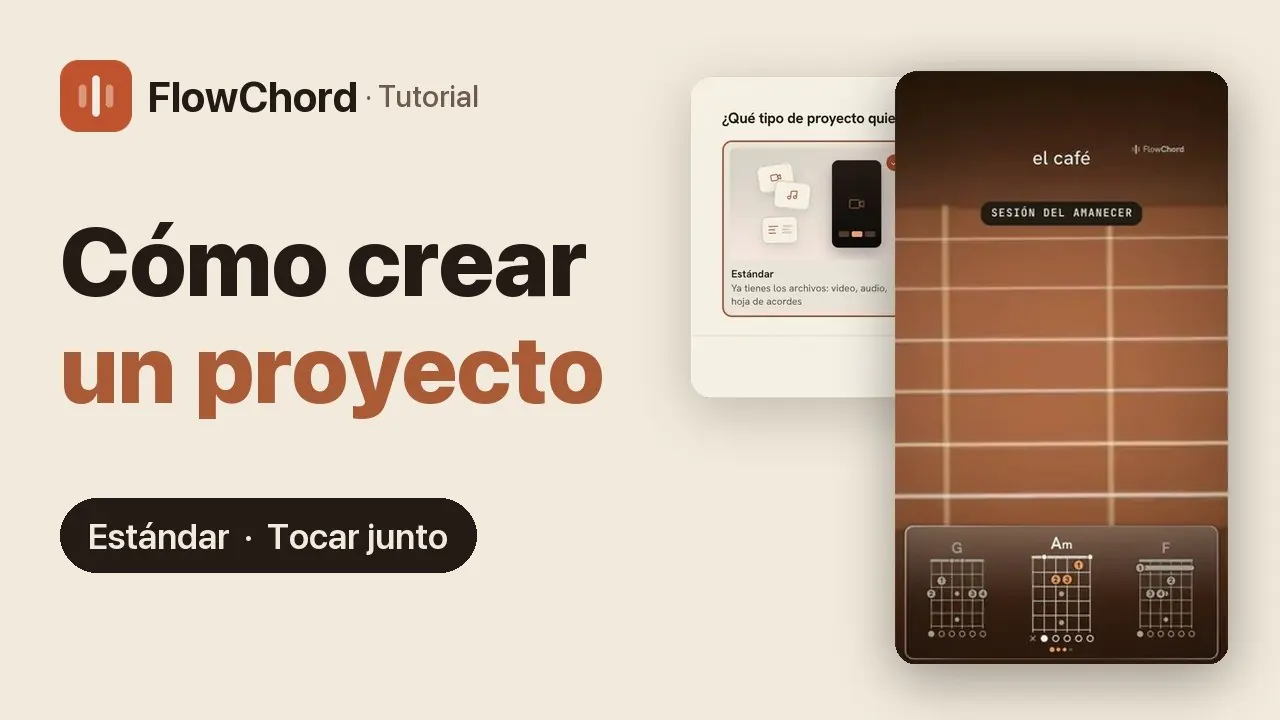
¿Prefieres verlo? Este tutorial lo muestra todo, de la elección del tipo a los cuts:
Antes de empezar
- Ten tu grabación en este dispositivo: un video, un audio o ambos. Un proyecto puede ser solo de sonido.
- Usa un navegador actualizado, en la computadora o en el celular (qué navegadores funcionan).
- La ventana te dice cuánto cuesta la canción antes de analizar nada. Tu cuenta tiene un video gratis, del que FlowChord escucha los primeros 30 segundos (cómo funcionan los precios).
Pasos
Elige el tipo
- En tus proyectos (Proyectos en la barra superior), haz clic en Crear proyecto.
- En ¿Qué tipo de proyecto quieres crear?, elige Estándar.
- Haz clic en Continuar.
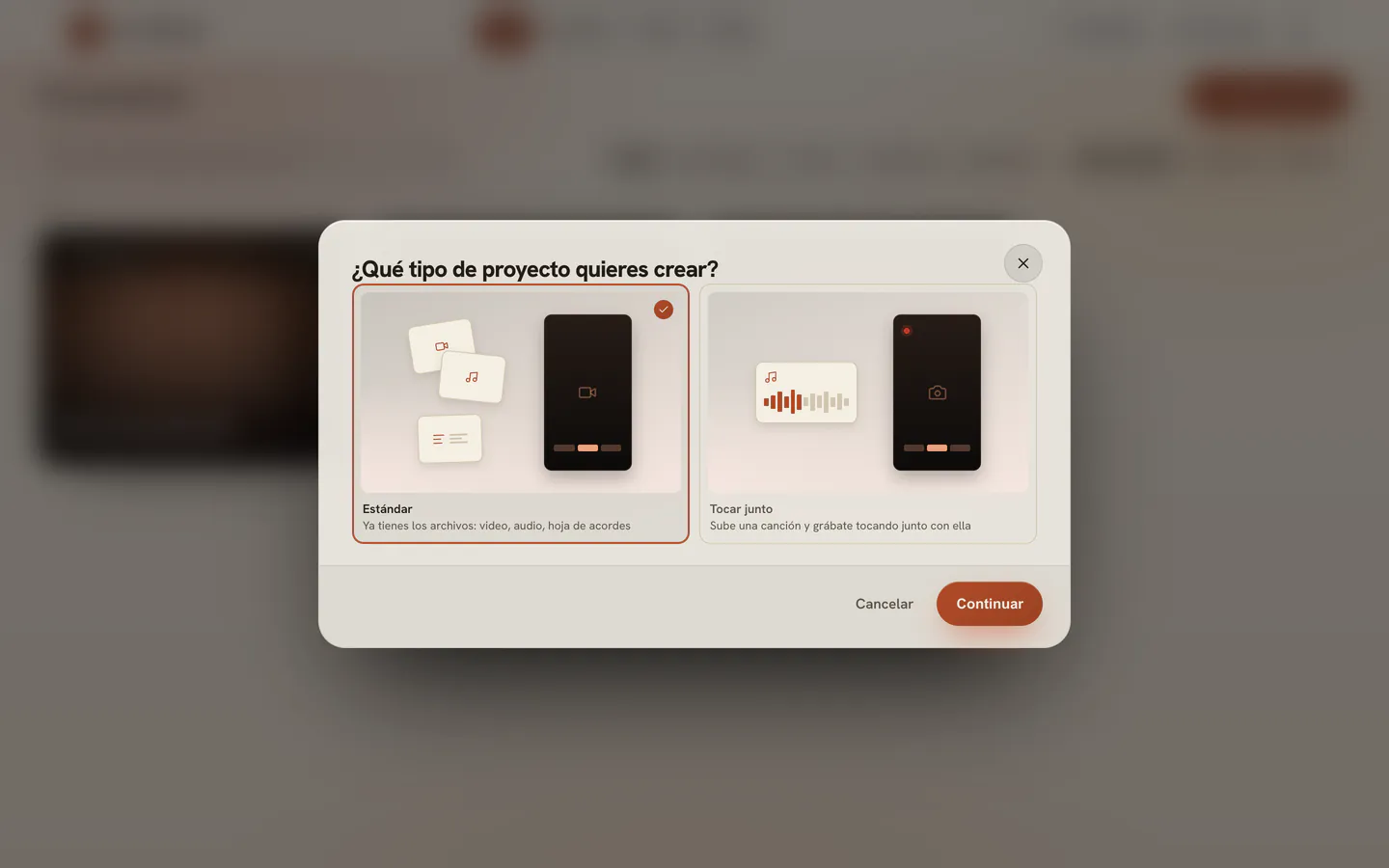
Para grabarte tocando junto con una canción, elige Tocar junto (grabar un Tocar junto).
Agrega tus archivos
- Suelta todo lo que tengas de la canción en cualquier parte de la ventana, o pulsa Elegir archivos: el video donde tocas, otros ángulos o el audio de una grabadora de la misma toma, tu hoja de acordes (un archivo de texto, un PDF o una foto de la página), una tablatura Guitar Pro o MusicXML, o una captura de pantalla de una. Puedes agregarlos todos a la vez, y pegar un archivo o el texto de una cifra con Ctrl+V (⌘+V en Mac).
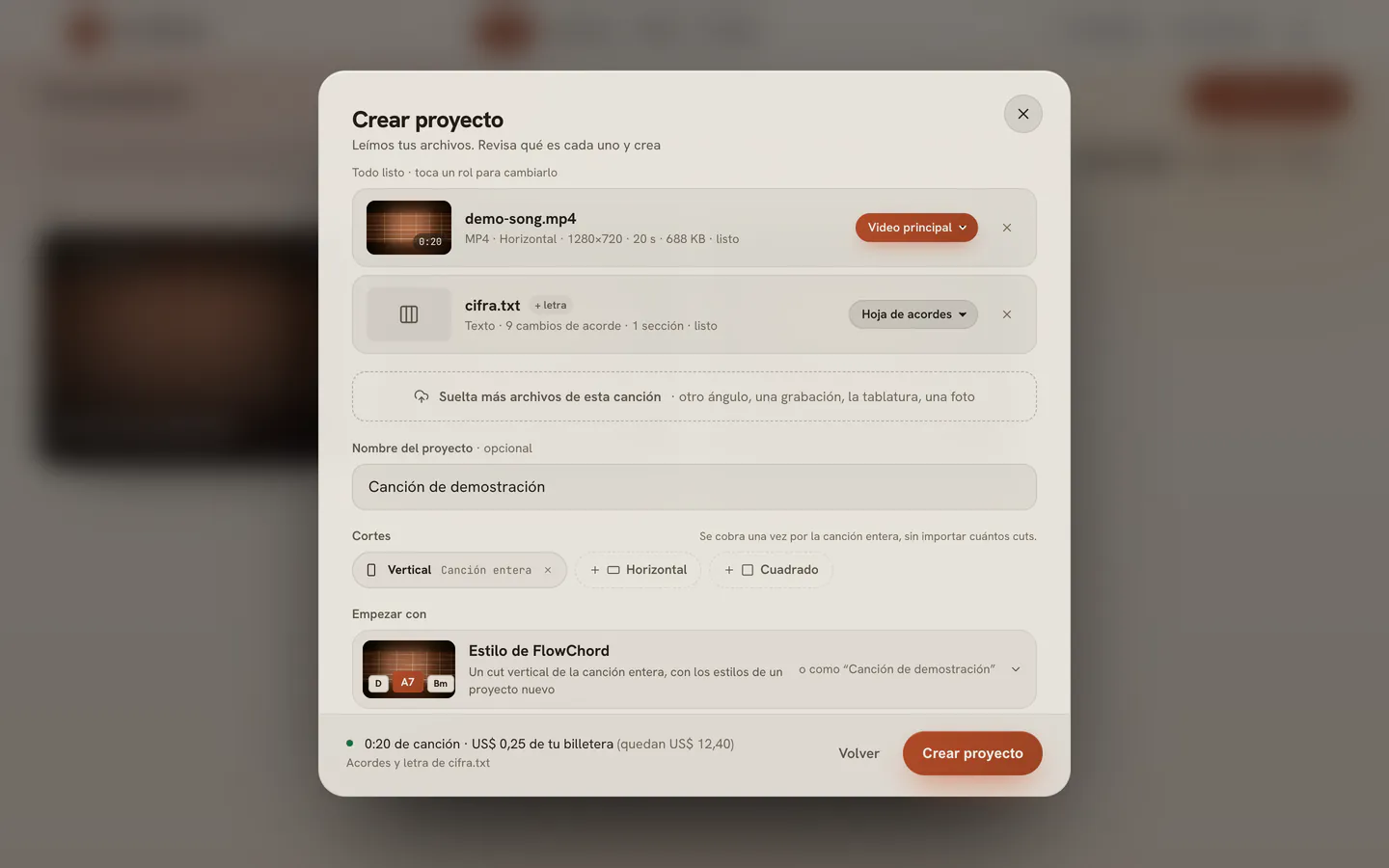
- Cada archivo se vuelve una tarjeta: su imagen, su nombre, una línea con lo que FlowChord leyó en él (la duración y el tamaño de un video, los cambios de acorde y las secciones de una hoja, los compases de una tablatura) y, al final, una píldora con su función — Video principal, en óxido, el video del que se hacen los cuts; Banda sonora, Hoja de acordes y así. Todavía no se sube nada.
- Si una píldora está mal, púlsala y elige para qué sirve el archivo, o Sin usar para dejarlo fuera.
- Cuando FlowChord tuvo que elegir por ti — un segundo video, o un audio junto al video — la pregunta queda bajo ese archivo en una sola frase, con la elección de FlowChord ya aplicada como el botón crema y las otras respuestas a su lado, discretas. Pulsa el botón crema para mantenerla, u otra respuesta.
- Revisa el nombre en Nombre del proyecto. FlowChord sugiere uno a partir de tus archivos, y el campo dice de dónde salió — leído de la cifra, leído de la partitura o leído de los archivos. Escribe otro si quieres; vacío, el proyecto se llama Proyecto sin título.
- Para agregar un archivo que olvidaste, pulsa Suelta más archivos de esta canción bajo la lista, o suéltalo en la ventana otra vez.
Elige tus cuts
Los cuts aparecen bajo el video principal como etiquetas en cuanto se lee: un cut vertical de la canción entera, y una etiqueta punteada por cada formato que falta. Empezar con, encima de ellos, dice qué muestra el video. Los presets de FlowChord son Acordes y letra (con el que empieza un proyecto nuevo), Letra y, donde FlowChord hace la tab de guitarra, Letra y tab y Todo. Con un preset predeterminado tuyo, los cuts empiezan como los de ese preset, y el selector también ofrece tus otros presets y el estilo de tu último proyecto (presets). Elijas lo que elijas, todo se hace — los acordes, la letra y, donde se ofrece, la tab: lo que el video deja fuera queda listo para encender en el editor, sin hacer nada de nuevo. En el plan Creador, una fila Ediciones inteligentes queda justo debajo: encendida por defecto, con el estilo en que FlowChord coloca sus ediciones (Ediciones inteligentes).
- Pulsa una etiqueta punteada para añadir ese formato: Vertical, Horizontal o Cuadrado. Cada etiqueta es un cut del proyecto; su × lo quita.
- Pulsa la etiqueta de un cut para abrir su duración y lo que muestra. En Duración, elige Canción entera o una duración más corta. Un cut corto empieza en lo que FlowChord considera la mejor parte de la canción; arrastra la ventana sobre la franja de la canción, bajo las etiquetas, para moverla, o arrastra sus bordes para cambiar la duración (cuts).
- En Muestra, cambia qué muestra el cut: Acordes, Letra y Tabs — un video de letra deja fuera los acordes. El editor se abre en cuanto está listo lo que muestran tus cuts, así que un video de letra no espera a los acordes. Todo se hace igual para el proyecto: lo que un cut deja fuera llega después, con su interruptor En este cut apagado en el editor, listo para encender (cuts).
- Lee la frase al pie de la ventana, con un punto a su lado: cuánto dura la canción y cuánto cuesta de tu billetera, con lo que queda después — o que este será tu video gratis — y, debajo, de dónde saldrán los acordes y la letra.
- Pulsa Crear proyecto.
La ventana queda ocupada un momento mientras se reserva espacio para tus archivos, y luego el proyecto se abre en su pantalla de preparación (qué pasa después).
Opciones
| Lo que agregas | Tipos de archivo | Qué hace FlowChord con él |
|---|---|---|
| Video | MP4, WebM, OGG o MOV | El primero es el Video principal, del que se hacen los cuts. Cualquier otro video es Otro ángulo de la misma toma. |
| Audio | MP3, M4A, AAC, WAV, OGG, Opus, FLAC | Junto a un video: Banda sonora cuando dura lo mismo que el video (suena en lugar del sonido del video); si no, Audio de referencia (solo se escucha para los acordes). Sin video, el primer audio es la canción. |
| Hoja de acordes | PDF, TXT, PNG, JPG o WebP | Tus acordes y tu letra, tal como están escritos. Una hoja solo con la letra da la letra, y FlowChord encuentra los acordes. |
| Tablatura | Guitar Pro (.gp, .gp3–.gp5, .gpx), MusicXML, tablatura en texto, o imágenes de una tablatura (PNG, JPG o WebP — hasta 8, leídas en el orden en que se tomaron) | El título, el tempo, la afinación y la cejilla de un archivo aparecen debajo del nombre. La tarjeta de una imagen muestra solo los sistemas de tablatura que se encontraron en ella: se copia cuando el proyecto esté creado (cómo). Se guarda con el proyecto. |
| Partitura | Foto o PDF de notación tradicional sin tablatura debajo | Se guarda, pero todavía no se lee. |
Se lee una de cada
FlowChord lee una hoja de acordes. Si agregas dos, usa la más clara —un archivo de texto antes que un PDF, un PDF antes que una foto— y guarda la otra como Sin usar. Haz clic en la etiqueta de la que quieras para cambiarlas.
De dónde salen los acordes
No hay nada que elegir. Con una hoja de acordes, los nombres de los acordes y la letra salen de ella, y FlowChord igual escucha la grabación para poner cada acorde donde lo tocas. Sin hoja, FlowChord escucha la grabación y escribe los acordes y la letra. La línea bajo el cobro, al pie de la ventana, dice cuál de las dos, antes de que hagas clic en Crear proyecto. Los acordes se escuchan en el audio que acompaña al video, cuando lo hay; si no, en el video principal.
Tus archivos se achican antes de subirse
Antes de subir nada, tu navegador deja cada archivo solo del tamaño que el proyecto usa: un video 4K de cámara o un WAV de estudio ocupa mucho menos una vez preparado. El archivo que elegiste nunca sale de tu dispositivo. Un video guardado puede tener hasta 800 MB y un audio hasta 100 MB; un archivo más grande se acepta cuando se puede reducir a ese tamaño.
Cuánto cuesta
El proyecto se cobra una vez, por la duración completa de la grabación de la que salen los acordes, sin importar cuántos cuts hagas. La frase al pie de la ventana muestra el monto antes de que hagas clic en Crear proyecto. Si tu saldo no cubre la canción y todavía no usaste tu video gratis, el proyecto se convierte en tu video gratis: la frase lo dice y ofrece Añadir saldo. Sin video gratis, al hacer clic en Crear proyecto se abre primero la recarga de saldo, y el proyecto se crea cuando llega el dinero (añadir saldo). Cuando el saldo no alcanza ni para la canción más corta y no hay video gratis, la recarga de saldo se abre en cuanto haces clic en Continuar, y la ventana se abre cuando llega el dinero.
Consejos
- Si todavía no tienes proyectos, también puedes soltar un video en la página: la ventana se abre con él ya elegido.
- Cada archivo se lee en un instante, y nada espera por eso: sigue agregando archivos mientras las tarjetas dicen que se están revisando.
- Graba la guitarra lo más limpia posible. Una grabadora aparte o una interfaz de audio suele dar mejores acordes que el micrófono de la cámara.
- Presionar Enter en el campo del nombre hace lo mismo que el botón principal de la ventana.
Problemas comunes
El botón principal sigue desactivado. Espera un video o un audio, que todos los archivos estén revisados y que haya al menos un formato marcado. La línea al pie de la ventana dice qué falta. Mientras la ventana muestre Leyendo la duración de la canción…, espera un momento.
Una tarjeta dice ¿Es correcto?. FlowChord no está seguro de qué es el archivo. Haz clic en su píldora y elige para qué sirve.
Un archivo es rechazado. Su tarjeta queda en la lista y dice por qué, por ejemplo Aún no se puede leer o Demasiado largo; los demás archivos no se ven afectados. Exporta el archivo otra vez en un formato compatible, o acórtalo, quita la tarjeta y agrega el archivo nuevo. Un documento de Word no se puede leer: expórtalo como PDF o pega los acordes y la letra como texto. Un proyecto tiene un límite de archivos: Un proyecto admite hasta 4 videos y 4 archivos de audio.
Un archivo que agregué no aparece. Ya estaba en la lista: FlowChord lo avisa y guarda una sola copia, aunque el mismo archivo tenga otro nombre.
El video es demasiado grande y el navegador no puede achicarlo. Expórtalo en MP4 (H.264) desde el celular o la app de edición, o prueba un navegador actualizado en una computadora (problemas al subir).
Tu almacenamiento está lleno. La ventana de almacenamiento se abre sobre la ventana Crear proyecto, con tus archivos todavía en ella. Libera espacio e inténtalo de nuevo (almacenamiento lleno).
Tu hoja de acordes no se lee en el video gratis. Las hojas de acordes solo se leen en videos pagados. Desbloquea el video, o crea el proyecto sin la hoja: FlowChord encuentra los acordes por su cuenta.
¿Te ayudó este artículo?
¿Sigues con dudas?
Escríbenos y una persona del equipo de FlowChord te responde por correo.
Escríbenos