Encontrar, renombrar y eliminar tus proyectos
Cómo se ordena y filtra la página de proyectos, cómo buscar por nombre, acorde o letra, y cómo renombrar o eliminar un proyecto desde su tarjeta.
Actualizado el 28 de octubre de 2026
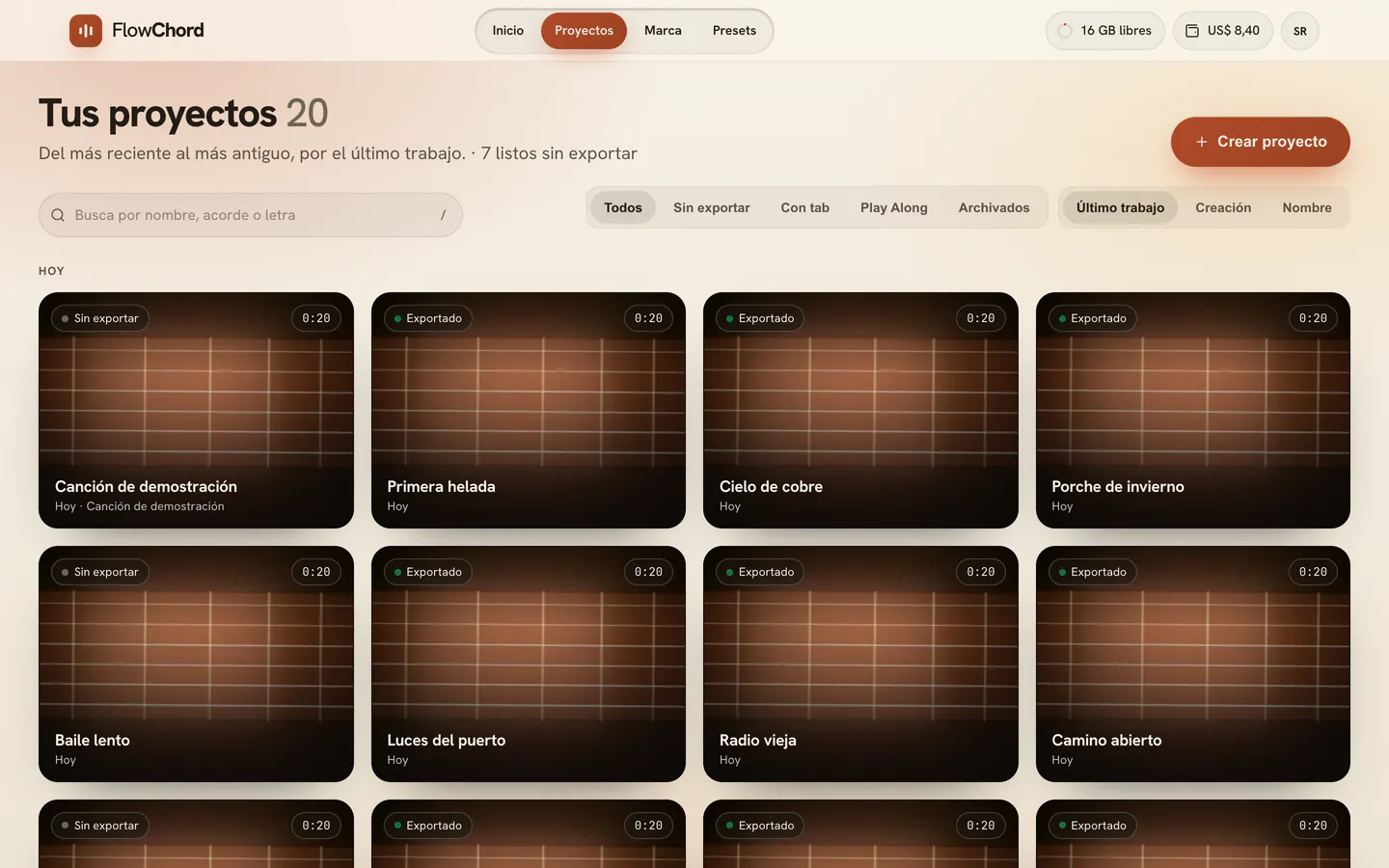
Tus proyectos reúne todos los proyectos que hiciste. Ábrela con Proyectos en la barra superior de cualquier página. Tiene un cuadro de búsqueda que encuentra un proyecto por su nombre, sus acordes o su letra, filtros y órdenes sobre la lista, y tus proyectos como tarjetas, con los que tocaste más recientemente primero.
Pasos
Abrir un proyecto
- Encuentra la tarjeta del proyecto. En el orden habitual, Último trabajo, los proyectos se agrupan en Hoy, Últimos 7 días, Últimos 30 días y Anteriores, según cuándo los tocaste por última vez.
- Haz clic en la tarjeta para abrirlo en el editor.
Más proyectos se cargan a medida que bajas. También puedes hacer clic en Mostrar más proyectos al final de la lista.
Buscar un proyecto
- Haz clic en el cuadro de búsqueda, Busca por nombre, acorde o letra, arriba de la página, o pulsa /.
- Escribe parte del nombre de la canción, un acorde o un verso de la letra. Los resultados aparecen mientras escribes, el mejor primero.
- Haz clic en un resultado para abrirlo, o pulsa Enter para abrir el primero.
- Para volver a la lista completa, haz clic en la × del cuadro, Borrar búsqueda, o pulsa Esc.
Filtrar y ordenar la lista
- Pulsa un filtro junto al cuadro de búsqueda: Todos, Sin exportar, Con tab, Play Along o Archivados.
- Pulsa un orden: Último trabajo, Creación o Nombre. Por creación o por nombre, las tarjetas forman una sola lista, sin los grupos.
El filtro y el orden quedan en la dirección de la página, así que al volver de un proyecto encuentras la lista como la dejaste. Cuando un filtro no tiene nada, Ver todos trae todos los proyectos de vuelta.
Renombrar un proyecto
- Haz clic derecho en la tarjeta del proyecto. En el celular, mantén el dedo sobre ella; desde el teclado, pulsa la tecla de menú con la tarjeta seleccionada.
- Elige Renombrar.
- Escribe el nuevo nombre en Nombre del proyecto y haz clic en Guardar.
Puedes hacer lo mismo desde el editor: haz clic en el nombre del proyecto en la barra superior, o elige Renombrar en el menú del proyecto (⋮) junto a Exportar video.
Eliminar un proyecto
- Haz clic derecho en la tarjeta del proyecto.
- Elige Eliminar.
- Lee el mensaje y haz clic en Eliminar proyecto.
Opciones
El menú del proyecto
| Opción | Qué hace |
|---|---|
| Exportar | Abre la ventana de exportación sin abrir el editor. Aparece cuando el proyecto está listo y su video se conserva. |
| Renombrar | Le da un nuevo nombre al proyecto. |
| Eliminar | Elimina el proyecto y libera su espacio. |
Qué puede decir una tarjeta
| Etiqueta | Qué significa |
|---|---|
| Una duración | El proyecto está listo; es lo que dura la canción. |
| Exportado, Sin exportar | Todos los cuts del proyecto ya se exportaron, o ninguno. Con un cut pendiente, la etiqueta nombra su formato como pendiente. |
| Gratis | Es tu video gratis: solo sus primeros 30 segundos se analizan y se exportan. |
| Detectando acordes, Subiendo, Optimizando | FlowChord todavía está trabajando en él. |
| Grabación en curso | Un proyecto Tocar junto que aún no se terminó. |
| Falló | Algo salió mal. Ábrelo para ver qué pasó e intentar de nuevo. |
| Archivado | Un proyecto pagado que pasó 6 meses sin abrirse (nunca mientras tienes un plan mensual). Sus archivos de video se borraron; los acordes, la letra y los ajustes se conservan. Sube el video de nuevo para restaurarlo. |
| Video eliminado | El video de un video gratis se borra 30 días después de hecho, salvo que lo hayas desbloqueado. Los acordes y la letra quedan. |
Debajo del nombre, la tarjeta dice cuándo tocaste el proyecto por última vez — Hoy, Ayer, hace días o semanas, o el mes — y el título de la canción según su tarjeta de la canción, o el preset del que partió. Una tarjeta cuyo video ya no está se ve atenuada y dice acordes y letra guardados; el título del grupo cuenta cuántos de sus proyectos están así.
Consejos
- La búsqueda encuentra acordes como los escribas:
Bbtambién encuentraA#, yD7Mtambién encuentraDmaj7. BuscarAm7encuentraAm7/Gtambién. - Los acentos y las mayúsculas no importan:
coracaoencuentra “Coração”. - La búsqueda también mira el título y el artista de la canción, el título de la cifra y los nombres de los archivos que subiste. Cada resultado dice dónde coincidió: Canción, Acordes, Letra o Archivo.
- Un proyecto sube al principio de la lista cuando cambias algo en él.
- La línea bajo el título de la página dice cuántos proyectos están listos y sin exportar, y cuántos tienen el video archivado.
- Para hacer otra versión de la misma canción, como un fragmento corto o un video horizontal, añade un cut al proyecto en vez de crear otro. Consulta Cuts.
- Para ver qué proyectos ocupan más espacio antes de eliminar, abre el panel de almacenamiento. Consulta Tu espacio de almacenamiento.
Problemas comunes
No encuentro un proyecto. Borra la búsqueda, pon el filtro en Todos y baja: los proyectos más antiguos se cargan a medida que avanzas. Prueba con una palabra del nombre, o un acorde que sepas que está en la canción.
No se pudo buscar ahora. Haz clic en Reintentar. Si sigue fallando, recarga la página.
No hay Exportar en el menú. El proyecto todavía se está haciendo, o su video está archivado o eliminado. Abre el proyecto para ver qué necesita.
No hay forma de duplicar un proyecto. FlowChord no copia proyectos. Añade un cut para hacer otra versión de la misma canción.
No hay cuadro de búsqueda en mi celular. La biblioteca del celular lista tus videos en una columna, los que tocaste más recientemente primero, sin búsqueda. Mantén el dedo sobre un video para abrir su menú. Usa una computadora para buscar.
¿Te ayudó este artículo?
¿Sigues con dudas?
Escríbenos y una persona del equipo de FlowChord te responde por correo.
Escríbenos