Encontrar, renomear e excluir seus projetos
Como a página de projetos é ordenada e filtrada, como buscar por nome, acorde ou letra, e como renomear ou excluir um projeto pelo cartão dele.
Atualizado em 28 de outubro de 2026
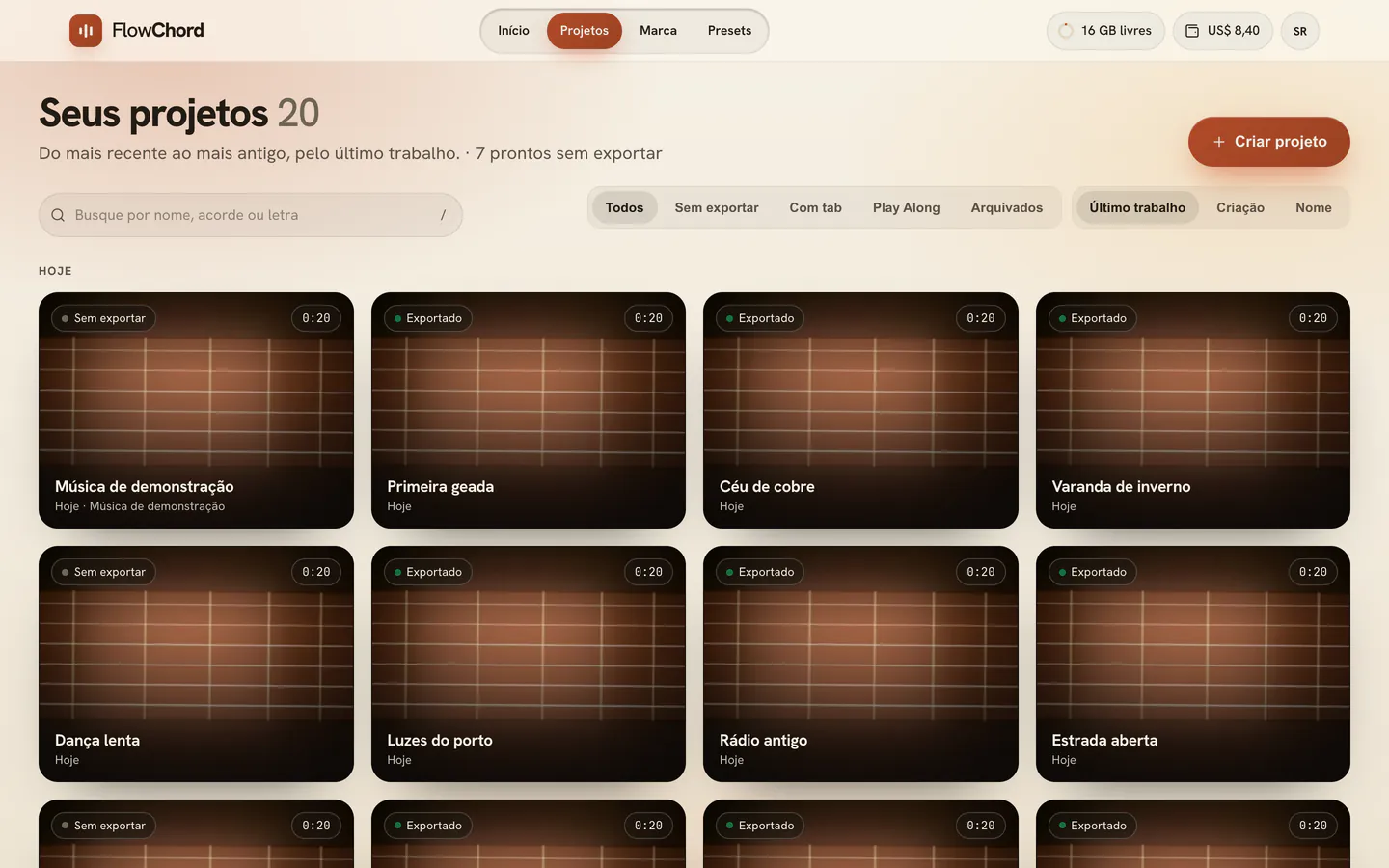
Seus projetos reúne todos os projetos que você fez. Abra pela barra do topo de qualquer página, em Projetos. Ali tem uma caixa de busca que encontra um projeto pelo nome, pelos acordes ou pela letra, filtros e ordens sobre a lista, e os seus projetos em cartões, com os que você mexeu por último primeiro.
Passo a passo
Abrir um projeto
- Encontre o cartão do projeto. Na ordem de sempre, Último trabalho, os projetos ficam agrupados em Hoje, Últimos 7 dias, Últimos 30 dias e Mais antigos, por quando você mexeu neles por último.
- Clique no cartão para abrir o projeto no editor.
Mais projetos carregam conforme você rola a página. Você também pode clicar em Mostrar mais projetos no fim da lista.
Buscar um projeto
- Clique na caixa de busca, Busque por nome, acorde ou letra, no topo da página, ou tecle /.
- Digite parte do nome da música, um acorde ou um trecho da letra. Os resultados aparecem enquanto você digita, o melhor primeiro.
- Clique num resultado para abrir, ou tecle Enter para abrir o primeiro.
- Para voltar à lista completa, clique no × da caixa, Limpar busca, ou tecle Esc.
Filtrar e ordenar a lista
- Toque num filtro ao lado da busca: Todos, Sem exportar, Com tab, Play Along ou Arquivados.
- Toque numa ordem: Último trabalho, Criação ou Nome. Por criação ou por nome, os cartões ficam numa lista só, sem os grupos.
O filtro e a ordem ficam no endereço da página, então voltar de um projeto encontra a lista como você a deixou. Quando um filtro não tem nada, Ver todos traz todos os projetos de volta.
Renomear um projeto
- Clique no cartão do projeto com o botão direito. No celular, segure o dedo nele; pelo teclado, tecle a tecla de menu com o cartão selecionado.
- Escolha Renomear.
- Digite o novo nome em Nome do projeto e clique em Salvar.
Dá para fazer o mesmo de dentro do editor: clique no nome do projeto na barra do topo, ou escolha Renomear no menu do projeto (⋮) ao lado de Exportar vídeo.
Excluir um projeto
- Clique no cartão do projeto com o botão direito.
- Escolha Excluir.
- Leia a mensagem e clique em Excluir projeto.
Opções
O menu do projeto
| Item | O que faz |
|---|---|
| Exportar | Abre a janela de exportação sem abrir o editor. Aparece quando o projeto está pronto e o vídeo dele está guardado. |
| Renomear | Dá um novo nome ao projeto. |
| Excluir | Exclui o projeto e libera o espaço dele. |
O que um cartão pode dizer
| Etiqueta | O que significa |
|---|---|
| Uma duração | O projeto está pronto; é a duração da música. |
| Exportado, Sem exportar | Todos os cuts do projeto já foram exportados, ou nenhum foi. Com um cut ainda por sair, a etiqueta diz o formato dele como pendente. |
| Grátis | É o seu vídeo grátis: só os primeiros 30 segundos são analisados e exportados. |
| Detectando acordes, Enviando, Otimizando | O FlowChord ainda está trabalhando nele. |
| Gravação em andamento | Um projeto Tocar junto que ainda não foi concluído. |
| Falhou | Algo deu errado. Abra para ver o quê e tentar de novo. |
| Arquivado | Um projeto pago que ficou 6 meses sem ser aberto (nunca enquanto você tem um plano mensal). Os arquivos de vídeo foram apagados; os acordes, a letra e os ajustes ficam. Envie o vídeo de novo para restaurar. |
| Vídeo removido | O vídeo de um vídeo grátis é apagado 30 dias depois de feito, a menos que você o tenha liberado. Os acordes e a letra ficam. |
Embaixo do nome, o cartão diz quando você mexeu no projeto por último — Hoje, Ontem, dias ou semanas atrás, ou o mês — e o título da música pelo cartão da música, ou o preset de que o projeto partiu. Um cartão cujo vídeo se foi fica acinzentado e diz acordes e letra guardados; o título do grupo conta quantos dos projetos dele estão assim.
Dicas
- A busca encontra acordes do jeito que você escrever:
Bbtambém encontraA#, eD7Mtambém encontraDmaj7. BuscarAm7encontraAm7/Gtambém. - Acentos e maiúsculas não importam:
coracaoencontra “Coração”. - A busca também olha o título e o artista da música, o título da cifra e os nomes dos arquivos que você enviou. Cada resultado diz onde bateu: Música, Acordes, Letra ou Arquivo.
- Um projeto vai para o topo da lista quando você muda algo nele.
- A linha embaixo do título da página diz quantos projetos estão prontos e não exportados, e quantos estão com o vídeo arquivado.
- Para fazer outra versão da mesma música, como um trecho curto ou um vídeo horizontal, adicione um cut ao projeto em vez de criar outro. Veja Cuts.
- Para ver quais projetos ocupam mais espaço antes de excluir, abra o painel de armazenamento. Veja Seu espaço de armazenamento.
Problemas comuns
Não encontro um projeto. Limpe a busca, ponha o filtro em Todos e role a página: os projetos mais antigos carregam conforme você desce. Tente uma palavra do nome, ou um acorde que você sabe que está na música.
Não foi possível buscar agora. Clique em Tentar de novo. Se continuar falhando, recarregue a página.
Não tem Exportar no menu. O projeto ainda está sendo feito, ou o vídeo dele está arquivado ou removido. Abra o projeto para ver o que ele precisa.
Não tem como duplicar um projeto. O FlowChord não copia projetos. Adicione um cut para fazer outra versão da mesma música.
Não tem caixa de busca no meu celular. A biblioteca do celular lista os seus vídeos numa coluna, os que você mexeu por último primeiro, sem busca. Segure o dedo num vídeo para abrir o menu dele. Use um computador para buscar.
Este artigo ajudou?
Ainda com dúvida?
Escreva para a gente e uma pessoa da equipe do FlowChord responde por e-mail.
Fale com a gente