Comece projetos novos com seus próprios presets
Salve os cuts e o visual de um projeto como preset e comece os próximos com seus formatos, durações e estilos já prontos.
Atualizado em 28 de outubro de 2026
Um preset guarda o jeito que você gosta de fazer seus vídeos: os cuts com que um projeto começa — formatos e durações — e o visual de cada cut, dos estilos de acordes e de letra ao quadro e ao filtro do vídeo. Salve um a partir de um projeto que ficou do seu gosto, e o próximo projeto já começa configurado: é só adicionar os arquivos e trabalhar.
Antes de começar
- Deixe um projeto do jeito que você gosta: os cuts, as durações, o estilo e a cor dos acordes, o estilo da letra, o quadro e o filtro do vídeo, o cartão da música, os textos que você coloca no vídeo. Veja Faça vários vídeos de um mesmo projeto com cuts.
- Um preset nunca guarda a música em si. Seus arquivos, acordes, letra e tablatura ficam no projeto deles.
Passo a passo
Salvar um projeto como preset
- Abra o projeto e toque no menu do projeto (⋮), ao lado do botão de exportar.
- Toque em Salvar como preset. A janela mostra o que o preset vai guardar.
- Em Salvar em, deixe Um preset novo e escreva um Nome do preset, como “Reels do Instagram” ou “YouTube”.
- Marque Começar projetos novos com ele se os projetos novos devem começar com ele. O seu primeiro preset já vem marcado.
- Toque em Salvar preset.
Começar um projeto com um preset
- Crie um projeto como sempre (Crie um projeto).
- Em Começar com, o seu preset padrão já vem escolhido: os cuts embaixo do vídeo principal são os do preset, com seus nomes, durações e visuais. Sem um preset padrão seu, vem escolhido o Acordes e letra do FlowChord. Para usar outro, toque no seletor e escolha um preset, ou um do FlowChord — Acordes e letra, Letra e, onde o FlowChord faz a tab de violão, Letra e tab ou Tudo — para começar com o visual do FlowChord, mostrando só isso.
- Adicione seus arquivos e mude o que quiser, como em qualquer projeto. Depois toque em Criar projeto.
O seletor também oferece começar como o seu último projeto: os cuts e o visual dele, mesmo que você nunca tenha salvado um preset.
Atualizar um preset
- Abra um projeto com os cuts e o visual que o preset deve ter.
- Toque em Salvar como preset no menu do projeto.
- Em Salvar em, escolha o preset que será substituído, toque em Salvar preset e depois em Substituir.
Renomear, copiar ou excluir um preset
- Toque em Presets na barra do topo de qualquer página. Cada preset é um cartão: um palco pequeno com o lugar dos acordes, o nome, etiquetas com os cuts, os estilos e a notação, e embaixo quantos projetos foram feitos com ele e quando foi salvo. O preset de que os projetos novos partem leva Padrão.
- Toque no menu (⋮) de um preset e escolha Tornar padrão (ou Deixar de ser padrão), Renomear, Duplicar ou Excluir.
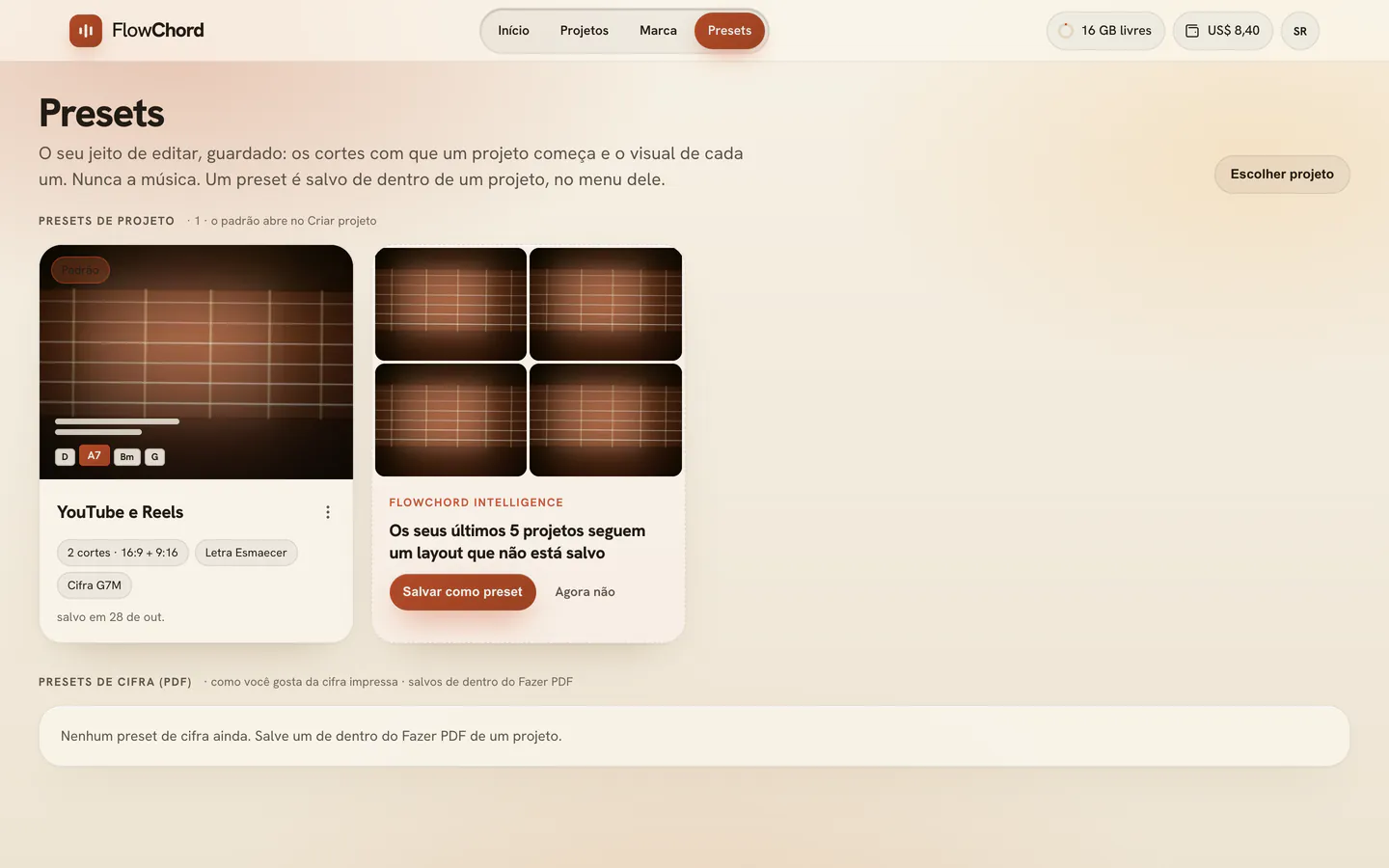
Quando os seus últimos projetos têm o mesmo visual e nenhum preset o guarda, o FlowChord Intelligence oferece esse visual aqui, num cartão tracejado: Salvar como preset salva o preset a partir do seu projeto mais recente, Agora não guarda a sugestão. A página também lista os seus presets de cifra, salvos em Gerar PDF dentro de um projeto (cifra). O menu (⋮) de cada um oferece Renomear, Duplicar e Excluir, e Gerar PDF mostra a lista como você a deixar. Um preset é sempre feito a partir de um projeto, nunca aqui: Escolher projeto leva você aos seus projetos.
Opções
| Um preset guarda | Um preset nunca guarda |
|---|---|
| Cada cut: nome, formato e duração | Os arquivos da música: vídeos, áudios, cifras, tablaturas |
| O estilo, a cor e o tamanho dos acordes, e onde eles ficam | Os acordes, a letra e as notas da música |
| O estilo, a cor, o tamanho e o lugar da letra | O nome da música, artista, ano e capa |
| O quadro e o filtro do vídeo, e como dois vídeos dividem a tela | Onde o vídeo foi recortado, que é daquela filmagem |
| O estilo e o tempo do cartão da música, e o fundo | Uma foto do projeto usada como fundo |
| Textos e cartões de conta que aparecem no vídeo inteiro, e a marca d’água | Imagens, e tudo que tem hora marcada num momento da música |
| Como os nomes dos acordes são escritos | O capotraste, a afinação e os marcadores |
Um cut curto guarda a duração, não a janela: em cada música nova o FlowChord encontra de novo a melhor parte.
Dicas
- Um projeto feito com um preset é independente: mudar ou excluir o preset depois nunca o altera, e mudar o projeto nunca altera o preset.
- Tenha um preset para cada lugar onde você publica: um Reels e um Stories verticais para o Instagram, um cut horizontal da música inteira para o YouTube.
- Você pode guardar até 30 presets.
- Um preset salvo de um projeto que foi feito com outro preset é um preset novo, só dele.
Problemas comuns
Não vejo Começar com quando crio um projeto. Ele aparece quando você já tem um preset ou um projeto para começar.
Um cut ficou com a música inteira. A duração de um preset só vale quando a música nova é mais longa que ela.
Minha imagem ou meu texto com hora marcada não vieram. Eles são da música para a qual foram feitos. Adicione de novo na aba Extra do projeto novo (elementos).
Não consigo salvar outro preset. Você já tem 30. Substitua um, ou exclua um que não usa.
Este artigo ajudou?
Ainda com dúvida?
Escreva para a gente e uma pessoa da equipe do FlowChord responde por e-mail.
Fale com a gente