Faça vários vídeos de um mesmo projeto com cuts
Faça um Reels vertical, um post quadrado e o vídeo completo para o YouTube a partir do mesmo projeto, cada um com duração e visual próprios.
Atualizado em 28 de outubro de 2026
Um cut é um vídeo feito a partir do seu projeto. Um projeto comporta até 6 cuts: por exemplo, um Reels vertical de 30 segundos com o refrão, um post quadrado e a música inteira em formato widescreen para o YouTube. Corrigir um acorde ou uma linha da letra corrige em todos os cuts de uma vez, porque todos compartilham a mesma música.
Antes de começar
Você escolhe os primeiros cuts ao criar o projeto, na etapa que pergunta quais vídeos você quer (veja Criar um projeto). Dá para adicionar, mudar e remover cuts a qualquer momento no editor.
O que é de cada cut e o que é compartilhado
| Cada cut tem o seu | Compartilhado por todos os cuts do projeto |
|---|---|
| Nome e formato: Vertical · 9:16, Quadrado · 1:1 ou Horizontal · 16:9 | Os seus arquivos, o volume deles e o alinhamento entre eles |
| O trecho da música que ele toca (a janela) | Os acordes, a letra e os tempos deles |
| O estilo e a cor dos acordes, e onde ficam os acordes e a letra | A notação dos acordes, o capotraste e a afinação |
| O estilo, a cor e o tamanho da letra | O nome da música, o artista, o ano e a capa |
| O enquadramento do vídeo, a moldura, o filtro e o fundo | |
| O estilo e o tempo do cartão da música, e os elementos | |
| A sua própria exportação |
Resumindo: o que quem assiste vê é do cut; o que a música é pertence ao projeto.
Passo a passo
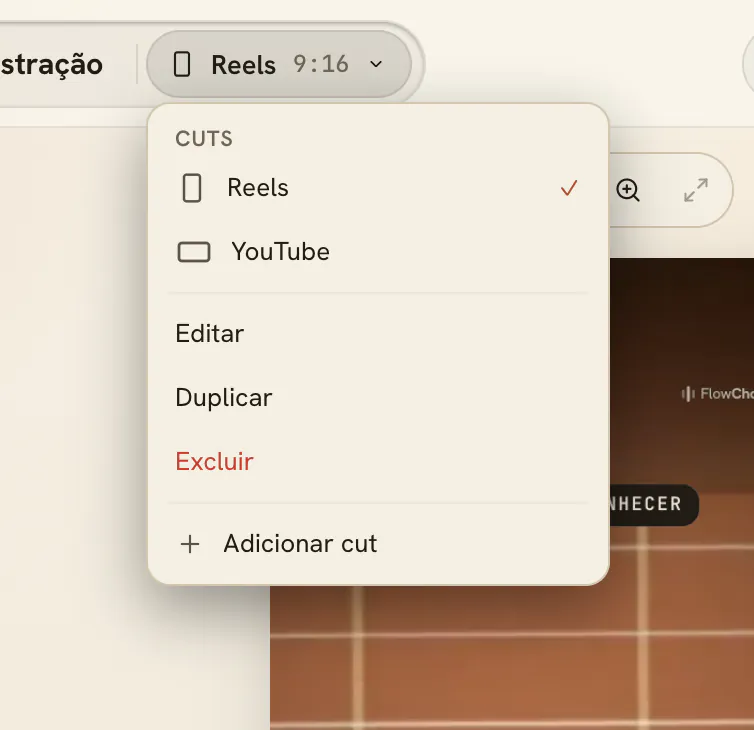
Trocar de cut
- Toque no seletor de cuts na barra do topo (embaixo do nome do projeto numa janela estreita ou no celular). Ele mostra o nome e o formato do cut que está na tela.
- Escolha outro cut na lista. A prévia, o painel de ajustes e a linha do tempo passam a mostrar esse cut.
Adicionar um cut
- Abra o seletor de cuts e toque em Adicionar cut.
- Digite um Nome, ou deixe em branco: o cut leva o nome do destino que combina com ele (Reels, Stories, YouTube…) quando o formato e a duração batem com um, ou senão o nome do formato. O nome que ele vai ganhar aparece na caixa vazia.
- Em Formato, escolha vertical, horizontal ou quadrado.
- Em Duração, escolha Música inteira, 1 min, 30 s, 15 s ou Personalizado.
- Num cut curto, o FlowChord sugere a melhor janela da música, muitas vezes o refrão. Toque em Ouvir janela para ouvir e arraste a janela ou as bordas dela para escolher outro trecho.
- Em Começar de, escolha Um layout novo ou uma cópia do layout de outro cut.
- Toque em Adicionar cut.
Mudar, copiar ou excluir um cut
- Vá para o cut e abra o seletor de cuts.
- Toque em Editar para mudar o nome, o formato, a duração ou a janela, e depois em Salvar.
- Toque em Duplicar para fazer uma cópia dele, com o visual e tudo.
- Toque em Excluir e confirme para removê-lo. Os arquivos, os acordes e a letra do projeto ficam, e os outros cuts também.
Você também pode mover a janela de um cut direto na linha do tempo, arrastando as alças do início e do fim do trecho. Ou clique com o botão direito na linha do tempo onde o cut deve começar ou parar e escolha Começar aqui ou Terminar aqui: o cut começa ou termina naquele momento, sem arrastar até lá. Uma opção fica apagada quando o cut não pode começar ou terminar naquele ponto, por exemplo depois da outra ponta.
Opções
| Duração | Quando usar |
|---|---|
| Música inteira | A música completa, para o YouTube ou um site |
| 1 min | Reels, Shorts e TikTok |
| 30 s | Um clipe rápido da melhor parte |
| 15 s | Stories |
| Personalizado | Qualquer duração que você digitar, em segundos |
Só aparecem as durações que a sua música tem tamanho para cobrir.
Dicas
- Você paga uma vez pela música inteira, não importa quantos cuts faça nem a duração deles. Veja Como funciona o preço.
- A janela sugerida diz o quanto o FlowChord tem certeza: o refrão, provavelmente a melhor parte, ou um bom lugar para começar. Restaurar sugestão traz a sugestão de volta depois que você a moveu.
- Se a janela foi posicionada pelo FlowChord na criação do projeto, ela é ajustada uma vez aos compassos da música quando a análise termina. Uma janela que você moveu nunca é mexida.
- Trocar de cut não é um passo que se desfaz, e o histórico de desfazer recomeça quando você troca: termine de desfazer num cut antes de ir para outro.
- Mostrar ou não os acordes e a letra também é escolha do cut: use a opção Neste cut nas abas Acordes e Letra. Um cut começa com o que você escolheu para ele em Mostra ao criar o projeto.
- Quer um visual diferente em parte de um cut, como esconder os acordes durante um solo? Use marcadores.
- Na exportação, você escolhe quais cuts fazer; cada um vira um arquivo MP4 separado. Veja Exportar o vídeo.
Problemas comuns
Não consigo adicionar outro cut. Um projeto comporta até 6 cuts. Exclua um que você não precisa ou crie um projeto novo.
Excluir está desativado. Um projeto sempre fica com pelo menos um cut.
A minha mudança apareceu em um cut só. O visual (estilos, cores, posição, enquadramento, elementos) é de cada cut. Vá para o outro cut e faça a mudança lá, ou comece um cut novo copiando o layout deste.
Corrigi um acorde e todos os cuts mudaram. É o esperado: os acordes e a letra são do projeto, então todos os cuts ficam certos.
O cut do meu vídeo grátis ficou mais curto do que escolhi. Um vídeo grátis cobre só os primeiros 30 segundos em todos os cuts. Ao desbloquear, a música inteira fica disponível.
Este artigo ajudou?
Ainda com dúvida?
Escreva para a gente e uma pessoa da equipe do FlowChord responde por e-mail.
Fale com a gente