Exporte o seu vídeo
Salve os seus cuts como arquivos MP4 para postar onde quiser — escolha dos cuts, tamanhos, celular e o que um vídeo grátis exporta.
Atualizado em 22 de outubro de 2026
Quando o vídeo estiver do jeito que você quer, é hora de exportar. O FlowChord monta o arquivo no próprio navegador, a partir da sua filmagem, dos acordes, da letra e de tudo o que você colocou sobre o vídeo, exatamente como aparece na prévia. Cada cut vira um arquivo MP4 separado, pronto para postar no Instagram, no TikTok, no YouTube ou onde você quiser.
Antes de começar
- Use um navegador que consiga gerar vídeos: um navegador atualizado, num computador, funciona melhor, e a verificação do aparelho diz se o seu consegue. Veja Navegadores e aparelhos.
- Confira cada cut que você vai exportar: a janela da música, o visual e os elementos. Veja Cuts.
- Espere terminar o envio de qualquer capa, foto de fundo ou imagem que você acabou de adicionar. A exportação espera por elas, para o arquivo sair com a imagem certa.
Passo a passo
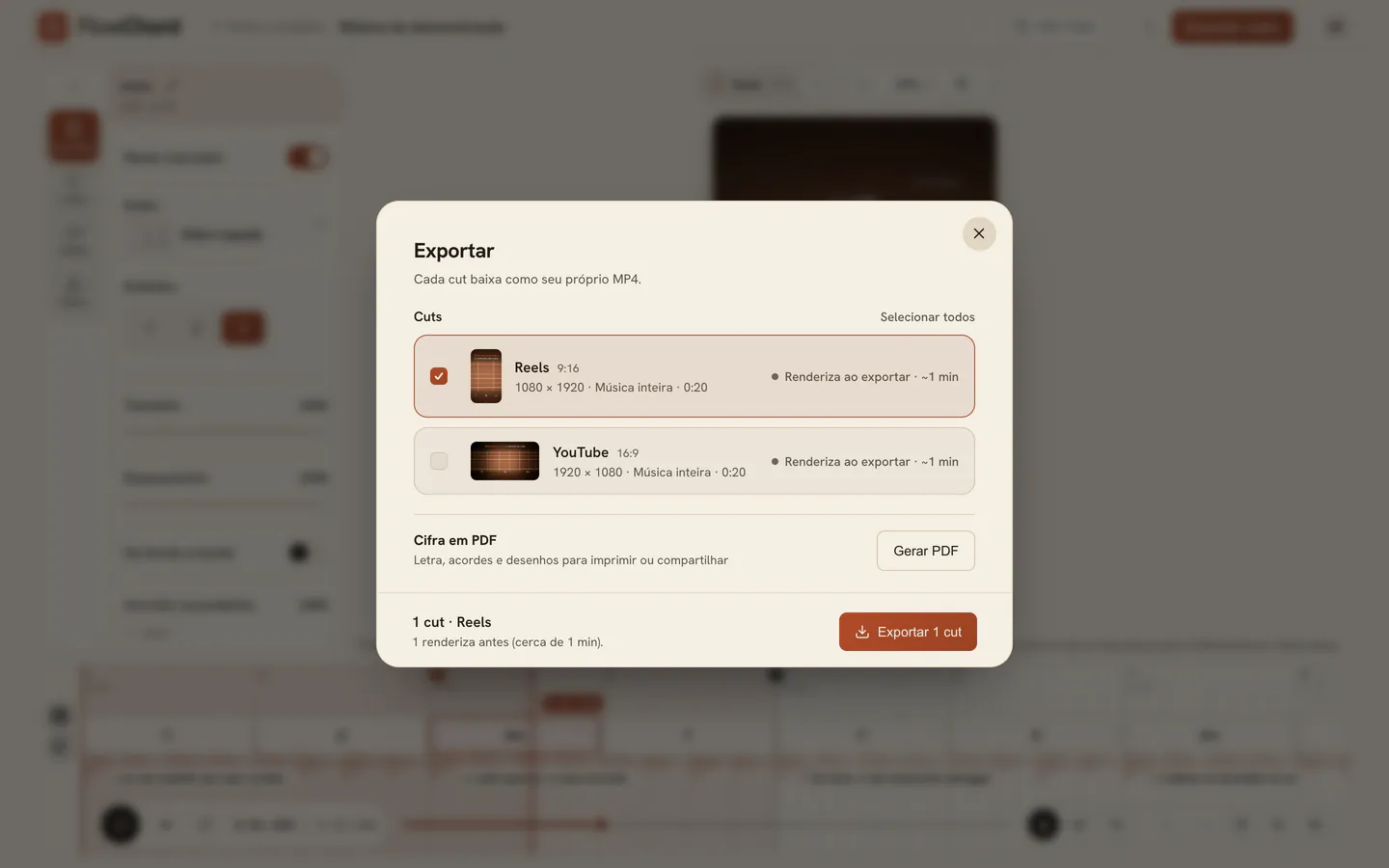
- Toque em Exportar vídeo, no alto do editor.
- Marque os cuts que você quer. O cut que está na tela já vem marcado; toque em Selecionar todos para pegar todos.
- Olhe o lado direito de cada cartão. Pronto quer dizer que o arquivo já foi preparado enquanto você editava; se não, aparece mais ou menos quantos minutos vai levar.
- Toque no botão de exportar, embaixo. Ele mostra quantos cuts você escolheu.
- Mantenha a aba do FlowChord aberta enquanto a barra enche. Cada arquivo é baixado assim que fica pronto.
Você pode fechar a janela enquanto ele trabalha: a exportação continua, e o botão Exportar vídeo mostra quanto já foi feito. Abra a janela de novo para ver o progresso, ou toque em Cancelar para parar.
Opções
| Formato do cut | Tamanho do arquivo em pixels |
|---|---|
| Vertical · 9:16 | 1.080 × 1.920 |
| Quadrado · 1:1 | 1.080 × 1.080 |
| Horizontal · 16:9 | 1.920 × 1.080 |
Todo arquivo é um MP4 com o som da música do jeito que você mixou. Ele toca só a janela da música daquele cut, sem os trechos que você cortou. O primeiro quadro, que a maioria dos apps usa como miniatura, nunca é uma tela preta: um vídeo que começa saindo do preto abre na primeira imagem com luz.
Vídeo grátis
O vídeo grátis da sua conta exporta os primeiros 30 segundos, num tamanho menor: 480 × 854 num cut vertical, 854 × 480 num horizontal. Cada cartão avisa isso. Para exportar a música inteira em tamanho cheio, use o botão Desbloquear da janela, que mostra o preço. Veja Como funciona o preço.
Dicas
- Para imprimir os acordes e a letra, baixe a cifra em PDF na mesma janela: Gerar PDF.
- O FlowChord pode preparar o arquivo do cut que está na tela em segundo plano quando você dá uma pausa entre as edições, num computador com fôlego para isso (nunca num vídeo grátis). Ele espera enquanto a prévia toca, e espera mais enquanto você segue editando, para o editor continuar rápido. Ao abrir a janela, esse cut já está Pronto, e o arquivo dele é baixado na hora.
- Exportar de novo não custa nada: você pagou pela música, não por arquivo. Cada cartão mostra quando aquele cut foi exportado pela última vez.
- Os arquivos levam o nome do projeto e do cut, então fica fácil diferenciar vários cuts na pasta de downloads.
- O navegador pode perguntar se o FlowChord pode baixar vários arquivos. Permita para receber todos os cuts que você escolheu.
No celular
No celular, a exportação abre como uma folha que sobe da parte de baixo da tela. Quando os vídeos ficarem prontos, toque em Salvar vídeo em cada um: abre a folha de compartilhamento do celular, onde você pode salvar na galeria ou mandar direto para um app. Se a folha de compartilhamento não aceitar vídeo, o botão diz Baixar vídeo. Toque em Pronto quando terminar. Veja Usar o FlowChord no celular.
Problemas comuns
O botão de exportar está desativado. Marque pelo menos um cut. Se uma capa, um fundo ou uma imagem ainda estiver sendo enviada, espere terminar.
A exportação parou quando saí da página. O vídeo é montado na aba do navegador, então sair do projeto ou fechar a aba interrompe a exportação. Fique na página do projeto até os arquivos serem baixados; dá para usar outra aba enquanto isso, mas a exportação pode ficar mais lenta enquanto a aba dela está escondida.
O navegador diz que não consegue exportar. A exportação de vídeo precisa de um navegador atualizado que consiga gerar vídeo. Atualize-o ou tente outro navegador num computador.
O arquivo saiu sem som, ou com um fundo padrão no lugar do meu vídeo. O navegador não conseguiu ler parte da filmagem. Tente outro navegador. Mais soluções em Problemas na exportação.
O meu vídeo tem só 30 segundos. É o seu vídeo grátis. Desbloqueie para exportar a música inteira.
Este artigo ajudou?
Ainda com dúvida?
Escreva para a gente e uma pessoa da equipe do FlowChord responde por e-mail.
Fale com a gente