Baixar a cifra em PDF
Transforme um projeto numa cifra para imprimir, com a letra, os acordes sobre as palavras, os desenhos dos acordes e a tablatura.
Atualizado em 1 de novembro de 2026
Qualquer projeto pode virar uma cifra: um PDF com a letra, cada acorde escrito sobre a palavra em que é tocado, os desenhos dos acordes que você usa e os dados da música. Ela é feita a partir do projeto como está agora, com cada acorde e cada linha que você corrigiu, no seu próprio navegador. Nada é enviado.
Antes de começar
- Corrija os acordes e a letra primeiro. A cifra sai como o editor mostra, na notação de acordes do projeto e com o capotraste dele. Veja Corrigir um acorde e Nomes dos acordes: cifra ou internacional.
- Ajuste o capotraste e a afinação se você toca com eles, para a cifra mostrar os desenhos que a sua mão faz. Veja Capotraste e afinação.
Passos
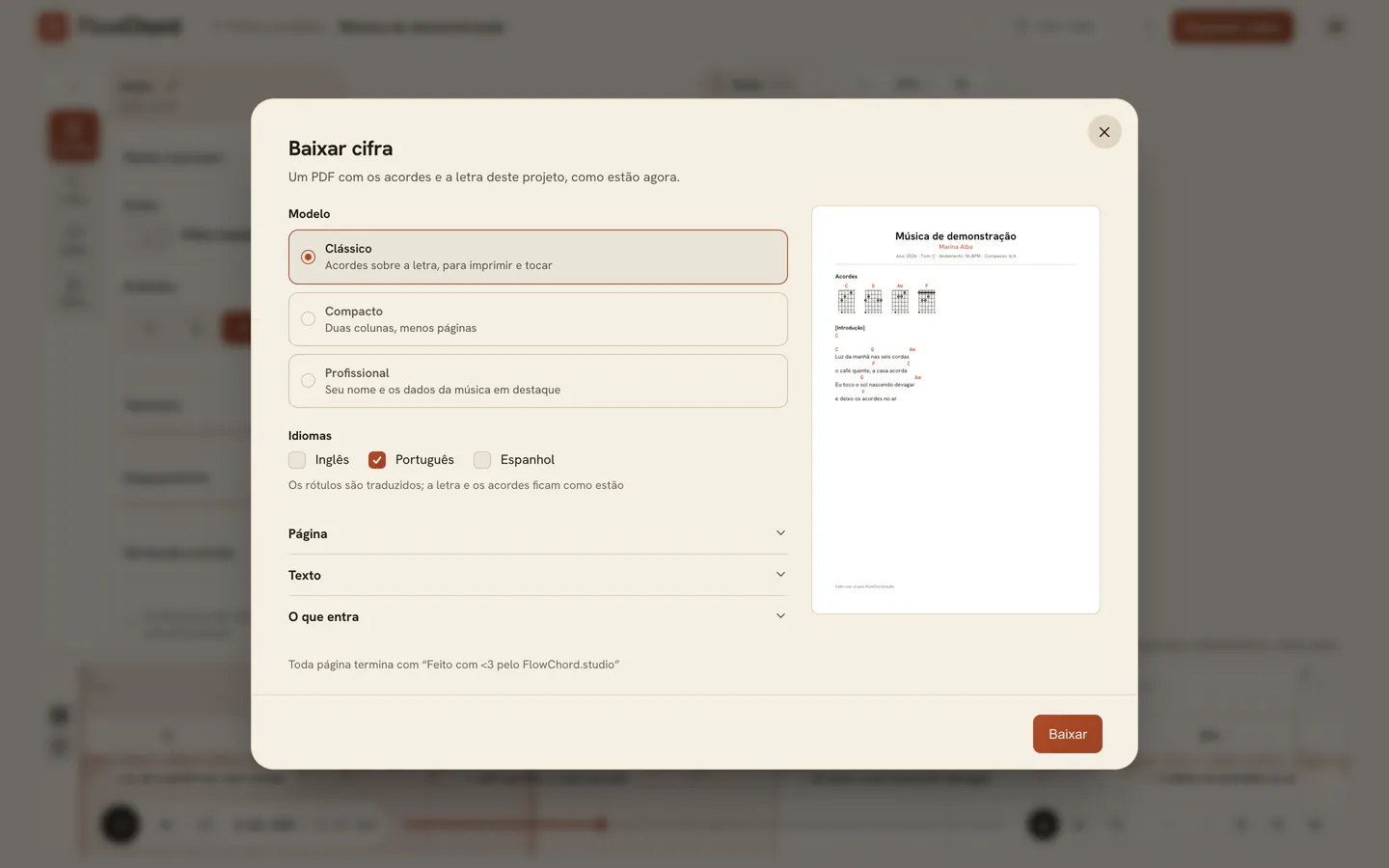
- Toque em Exportar vídeo no alto do editor e depois em Gerar PDF, abaixo dos cortes. Você também pode abrir pelo menu do projeto: Cifra em PDF.
- Escolha um modelo. A prévia ao lado mostra a primeira página como ela vai ser baixada; clique nela para ver a cifra em tela cheia, uma página embaixo da outra.
- Marque os idiomas que quiser. Os rótulos da página saem em cada um; a letra, os nomes e os acordes ficam como você escreveu.
- Toque em Baixar. Um idioma baixa um PDF; vários baixam um ZIP com um PDF de cada.
Opções
| Modelo | Para que serve |
|---|---|
| Clássico | Acordes sobre a letra, para imprimir e tocar |
| Compacto | Duas colunas, menos páginas |
| Profissional | Seu nome e os dados da música em destaque |
Abra Página para escolher o papel (A4 ou Carta), a orientação e uma ou duas colunas, e o espaçamento. Abra Visual para vestir a cifra: a Cor dos acordes, dos dedos nos desenhos e dos fios, a Fonte da letra (Sem serifa, Serifada ou Máquina de escrever; os acordes saem sempre na fonte mono) e o Tamanho do texto. Uma cor clara demais para ler no papel branco sai num tom mais escuro. O FlowChord quebra as páginas por você: um acorde nunca se separa da sua palavra, e uma fileira de desenhos ou uma linha de tablatura nunca fica dividida entre duas páginas.
O que entra na página
Abra O que entra para deixar de fora qualquer parte: a capa, os dados da música, a letra e os acordes, a tablatura, os desenhos dos acordes, o seu nome e os números de página. Só aparece o que o projeto tem. Um dado da música que o FlowChord não sabe, como os compositores, nunca é inventado: ele só não sai na página.
A sua marca assina o rodapé de cada página: o logo (ou as suas iniciais, quando não há logo), o nome e os canais do Instagram, do YouTube e do TikTok, de Marca. Sem uma marca, entram o nome do seu perfil e as contas que você pôs nos cards dos seus vídeos. Tudo o que você tem sai na página; desmarque o que preferir deixar de fora em Sobre você. O seu contato particular nunca sai.
Toda página termina com a marca do FlowChord e uma linha discreta “Feito com ♥ pelo FlowChord.studio”. No plano Criador você pode desligar o Crédito FlowChord; o seu nome continua na página.
Presets
Guarde o jeito que você gosta das suas cifras com Salvar preset: o modelo, os idiomas, a página, o visual e o que entra na página, com um nome. Os presets são da sua conta, então estão lá em toda música e em todo aparelho: escolha um em Presets e a janela assume as escolhas dele. Mudou algo depois de escolher? Atualizar preset dá a ele as escolhas novas. A lixeira ao lado de um preset o exclui; as cifras que você já fez nunca mudam. Você pode guardar até 30 presets.
Dicas
- A tablatura sai quando o projeto tem uma, seis cordas por linha, com as casas como a sua mão toca.
- Uma seção só ganha nome quando o projeto sabe qual é, como um refrão lido de uma cifra que você enviou. Fora isso, as estrofes ficam só separadas, e os trechos sem canto saem como compassos de acordes.
- A janela guarda as suas escolhas de cada projeto, e a próxima cifra começa por elas.
- No celular, toque em Salvar ao lado de cada arquivo para mandá-lo para a sua folha de compartilhamento.
Problemas comuns
O botão de baixar está apagado. Marque pelo menos um idioma. Se a janela diz que não há o que imprimir, o projeto ainda não tem acordes nem letra.
Falta o desenho de um acorde. O mapa desenha os mesmos desenhos que o vídeo. Um acorde sem desenho conhecido para a sua afinação sai só com o nome.
A cifra mostra os desenhos, não os acordes que soam. É o capotraste: a cifra diz o que a sua mão toca, como o vídeo. Tire o capotraste para imprimir os acordes que soam.
Este artigo ajudou?
Ainda com dúvida?
Escreva para a gente e uma pessoa da equipe do FlowChord responde por e-mail.
Fale com a gente