Descargar la cifra en PDF
Convierte un proyecto en una cifra para imprimir, con la letra, los acordes sobre las palabras, los diagramas y la tablatura.
Actualizado el 1 de noviembre de 2026
Cualquier proyecto puede convertirse en una cifra: un PDF con la letra, cada acorde escrito sobre la palabra en que se toca, los diagramas de los acordes que usas y los datos de la canción. Se hace a partir del proyecto tal como está ahora, con cada acorde y cada línea que corregiste, en tu propio navegador. No se sube nada.
Antes de empezar
- Corrige primero los acordes y la letra. La cifra sale como la muestra el editor, en la notación de acordes del proyecto y con su cejilla. Consulta Corregir un acorde y Nombres de acordes: cifra o internacional.
- Ajusta la cejilla y la afinación si tocas con ellas, para que la cifra muestre las formas que hace tu mano. Consulta Cejilla y afinación.
Pasos
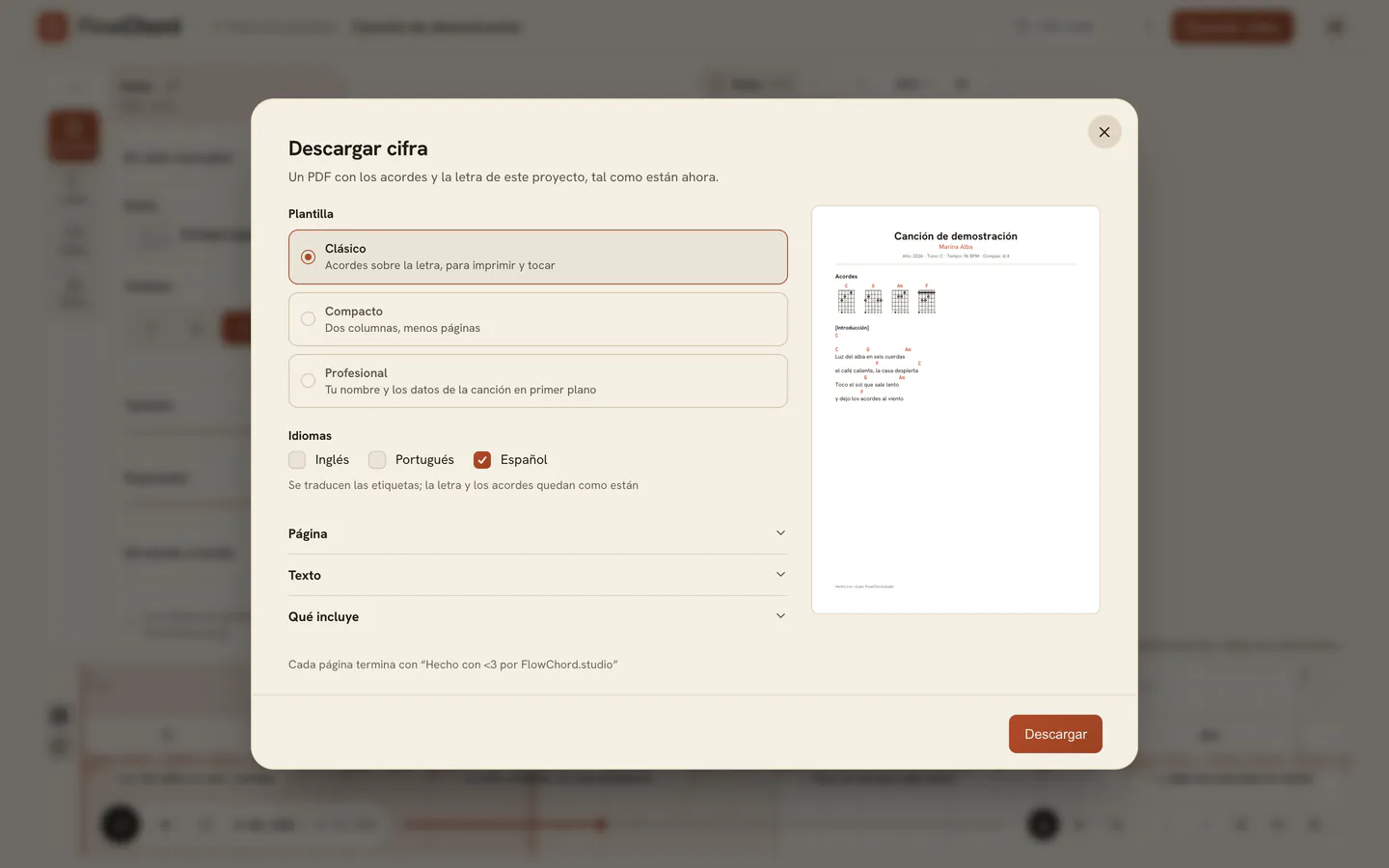
- Pulsa Exportar video arriba del editor y luego Generar PDF, debajo de los cortes. También puedes abrirlo desde el menú del proyecto: Cifra en PDF.
- Elige una plantilla. La vista previa al lado muestra la primera página tal como se descargará; haz clic en ella para ver la hoja a pantalla completa, una página debajo de otra.
- Marca los idiomas que quieras. Las etiquetas de la página salen en cada uno; la letra, los nombres y los acordes quedan como los escribiste.
- Pulsa Descargar. Un idioma descarga un PDF; varios descargan un ZIP con un PDF de cada uno.
Opciones
| Plantilla | Para qué sirve |
|---|---|
| Clásico | Acordes sobre la letra, para imprimir y tocar |
| Compacto | Dos columnas, menos páginas |
| Profesional | Tu nombre y los datos de la canción en primer plano |
Abre Página para elegir el papel (A4 o Carta), la orientación y una o dos columnas, y el espaciado. Abre Estilo para vestir la cifra: el Color de los acordes, de los dedos en los diagramas y de las líneas, la Fuente de la letra (Sin serifa, Con serifa o Máquina de escribir; los acordes salen siempre en la fuente mono) y el Tamaño del texto. Un color demasiado claro para leerse en papel blanco sale un tono más oscuro. FlowChord corta las páginas por ti: un acorde nunca se separa de su palabra, y una fila de diagramas o una línea de tablatura nunca queda partida entre dos páginas.
Qué va en la página
Abre Qué incluye para dejar fuera cualquier parte: la portada, los datos de la canción, la letra y los acordes, la tablatura, los diagramas, tu nombre y los números de página. Solo aparece lo que el proyecto tiene. Un dato de la canción que FlowChord no conoce, como los compositores, nunca se inventa: simplemente no se imprime.
Tu marca firma el pie de cada página: su logotipo (o tus iniciales, si no hay logotipo), su nombre y sus canales de Instagram, YouTube y TikTok, de Marca. Sin una marca, se usan el nombre de tu perfil y las cuentas que pusiste en las tarjetas de tus videos. Se imprime todo lo que tienes; desmarca lo que prefieras dejar fuera en Sobre ti. Tu contacto privado nunca.
Cada página termina con la marca de FlowChord y una línea discreta “Hecho con ♥ por FlowChord.studio”. En el plan Criador puedes apagar el Crédito de FlowChord; tu nombre sigue en la página.
Presets
Guarda cómo te gustan tus cifras con Guardar preset: la plantilla, los idiomas, la página, el estilo y lo que va en la página, con un nombre. Tus presets son de tu cuenta, así que están en cada canción y en cada dispositivo: elige uno en Presets y la ventana toma sus opciones. ¿Cambiaste algo después de elegirlo? Actualizar preset le da las opciones nuevas. La papelera junto a un preset lo elimina; las cifras que ya hiciste nunca cambian. Puedes guardar hasta 30 presets.
Consejos
- La tablatura sale cuando el proyecto tiene una, seis cuerdas por línea, con los trastes como los toca tu mano.
- Una sección lleva nombre solo cuando el proyecto sabe cuál es, como un estribillo leído de una cifra que subiste. Si no, las estrofas solo quedan separadas, y los tramos sin canto salen como compases de acordes.
- La ventana recuerda tus elecciones de cada proyecto, y la próxima cifra empieza por ellas.
- En el teléfono, pulsa Guardar al lado de cada archivo para enviarlo a tu menú de compartir.
Problemas comunes
El botón de descargar está apagado. Marca al menos un idioma. Si la ventana dice que no hay nada que imprimir, el proyecto todavía no tiene acordes ni letra.
Falta el diagrama de un acorde. El mapa dibuja los mismos diagramas que el video. Un acorde sin forma conocida para tu afinación sale solo con su nombre.
La cifra muestra las formas, no los acordes que suenan. Es la cejilla: la cifra dice lo que toca tu mano, como el video. Quita la cejilla para imprimir los acordes que suenan.
¿Te ayudó este artículo?
¿Sigues con dudas?
Escríbenos y una persona del equipo de FlowChord te responde por correo.
Escríbenos