Configura tu marca
Guarda tu nombre, tu logo y tus canales en un solo lugar, firma cada exportación con tu logo y elige si los patrocinadores pueden encontrarte.
Actualizado el 28 de octubre de 2026
Tu marca es donde guardas quién eres en tus videos: tu nombre y tu logo, tus canales de Instagram, YouTube y TikTok, algunos detalles opcionales sobre ti y si los patrocinadores pueden encontrarte. Lo completas una vez, fuera de cualquier proyecto. Tu logo puede firmar cada video que exportas, y el editor usa tu logo y tus canales para tus imágenes y tus tarjetas de redes sociales.
Antes de empezar
- Inicia sesión en FlowChord. Tu marca es de tu cuenta, no de un proyecto.
- Para el logo, ten un archivo PNG, JPG, WebP, SVG o PDF en tu dispositivo. Un SVG o PDF se convierte en imagen en tu dispositivo antes de guardarse.
Pasos
Abrir tu marca
- Pulsa Marca en la barra de arriba de cualquier página.
- La página se abre en tu marca: la lista de sus secciones a la izquierda y, al lado, las secciones una debajo de otra.
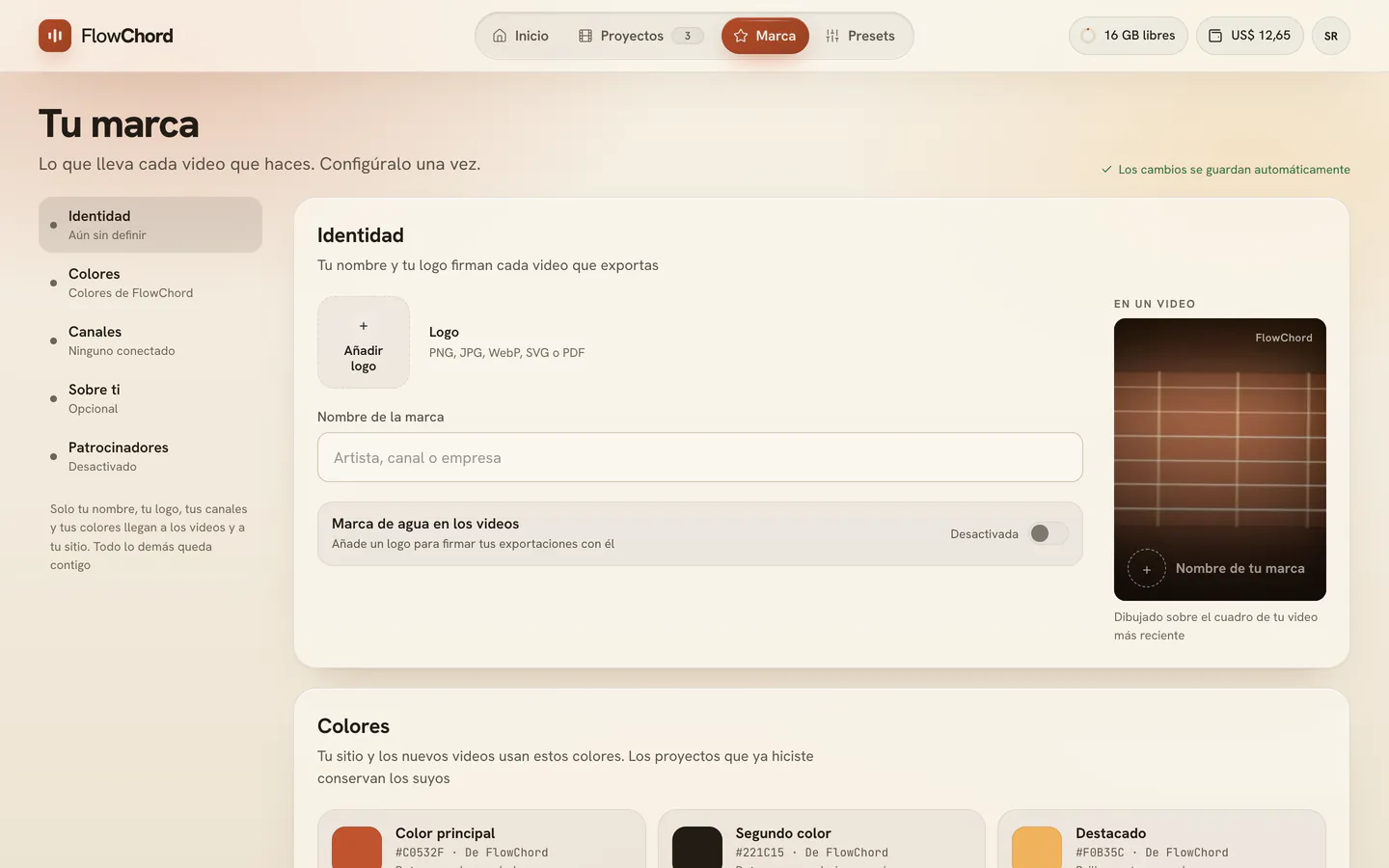
La lista de la izquierda — Identidad, Colores, Canales, Sobre ti y Patrocinadores — te lleva a cada sección y dice, debajo de cada nombre, cuánto está lista (Color principal elegido, Opcional, Desactivado…). En el teléfono o en una ventana estrecha no hay lista: las secciones van una tras otra. La página se guarda sola: no hay botón Guardar. Un campo se guarda cuando lo dejas, y una elección o un interruptor en el momento en que lo cambias. La línea de arriba dice Los cambios se guardan automáticamente, luego Guardando… y Guardado mientras guarda lo que diste. Un campo que no está bien (un sitio, el correo comercial, el teléfono) dice por qué y no se guarda hasta que lo esté.
Agregar tu nombre y tu logo
En Identidad:
- Pulsa Añadir logo y elige tu imagen. Se guarda en cuanto la eliges. Usa Cambiar o Quitar para cambiarla después.
- Escribe tu Nombre de la marca.
- Si tu logo está sobre un cuadrado de color liso (blanco, por ejemplo), pulsa Quitar fondo debajo del nombre. Ves el logo con y sin su fondo, y Quitar guarda el que no lo tiene. Se hace en tu dispositivo. El botón solo aparece cuando el logo tiene un fondo liso alrededor.
Firmar tus videos con tu logo
Debajo del nombre y el logo, Marca de agua en los videos pone tu logo, pequeño y semitransparente, en la esquina inferior derecha de cada video que exportas: en los proyectos nuevos y en los que ya tienes, en todos los cuts. Se activa en cuanto tienes un logo; apaga el interruptor y tus exportaciones no llevan ningún logo tuyo. Mientras no agregues un logo, el interruptor no se puede encender.
La marca de agua de tu logo es aparte de la marca de agua de FlowChord: la de FlowChord queda en su propia esquina y se dibuja por encima de la tuya. La primera vez que abres un cut en el editor, la marca de agua de tu logo entra en él como un elemento propio, Tu marca de agua: puedes arrastrarla en el video, cambiar su tamaño o borrarla en la lista de elementos como cualquier imagen, y lo que hagas se queda en ese cut.
Elegir tu paleta
Colores empieza con tres colores: Color principal, Segundo color y Destacado. Cada uno muestra su código HEX, de quién es y, en pocas palabras, dónde va. Cada uno es de FlowChord hasta que elijas el tuyo, y dice De FlowChord hasta entonces. Mientras no toques el destacado, dice Sigue el color principal.
- Pulsa uno de los tres colores.
- En De tus colores, pulsa uno de tus colores, o De FlowChord para devolverle el color a FlowChord (Seguir el principal para el destacado, cuando tu color principal ya es tuyo). En O uno nuevo, escribe o pega un código HEX, o elígelo en una rueda de colores: un código nuevo se suma a tus colores.
- La ventana muestra tu elección en una página clara y en una oscura, y dice si FlowChord tiene que mostrarlo un poco más oscuro o más claro ahí para que se lea.
- Pulsa Guardar.
En Vista previa, tres imágenes siempre lado a lado muestran los colores como se verán: Tu sitio, claro y Tu sitio, oscuro, cada una una pequeña ventana de navegador en la dirección de tu sitio, y Un video nuevo. Qué los usa:
- Nuevos proyectos. El color principal pinta los dedos de los acordes, y el destacado la nota que suena de la tablatura, en todos los cuts de cada proyecto que hagas a partir de entonces. Un preset con colores propios se queda con ellos. Los proyectos que ya hiciste conservan sus colores, y puedes cambiar los colores de un proyecto nuevo en el editor como cualquier otro.
- Tu sitio. El color principal va en sus botones, enlaces y foco, el segundo color en sus botones secundarios y menús, y el destacado en sus brillos, en todas las plantillas, en claro y en oscuro.
Tus palabras tienen que seguir siendo fáciles de leer. Cuando un color sería difícil de leer en una página clara u oscura, FlowChord lo muestra un poco más oscuro o más claro ahí y lo dice debajo de esa ventana (Tu color principal se ve un poco más oscuro aquí, para que se lea); si no, dice Se ven como los elegiste. Tu color se guarda tal como lo elegiste. Restaurar predeterminados, arriba de la sección, devuelve los tres a FlowChord después de que confirmes; tus colores siguen en la lista.
Guardar los colores de tu marca
Debajo de los tres colores, Más colores guarda hasta 8 colores de tu marca, para que los elijas en el editor con un toque en vez de escribir sus códigos cada vez.
- Pulsa Añadir color.
- Escribe o pega el código HEX del color (
#E85D2A, o el corto#E85), o pulsa el círculo de al lado para elegirlo en una rueda de color. - Ponle un nombre si quieres (Principal, Texto, Acento…) y pulsa Guardar.
Tus colores quedan en una fila de círculos, en tu orden, junto a Añadir color. Pulsa un círculo (Opciones del color) para ver su código y su nombre, con Editar, Mover antes y Mover después para cambiar el orden, y Quitar, que pide confirmación. El mismo color se guarda una sola vez.
Tus colores también están en el editor, para elegirlos en cualquier lugar. Cambiar o quitar un color aquí deja como está todo video que ya lo usa. Quitar el color que usa tu paleta devuelve ese lugar a FlowChord.
Conectar tus canales
En Canales hay una fila para Instagram, otra para YouTube y otra para TikTok.
- Pulsa Conectar en una fila.
- En la ventana que se abre, pega el enlace de tu perfil o escribe tu @usuario. Es todo lo que pide.
- Pulsa Guardar. La ventana queda abierta mientras FlowChord consulta la plataforma, y se cierra al terminar.
Lo que comparte cada plataforma:
- Instagram, por la API oficial de Meta, comparte el nombre, la foto y los seguidores solo de cuentas de empresa y de creador.
- YouTube, por su Data API oficial, comparte el nombre, la foto y los suscriptores del canal.
- TikTok no comparte nada con aplicaciones: su fila muestra tu @usuario, sin cifra.
La cifra es siempre la de la plataforma, nunca escrita a mano. Una fila conectada la muestra con cuándo se leyó (Sincronizado hoy, o una fecha); pasados 30 días, dice cuándo se sincronizó por última vez, como desactualizada. El botón ↻ (Actualizar) la lee de nuevo.
El botón ⋯ (Más opciones) tiene Editar, Abrir perfil y Quitar. Quitar un canal pide confirmación; los videos conservan las tarjetas que ya tienen.
Contar sobre ti
Sobre ti está marcada como Opcional: completa lo que quieras, o nada. Nunca aparece en tus videos.
- Soy: elige lo que te describe. Púlsalo de nuevo para quitarlo.
- Música que tocas: tus estilos aparecen como etiquetas. Escribe en Añadir estilo y elige un estilo para añadirlo, hasta 6; pulsa la × de una etiqueta para quitarlo. Con 6 elegidos, quita uno para añadir otro.
- Sobre ti: una o dos líneas sobre ti y lo que publicas.
- Dónde estás: busca tu país y elígelo.
- Idioma del contenido: el idioma de lo que publicas.
- Sitio web: la dirección de tu sitio.
Elegir si las marcas pueden encontrarte
FlowChord puede poner en contacto a artistas con marcas que buscan colaboradores. Patrocinadores, la última sección, dice de un lado qué es y, del otro, cómo te contactan los patrocinadores:
- Lee lo que dice, lo que ve un patrocinador (Qué ven los patrocinadores) y Leer los términos, que abre la Política de Privacidad.
- Activa Mostrarme a patrocinadores si estás de acuerdo. Está desactivado hasta que lo actives, y se guarda en el momento en que lo cambias. La línea de al lado dice desde cuándo está activado o desactivado.
- Para dejarlo, desactívalo y pulsa Revocar. Puedes hacerlo, y volver a activarlo, cuando quieras.
En Cómo te contactan los patrocinadores, marcado como Privado, completa Nombre del contacto, Correo comercial y Teléfono, con el país del teléfono. Son privados. Junto a los nombres del correo y del teléfono, Compartir con patrocinadores deja que los patrocinadores interesados reciban ese contacto cuando el interruptor está activado; cada uno funciona solo cuando ese contacto está completo.
Guardar tu marca nunca es una autorización: solo el interruptor lo es.
Ver lo que llevan tus videos
En Identidad, junto a tu nombre y tu logo, En un video muestra tu logo, tu nombre y el @usuario de un canal sobre la imagen de tu proyecto más reciente, como lo lleva un video, con la marca de agua de tu logo en su esquina cuando está activada. Solo tu nombre, tu logo, tus canales y tus colores llegan a tus videos y a tu sitio; todo lo demás queda contigo.
Usar tu marca en un video
En la pestaña Extra del editor, en Elementos:
- Pulsa Añadir elemento y elige Mi logo para poner tu logo en el video como una imagen que ubicas y a la que das un tiempo. Está en el menú cuando tienes un logo, y se vuelve una imagen del proyecto, como cualquier imagen que agregas.
- Pulsa Añadir elemento y elige Tarjeta de Instagram o Tarjeta de YouTube: si conectaste ese canal aquí, el enlace ya empieza con él.
Consulta textos, imágenes y tarjetas de redes sociales para todo lo que puede hacer una tarjeta o una imagen.
Consejos
- En el editor, cada fila de color tiene un botón Más colores (#) con Colores de mi marca: un toque pone ese color en lo que estás editando, y en nada más.
- Cambia tu marca cuando quieras. Una tarjeta o una imagen del logo que ya está en un proyecto guarda su propia copia y nunca se reescribe: en los ajustes del elemento, Actualizar de la marca o Usar logo actual trae la nueva cuando lo pulsas. Un cut que aún no abriste toma tu logo actual cuando lo abres.
- Una tarjeta muestra la cifra de seguidores o suscriptores solo cuando activas Mostrar seguidores o Mostrar suscriptores en sus ajustes, y solo una cifra que dio la plataforma.
Problemas comunes
Instagram no muestra seguidores. Instagram comparte la audiencia solo de cuentas de empresa y de creador. Cambia la cuenta a uno de esos tipos en Instagram y pulsa ↻ (Actualizar).
Dice que no se pudo consultar la plataforma. Instagram o YouTube no respondió esta vez. Tu canal queda guardado; pulsa ↻ (Actualizar) más tarde.
Mi cifra está desactualizada. Se leyó hace más de 30 días. Pulsa ↻ (Actualizar).
El logo no fue aceptado. Usa un archivo PNG, JPG, WebP, SVG o PDF. Un logo que llegó en .zip o .rar es una carpeta comprimida: ábrela antes y elige el logo que está dentro.
Mi exportación salió sin la marca de agua del logo. Necesita un logo y Marca de agua en los videos encendido. Revisa los dos aquí y vuelve a exportar.
Cambié mi logo y la imagen del video sigue con el anterior. Es normal: una imagen agregada con Mi logo guarda el logo que recibió. Selecciona la imagen y pulsa Usar logo actual.
¿Te ayudó este artículo?
¿Sigues con dudas?
Escríbenos y una persona del equipo de FlowChord te responde por correo.
Escríbenos