Pon textos, imágenes y tarjetas de redes sociales en tu video
Agrega tu propio texto, un logo o una tarjeta de Instagram o YouTube, ubícalo y elige cuándo aparece, y conoce la marca de agua.
Actualizado el 28 de octubre de 2026
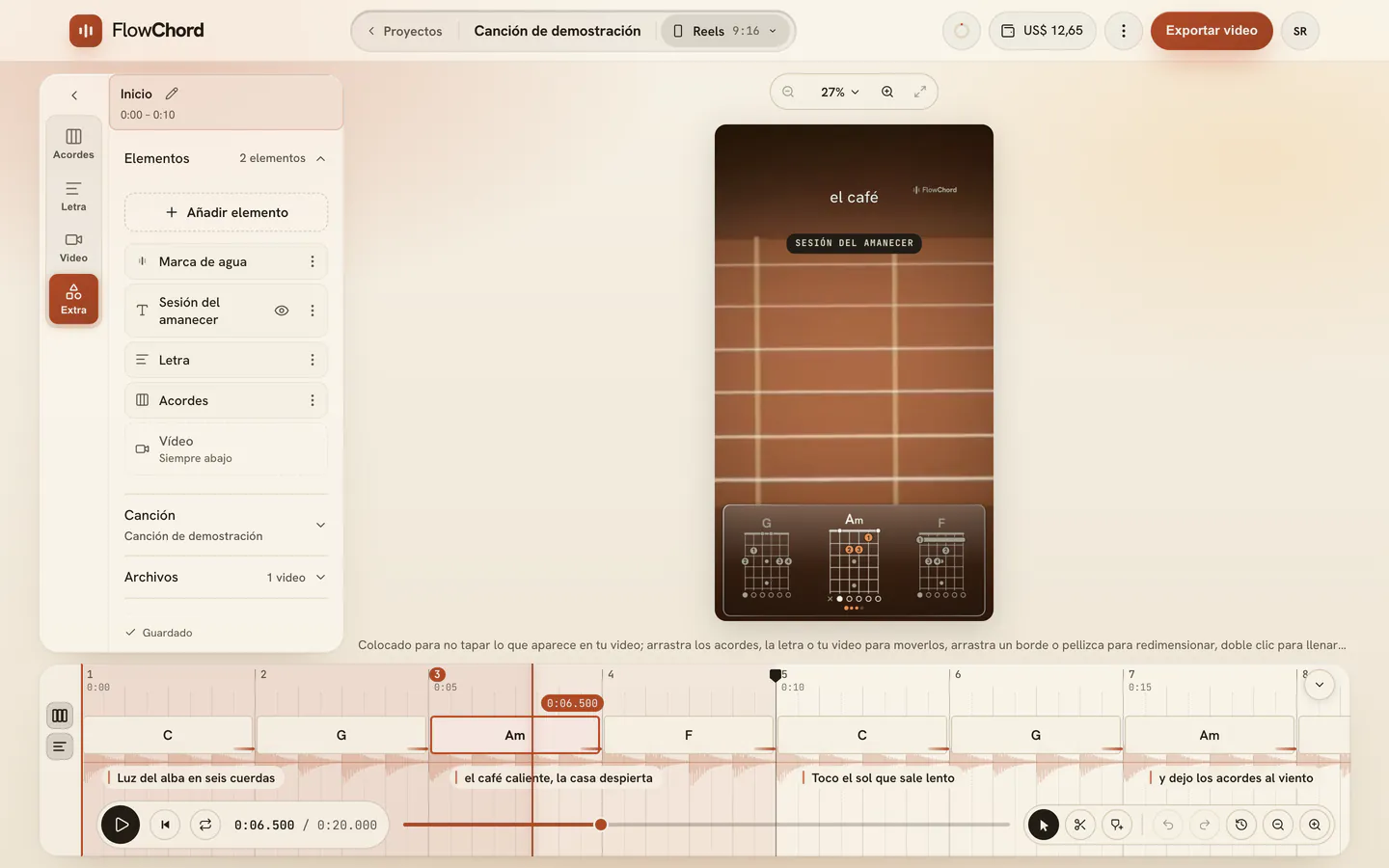
Los elementos son lo que tú mismo pones sobre el video: una frase, una imagen como tu logo, o una tarjeta de tu perfil de Instagram o de tu canal de YouTube. Los agregas en la pestaña Extra, los ubicas en la vista previa, eliges cuándo aparecen y salen en la exportación tal como se ven en pantalla.
Cada proyecto nuevo trae además un elemento propio: la marca de agua de FlowChord. Te contamos más abajo.
Las ediciones que FlowChord planificó para ti en el plan Creador — notas, círculos, checks, una cámara más cerca — son elementos como estos, listados en su propia sección Ediciones inteligentes, encima de los elementos. Mira Ediciones inteligentes.
Antes de empezar
- Abre tu proyecto en el editor y elige, en el selector de cuts de la barra superior, el cut al que quieres agregar. Cada cut tiene sus propios elementos.
- Para una imagen, tenla lista en tu dispositivo. Las imágenes se guardan con el proyecto y cuentan para tu almacenamiento.
Pasos
Agregar un texto
- Abre la pestaña Extra y luego Elementos.
- Pulsa Añadir elemento y elige Texto.
- En Elige un estilo de texto, elige un estilo, como Titular, Consejo o Perfil.
- Escribe tus palabras en el cuadro Texto.
- Arrastra el texto en la vista previa hasta donde lo quieras.
Agregar una marca
Las marcas señalan algo en el video: un círculo alrededor de un error, una X sobre una nota que no se toca, un correcto para la forma correcta, una flecha hacia una cuerda, el número de un dedo.
- Pausa el video en el momento que quieres señalar.
- Pulsa Añadir elemento y elige Marca.
- En Elige una marca, elige una. Se dibuja donde está el cabezal y se queda unos segundos.
- Arrástrala en la vista previa sobre lo que señala, y arrastra una esquina para cambiar el tamaño.
- En sus ajustes, elige su Color, su Trazo (Limpio o A mano) y su Grosor. Una marca de Dedo o de Cuerda también lleva su número.
Una marca entra dibujándose (Dibujar) y sale desvaneciéndose, hasta que elijas otra cosa. En la línea de tiempo es una barra de elemento como las demás: arrastra la barra o sus extremos.
Agregar un sticker
Los stickers son sellos que dicen algo de un vistazo: una hoja de calendario con un día, Black Friday, una oferta, una cuenta regresiva, en vivo, nuevo, el link en la bio, guardar el video.
- Pausa el video donde debe aparecer.
- Pulsa Añadir elemento y elige Sticker.
- En Elige un sticker, elige uno. Entra donde está el cabezal y se queda unos segundos.
- En sus ajustes, elige su Día (el calendario), sus Días que faltan (la cuenta regresiva) o sus Palabras (los demás — déjalas vacías para las suyas), el Idioma de sus palabras y su Color.
Las palabras de un sticker se escriben en el idioma que eliges para él, no en el de la app: un video en español puede decir “En vivo” mientras usas FlowChord en inglés. Una hoja de calendario muestra el día y el mes, nunca el año.
Agregar una imagen
- Pulsa Añadir elemento y elige Imagen.
- En Elige una imagen, pulsa Subir una imagen o elige una imagen que ya agregaste a este proyecto.
- Arrastra la imagen en la vista previa para ubicarla.
Si agregaste un logo en Tu marca, el menú también tiene Mi logo: pone tu logo en el video como una imagen de este proyecto. Cuando Tu marca tenga un logo más nuevo, los ajustes de la imagen ofrecen Usar logo actual; hasta que lo pulses, la imagen queda como está.
Agregar una tarjeta de Instagram o YouTube
- Pulsa Añadir elemento y elige Tarjeta de Instagram o Tarjeta de YouTube.
- Pega el enlace del perfil o del canal, o escribe su @usuario. Si conectaste ese canal en Tu marca, el enlace ya empieza con él.
- Pulsa Añadir tarjeta.
La tarjeta entra donde está el cursor de reproducción. Se despliega desde el ícono de la plataforma, un dedo toca el botón Seguir o Suscribirme y luego se vuelve a plegar. FlowChord completa el nombre y la foto cuando la plataforma los comparte; si no, puedes agregarlos en los ajustes de la tarjeta. Las palabras del botón siguen el idioma que elijas en Idioma del botón.
En los ajustes de la tarjeta, Mostrar seguidores (Instagram) o Mostrar suscriptores (YouTube) pone la cifra bajo el @usuario. Viene desactivado, y solo se puede mostrar una cifra que dio la plataforma. Cuando tu canal en Tu marca dice otra cosa que la tarjeta, Actualizar de la marca vuelve a completar la tarjeta a partir de él; un cambio posterior en tu marca nunca reescribe una tarjeta por sí solo.
Agregar desde la vista previa
Haz clic derecho en la vista previa donde quieres el elemento y elige qué agregar: los mismos tipos que Añadir elemento. FlowChord pausa el video, abre la pestaña Extra para lo demás (el estilo de un texto, una imagen, el enlace de una tarjeta) y pone el elemento con su centro donde hiciste clic, siempre dentro del cuadro.
Un texto o una imagen agregado así entra donde está el cabezal y se queda hasta el final del video; agregado justo al inicio, está en todo el video. Una tarjeta entra donde está el cabezal, como arriba.
Ubicar, cambiar el tamaño y girar
- Haz clic en un elemento en la vista previa o en la lista para seleccionarlo. Sus ajustes se abren en el panel.
- Arrastra su cuerpo para moverlo. Aparecen líneas guía cuando se alinea con el centro del cuadro, los acordes, la letra u otro elemento.
- Arrastra una esquina para cambiar su tamaño, o un lado para cambiar el ancho de un texto.
- Arrastra la manija que está encima para girarlo.
Las filas Posición, Tamaño, Rotación y Opacidad en sus ajustes hacen lo mismo desde el panel. Un texto o una tarjeta siempre queda entero dentro del cuadro; una imagen puede salirse de sus bordes (mira abajo).
Ordenar las capas
La lista en Elementos muestra las capas del video, la de arriba primero: tus elementos, Acordes y Letra en el orden en que se dibujan, y Vídeo abajo de todo.
- Arrastra una fila hacia arriba o hacia abajo para cambiar qué queda encima de qué. Una imagen arrastrada debajo de Acordes queda detrás de los diagramas, todavía sobre el video.
- O abre el menú ⋮ de la fila y elige Traer al frente, Traer adelante, Enviar atrás o Enviar al fondo. Los mismos cuatro están en Orden, en los ajustes de una imagen.
- Haz clic en una fila para seleccionarla sin cambiar el orden. Un elemento escondido detrás de los acordes se puede seleccionar aquí y luego arrastrar en la vista previa.
- Para proteger un elemento, elige Bloquear en su menú o activa Bloquear en sus ajustes. Un elemento bloqueado muestra un candado en su fila; tócalo para desbloquearlo.
Todos los diagramas de acordes son una sola capa, se vean uno, dos o tres. La tarjeta del título va con la letra.
Recortar y redondear una imagen
- Selecciona la imagen y toca Recortar imagen en sus ajustes.
- Arrastra un lado o una esquina de la imagen en la vista previa para elegir la parte que queda. Cualquier forma sirve: una imagen cuadrada puede volverse una franja ancha o alta. Arrastra por dentro para deslizar la imagen bajo el recorte.
- Toca Listo o haz clic fuera de la imagen. Toca Restablecer recorte para ver la imagen entera otra vez: no se pierde nada.
- Arrastra el control Redondeo para redondear las esquinas, de rectas a lo más redondas que permite la forma.
Cambiar el tamaño y recortar son cosas separadas: puedes agrandar la imagen antes o después del recorte. Una imagen puede ser más grande que el video y salirse de sus bordes; solo lo que está dentro del cuadro se exporta.
Poner una imagen detrás de los acordes
- Selecciona la imagen y toca Usar como fondo en Fondo de los acordes.
- Elige cómo llena el fondo de los acordes:
- Adaptar al estilo: la imagen ocupa el lugar de la franja del estilo, recortada a su forma, sin estirarse. Usa Zoom, Posición horizontal y Posición vertical para elegir la parte que se ve. De borde a borde, en la pestaña Acordes, la vuelve una franja de lado a lado, incluso en un estilo sin franja.
- Mantener original: la imagen mantiene su propia forma y su transparencia, para un arte que preparaste tú. Arrástrala en la vista previa y ajusta su Tamaño para ubicarla respecto a los acordes.
- Mueve o cambia el tamaño de los acordes: la imagen los sigue.
- Para soltarla, toca Desvincular. La imagen vuelve a ser un elemento propio, donde estaba. Ocúltala con su ojo para ver el fondo del propio estilo.
La fila Fondo de la pestaña Acordes muestra la imagen detrás de los acordes, deja ocultarla o cambiar el modo y abre sus ajustes.
Elegir cuándo aparece
- En Cuándo, elige Todo el video o Una parte.
- Con Una parte, define Desde y Hasta, o lleva el cursor al punto exacto y pulsa Empezar aquí y Terminar aquí.
- Para que un elemento en Todo el video entre más tarde y se quede hasta el final, define Empieza en.
- Elige cómo llega en Entrada y cómo se va en Salida, y arrastra el control junto a cada uno para decidir cuánto tarda.
- En Énfasis, elige lo que hace mientras está, como Latir o Temblar, y cuántas veces: Dos veces, Al ritmo (con los pulsos de la canción) o Todo el tiempo.
Los elementos con su propio tiempo también tienen una barra en la línea de tiempo, en un carril propio. Arrastra la barra para moverla, o sus extremos para cambiar cuándo empieza y termina.
Opciones
| Qué | Opciones |
|---|---|
| Estilos de texto | Titular, Etiqueta, Resaltado, Consejo, Perfil, Sello, Párrafo, Anuncio, Marca de agua, Tecleado, Globo, Bien, Mal, Atención, Sticker |
| Ajustes del texto | Color, Alinear, Mayúsculas, Máx. líneas |
| Entradas y salidas | Fundido, Subir, Bajar, Deslizar a la izquierda, Deslizar a la derecha, Zoom, Pop, Haz de luz, Desplegar, Dibujar, Rebotar, Revelar, Máquina de escribir, Palabra a palabra, Letra a letra, Golpe |
| Marcas | Círculo, Círculo a mano, X, Círculo y X, Correcto, Círculo y correcto, Flecha, Flecha curva, Subrayado, Tachado, Caja, Corchetes, Foco, Atención, Pregunta |
| Marcas de música | Dedo, Cuerda, Apagada, Cuerda al aire, Hacia abajo, Hacia arriba, Bend, Slide, Vibrato, Conteo |
| Marcas de progreso | Barra de progreso, Cuenta atrás |
| Stickers | Calendario, Black Friday, Oferta, Cuenta regresiva, En vivo, Nuevo, Link en la bio, Guardar |
| Énfasis | Latir, Latido, Temblar, Balancear, Flotar, Parpadear; Una vez, Dos veces, 3 veces, Al ritmo, Todo el tiempo |
| Menú del elemento (⋮ en su fila) | Renombrar, Duplicar, Traer al frente, Traer adelante, Enviar atrás, Enviar al fondo, Bloquear, Eliminar |
El ojo en la fila de un elemento lo oculta de la vista previa y de la exportación sin eliminarlo. La lista se lee de arriba abajo: el elemento de arriba se dibuja sobre los demás.
La marca de agua de FlowChord
Cada proyecto nuevo lleva una pequeña marca de FlowChord en la esquina superior derecha del video. Indica que el video se hizo con FlowChord.
- Puedes moverla, cambiar su tamaño, girarla y bloquearla, como cualquier elemento, dentro de un rango de tamaños.
- No se puede eliminar, duplicar, atenuar ni darle un tiempo propio, y siempre queda por encima de los demás elementos.
- En el plan Creador, su fila en la lista tiene un ojo, así que puedes ocultarla. Se oculta cut por cut: ocúltala en uno y déjala en otro. Consulta Planes.
Si dejas el plan Creador, la marca de agua vuelve a aparecer en cada nueva exportación. Los archivos que ya exportaste quedan como estaban.
Tu propio logo también puede firmar tus videos: Marca de agua en los videos, en Tu marca, lo pone pequeño y semitransparente en la esquina inferior derecha de cada exportación. No es un elemento: no está en esta lista y no se puede mover aquí, y la marca de agua de FlowChord se dibuja por encima.
Consejos
- Con un elemento seleccionado en la vista previa: las flechas lo mueven (mantén Shift para pasos más grandes), + y − cambian su tamaño, Delete lo elimina, ⌘ D / Ctrl D lo duplica y Esc lo suelta.
- ¿Cambiaste de idea? Mientras trabajas con los elementos, ⌘ Z / Ctrl Z deshace el último cambio.
- Bloquea un elemento que ya ubicaste para no agarrarlo sin querer al arrastrar los acordes o el video. Sigue en el video, y todavía puedes seleccionarlo en la lista.
- Para que varios textos aparezcan uno tras otro y se queden, deja cada uno en Todo el video con un Empieza en más tarde.
- Al agregar un cut nuevo, puedes empezar con una copia del diseño de otro cut, elementos incluidos. Con marcadores, cada tramo del cut tiene su propia copia de los elementos.
Problemas comunes
No encuentro cómo eliminar la marca de agua. Es normal: la marca de agua queda en todos los videos. Puedes moverla y achicarla y, en el plan Creador, ocultarla.
La tarjeta de Instagram muestra solo el @usuario. Instagram comparte perfiles con otras apps solo en cuentas de empresa y de creador. Agrega el nombre en Nombre y una foto en Foto, en los ajustes de la tarjeta.
La tarjeta dice que es el enlace de una publicación. Pega el enlace del perfil, no el de una publicación o un reel.
No puedo agregar más elementos. El mensaje Este video ya tiene todos los elementos que admite indica que el cut llegó a su límite. Elimina uno que ya no uses.
No puedo hacer clic en una imagen detrás de los acordes. Los acordes están encima, así que el clic ahí toma los acordes. Haz clic en su fila de la lista y luego arrástrala en la vista previa.
Mi elemento está en la lista pero no en el video. Revisa que su ojo esté activado y que el cursor esté dentro del tiempo definido en Cuándo.
Quité una imagen del proyecto y algunos elementos se fueron con ella. Quitar una imagen en Elige una imagen la elimina para siempre, junto con los elementos que la mostraban. El cuadro de diálogo te dice cuántos antes de que confirmes.
¿Te ayudó este artículo?
¿Sigues con dudas?
Escríbenos y una persona del equipo de FlowChord te responde por correo.
Escríbenos