Mira y libera tu espacio de almacenamiento
Qué cuenta en tu almacenamiento de FlowChord, dónde ver cuánto queda, qué pasa cuando se llena y cómo liberar espacio.
Actualizado el 28 de octubre de 2026
Cada cuenta de FlowChord tiene espacio para los archivos que guardan tus proyectos: 16 GB, o más con un plan mensual. El espacio se cuenta en bytes, no en proyectos, así que puedes tener todos los proyectos que quepan. Cuando se llena, FlowChord deja de guardar archivos nuevos hasta que liberes espacio. Todo lo demás sigue funcionando: puedes abrir, editar, exportar y eliminar tus proyectos.
Pasos
Mira cuánto espacio tienes
- Mira el indicador de almacenamiento arriba a la derecha de la página, junto a tu saldo. Muestra cuánto espacio queda libre, y se pone ámbar cuando el almacenamiento está casi lleno y rojo cuando está lleno.
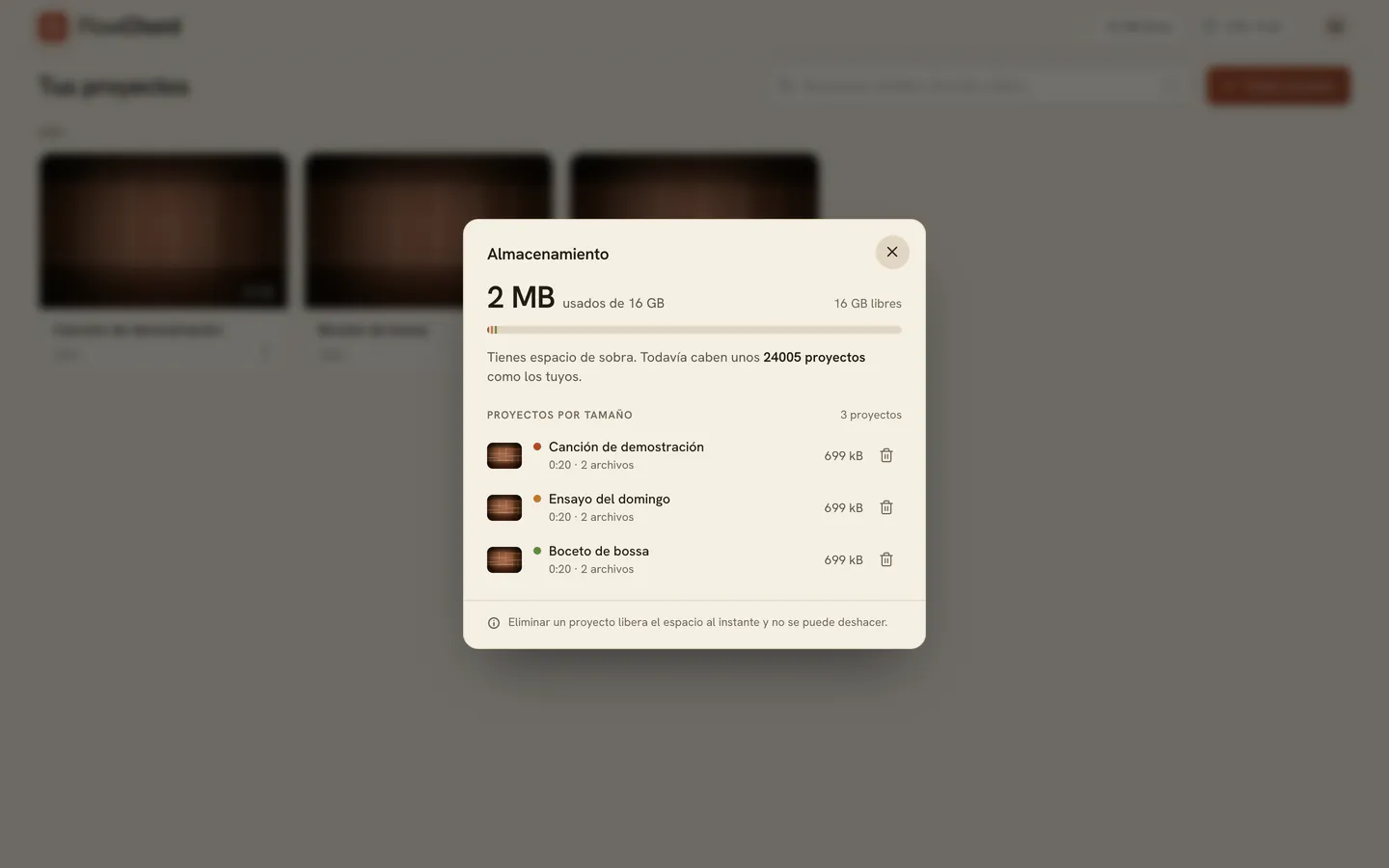
- Haz clic en él para abrir el panel Almacenamiento. También puedes abrirlo desde el menú de la cuenta: haz clic en tu foto y luego en Almacenamiento.
- Arriba, el panel muestra el espacio que usas del total y cuánto queda libre. La barra de abajo está dividida por proyecto, para que veas cuáles ocupan más.
- En Proyectos por tamaño, tus proyectos aparecen del más grande al más pequeño, cada uno con su duración, su número de archivos y su tamaño.
Libera espacio
- Abre el panel Almacenamiento.
- Busca en Proyectos por tamaño un proyecto que ya no necesites. Los más grandes están arriba.
- Haz clic en el icono de la papelera de su fila.
- Haz clic en Eliminar proyecto para confirmar.
El espacio vuelve en cuanto se quitan los archivos del proyecto, y el panel se actualiza. También puedes eliminar un proyecto desde el menú de su tarjeta en tus proyectos (clic derecho en la tarjeta) o desde el editor. Consulta Encontrar, renombrar y eliminar tus proyectos.
Opciones
Qué cuenta y qué no
| Cuenta | No cuenta |
|---|---|
| Los videos y audios de tus proyectos, tal como FlowChord los guardó | Los videos que exportas: se guardan en tu dispositivo |
| Sus imágenes de vista previa y la forma de su sonido | Tu foto de perfil |
| Hojas de acordes, portadas, fondos e imágenes que pones sobre el video | Las tomas de Tocar junto, que se quedan en tu computadora hasta que terminas la grabación |
FlowChord reduce cada archivo en tu navegador antes de subirlo, así que un proyecto suele ocupar menos espacio que los archivos que elegiste.
Más espacio con un plan
El plan mensual, Creador, trae más espacio: 100 GB. Cuando tu almacenamiento está casi lleno o lleno y el plan está disponible para ti, el panel dice Un plan mayor tiene más espacio, con Ver planes para compararlos. Consulta Planes mensuales.
Si un plan termina o pasas a uno menor, no se borra nada. Si entonces quedas por encima del nuevo límite, los archivos nuevos se rechazan hasta que liberes espacio.
Consejos
- Debajo de la barra, el panel dice en una frase cuánto espacio queda, muchas veces como cuántos proyectos como los tuyos caben todavía.
- Mientras se crea un proyecto, FlowChord reserva el espacio que necesitarán sus archivos. El panel muestra cuánto está reservado para subidas en curso; se devuelve cuando termina la subida.
- Los archivos de video de un video gratis se borran 30 días después de crearlo, salvo que lo desbloquees, y eso también libera su espacio.
- En el celular, abre el panel desde el menú de la cuenta, en Almacenamiento.
Problemas comunes
Almacenamiento lleno al crear un proyecto. Los archivos del proyecto nuevo no caben. Haz clic en Gestionar almacenamiento, elimina un proyecto que ya no necesites y vuelve a crear el proyecto. Consulta Almacenamiento lleno.
Almacenamiento lleno en la página de un proyecto. Los archivos del proyecto no cupieron mientras se subían. Haz clic en Gestionar almacenamiento para liberar espacio y luego en Elegir video otra vez.
Eliminé un proyecto, pero el espacio aún no volvió. El panel muestra un aviso mientras se quitan los archivos de proyectos eliminados. Espera un momento y vuelve a abrir el panel.
Almacenamiento no disponible. FlowChord no pudo leer tu almacenamiento ahora. Haz clic en el indicador para intentarlo de nuevo.
¿Te ayudó este artículo?
¿Sigues con dudas?
Escríbenos y una persona del equipo de FlowChord te responde por correo.
Escríbenos