Empieza proyectos nuevos con tus propios presets
Guarda los cuts y el estilo de un proyecto como preset y empieza los siguientes con tus formatos, duraciones y estilos ya listos.
Actualizado el 28 de octubre de 2026
Un preset guarda cómo te gusta hacer tus videos: los cuts con los que empieza un proyecto —sus formatos y duraciones— y el estilo de cada cut, desde los estilos de acordes y de letra hasta el marco y el filtro del video. Guarda uno desde un proyecto que te haya quedado como querías, y el siguiente proyecto ya empieza configurado: solo agrega tus archivos y ponte a trabajar.
Antes de empezar
- Deja un proyecto como te gusta: sus cuts, sus duraciones, el estilo y el color de los acordes, el estilo de la letra, el marco y el filtro del video, la tarjeta de la canción, los textos que pones en el video. Consulta Haz varios videos de un mismo proyecto con cuts.
- Un preset nunca guarda la canción en sí. Tus archivos, acordes, letra y tablatura se quedan en su proyecto.
Pasos
Guardar un proyecto como preset
- Abre el proyecto y toca el menú del proyecto (⋮), junto al botón de exportar.
- Toca Guardar como preset. La ventana muestra lo que guardará el preset.
- En Guardar en, deja Un preset nuevo y escribe un Nombre del preset, como “Reels de Instagram” o “YouTube”.
- Marca Empezar proyectos nuevos con él si los proyectos nuevos deben empezar con él. Tu primer preset ya viene marcado.
- Toca Guardar preset.
Empezar un proyecto con un preset
- Crea un proyecto como siempre (Crea un proyecto).
- En Empezar con, tu preset predeterminado ya viene elegido: los cuts debajo del video principal son los del preset, con sus nombres, duraciones y estilos. Sin un preset predeterminado tuyo, viene elegido Acordes y letra de FlowChord. Para usar otro, toca el selector y elige un preset, o uno de FlowChord — Acordes y letra, Letra y, donde FlowChord hace la tab de guitarra, Letra y tab o Todo — para empezar con el estilo de FlowChord, mostrando solo eso.
- Agrega tus archivos y cambia lo que quieras, como en cualquier proyecto. Luego toca Crear proyecto.
El selector también ofrece empezar como tu último proyecto: sus cuts y su estilo, aunque nunca los hayas guardado como preset.
Actualizar un preset
- Abre un proyecto con los cuts y el estilo que debe tener el preset.
- Toca Guardar como preset en el menú del proyecto.
- En Guardar en, elige el preset que quieres reemplazar, toca Guardar preset y luego Reemplazar.
Renombrar, copiar o eliminar un preset
- Pulsa Presets en la barra superior de cualquier página. Cada preset es una tarjeta: un escenario pequeño con el lugar de los acordes, su nombre, etiquetas con sus cuts, estilos y notación, y debajo cuántos proyectos se hicieron con él y cuándo se guardó. El preset del que parten los proyectos nuevos lleva Predeterminado.
- Toca el menú (⋮) de un preset y elige Hacer predeterminado (o Quitar predeterminado), Renombrar, Duplicar o Eliminar.
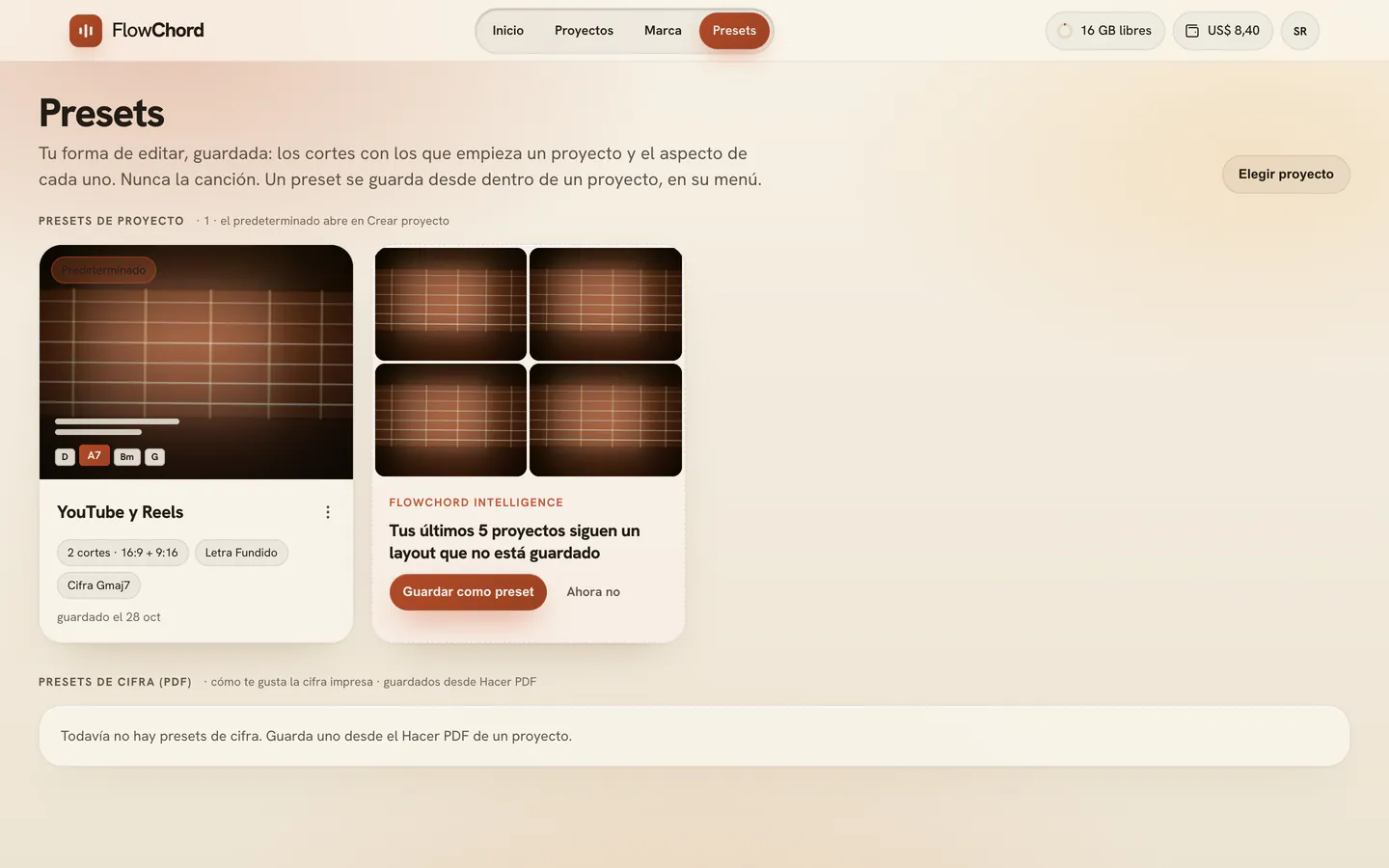
Cuando tus últimos proyectos comparten un estilo que ningún preset guarda, FlowChord Intelligence lo ofrece aquí en una tarjeta punteada: Guardar como preset guarda el preset a partir de tu proyecto más reciente, Ahora no aparta la sugerencia. La página también lista tus presets de cifra, guardados desde Generar PDF dentro de un proyecto (cifra). El menú (⋮) de cada uno ofrece Renombrar, Duplicar y Eliminar, y Generar PDF los muestra tal como los dejes. Un preset siempre se hace desde un proyecto, nunca aquí: Elegir proyecto te lleva a tus proyectos.
Opciones
| Un preset guarda | Un preset nunca guarda |
|---|---|
| Cada cut: su nombre, formato y duración | Los archivos de la canción: videos, audios, cifrados, tablaturas |
| El estilo, el color y el tamaño de los acordes, y dónde se ubican | Los acordes, la letra y las notas de la canción |
| El estilo, el color, el tamaño y el lugar de la letra | El nombre de la canción, el artista, el año y la portada |
| El marco y el filtro del video, y cómo dos videos comparten la pantalla | Dónde se recortó el video, que es de esa grabación |
| El estilo y el tiempo de la tarjeta de la canción, y el fondo | Una foto del proyecto usada como fondo |
| Textos y tarjetas de cuenta que se ven en todo el video, y la marca de agua | Imágenes, y todo lo que tiene hora marcada en un momento de la canción |
| Cómo se escriben los nombres de los acordes | La cejilla, la afinación y los marcadores |
Un cut corto guarda su duración, no su ventana: en cada canción nueva FlowChord vuelve a encontrar la mejor parte.
Consejos
- Un proyecto hecho con un preset es independiente: cambiar o eliminar el preset después nunca lo modifica, y cambiar el proyecto nunca modifica el preset.
- Ten un preset para cada lugar donde publicas: un Reel y una Story verticales para Instagram, un cut horizontal de la canción entera para YouTube.
- Puedes guardar hasta 30 presets.
- Un preset guardado desde un proyecto hecho con otro preset es un preset nuevo, propio.
Problemas comunes
No veo Empezar con cuando creo un proyecto. Aparece cuando ya tienes un preset o un proyecto desde el cual empezar.
Un cut quedó con la canción entera. La duración de un preset solo se mantiene cuando la canción nueva es más larga que ella.
Mi imagen o mi texto con hora marcada no se copiaron. Pertenecen a la canción para la que se hicieron. Agrégalos de nuevo en la pestaña Extra del proyecto nuevo (elementos).
No puedo guardar otro preset. Ya tienes 30. Reemplaza uno, o elimina uno que no uses.
¿Te ayudó este artículo?
¿Sigues con dudas?
Escríbenos y una persona del equipo de FlowChord te responde por correo.
Escríbenos