Cambiar el estilo, el tamaño y el color de los acordes
Elige cómo se ven los acordes en tu vídeo, cuántos aparecen a la vez, su tamaño y su color, incluso uno tomado del propio vídeo.
Actualizado el 28 de octubre de 2026
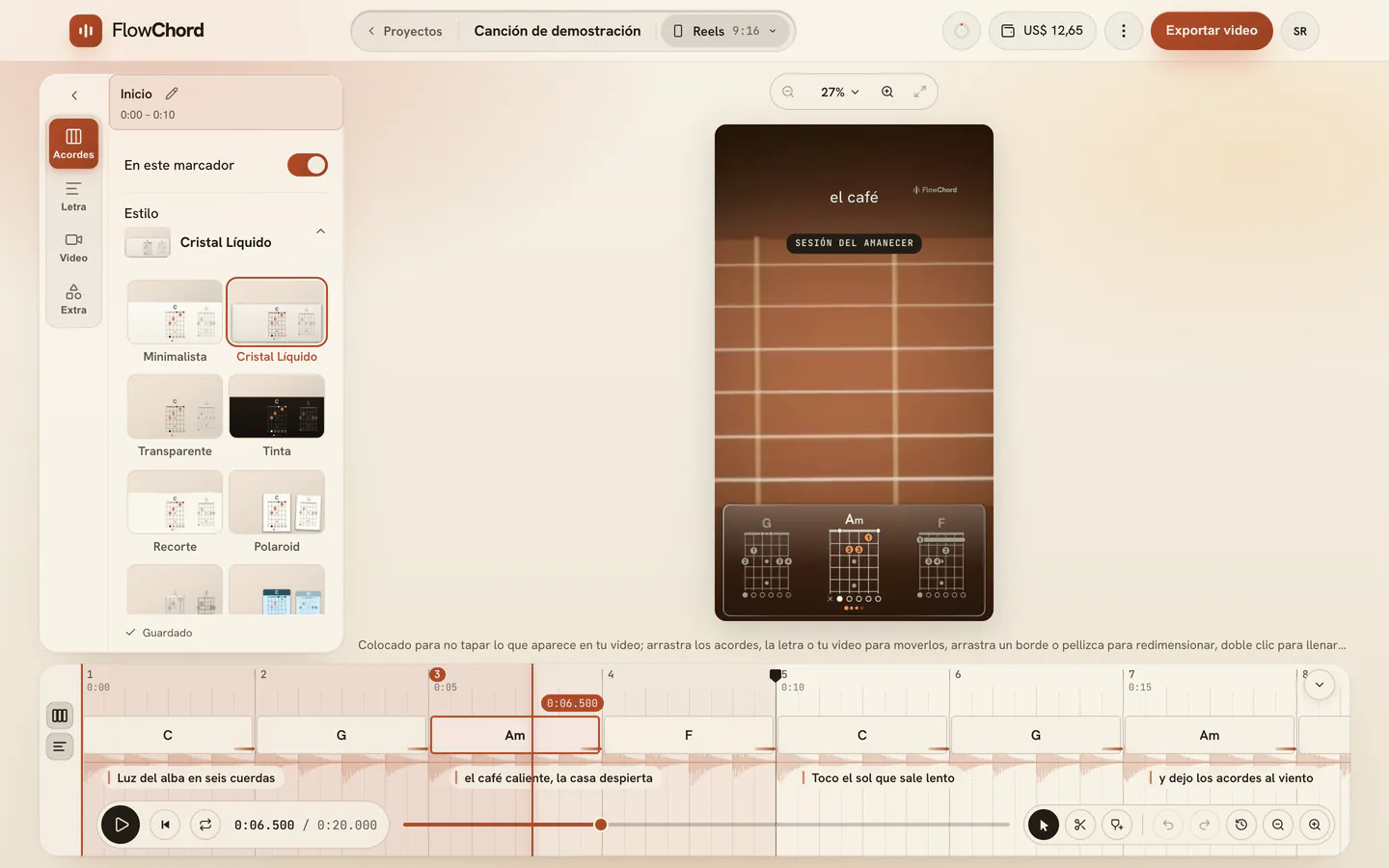
Los acordes de tu vídeo se dibujan con un estilo: una franja que cruza la imagen, tarjetas, líneas directamente sobre la imagen, un dibujo a mano y más. Elige el que va con tu vídeo y luego ajusta cuántos acordes aparecen, su tamaño, qué muestran y su color. Todo está en la pestaña Acordes de la tarjeta de ajustes.
Antes de empezar
- Abre el proyecto en el editor. El aspecto de los acordes es del cut que estás editando, así que cada cut (uno 9:16 y otro 16:9, por ejemplo) puede tener el suyo (cuts).
- Si el cut tiene marcadores, tus cambios van al tramo bajo el cabezal (marcadores).
Pasos
Elegir un estilo
- En la tarjeta de ajustes junto al vídeo, abre la pestaña Acordes.
- Haz clic en la fila Estilo. Se abre con un recuadro para cada estilo, dibujado sobre un cuadro de tu propio vídeo.
- Haz clic en un recuadro. El vídeo cambia al instante; haz clic en otro para comparar.
Mover y cambiar el tamaño de los acordes
- En el vídeo, arrastra los acordes a donde los quieras.
- Arrastra uno de sus bordes para agrandarlos o achicarlos, o usa el control Tamaño de la pestaña.
- Para devolverlos a donde estaban, pulsa Restablecer al final de la pestaña.
Elegir cómo se mueven los acordes
- En la fila Suavidad de la animación, arrastra el control. Se detiene en cinco posiciones, de Muy suave a la izquierda a Rápido a la derecha.
- Mira el próximo cambio de acorde: el video muestra el nuevo movimiento al instante, incluso mientras suena.
Cada posición hace que el acorde llegue en el mismo momento; solo cambia cómo llega. Las suaves empiezan a moverse un poco antes y se deslizan; las rápidas esperan y llegan de golpe.
Cambiar el color
- En la fila Color, elige FlowChord o Tinta.
- Para un color de tu vídeo, pulsa Tomar del vídeo (el botón del cuentagotas).
- Haz clic en el punto del vídeo con el color que quieres. Con el teclado: Flechas mueven, Enter toma, Esc cancela.
- Tu color se suma a la fila, para que puedas volver a él.
Para un color exacto, pulsa Más colores (el botón # al final de la fila): escribe o pega su Código HEX (#E85D2A o #E85), elígelo en la rueda de color, o pulsa uno de los Colores de mi marca — los colores que guardaste en tu marca. El vídeo cambia al instante, incluso mientras se reproduce. Un proyecto nuevo empieza con el color principal de tu paleta cuando elegiste uno en tu marca.
Opciones
Las filas de la pestaña Acordes
| Fila | Qué hace |
|---|---|
| En este cut | Muestra u oculta los acordes en el vídeo de este cut. La línea de tiempo los conserva de todas formas. |
| Estilo | El estilo de los acordes. |
| Visibles | Cuántos acordes uno al lado del otro: 1 muestra el acorde que suena, 2 agrega el siguiente, 3 muestra el anterior, el actual y el siguiente. |
| Tamaño | El tamaño de los acordes. |
| Espaciado | La distancia entre los acordes. Solo aparece cuando se ve más de un acorde. |
| De borde a borde | Estira la franja de un lado a otro de la imagen. Solo para estilos que dibujan una franja, o con una imagen detrás de los acordes adaptada al estilo. |
| Margen lateral | La distancia entre los acordes y los lados del vídeo, hasta 15% de su ancho. La franja sigue donde está; los acordes entran y salen en el margen. Empieza sin margen. Mientras arrastras el control, el vídeo muestra las franjas que un celular puede recortar en un vídeo vertical a pantalla completa: cerca de 5% por lado en Instagram, más oscuras, y hasta 10% en los celulares más altos (TikTok, Shorts), más claras. La fila te avisa cuando los acordes quedan en ellas. |
| Acordes secundarios | Cuánto se ven los acordes al lado del que suena, de nada a por completo. El acorde que suena siempre se ve entero. Cada estilo guarda su valor. Solo cuando se ve más de un acorde. |
| Suavidad de la animación | Cómo se deslizan los acordes de uno al siguiente, de Muy suave a Rápido. Los acordes siguen llegando a tiempo. Es de todo el proyecto. Solo cuando se ve más de un acorde. |
| Diagramas | Apagado, muestra solo los nombres de los acordes. |
| Números de los dedos | El número del dedo en cada punto del diagrama. |
| Pulsos | Los puntitos bajo el acorde que suena, uno por pulso. |
| Apariencia | Solo con el estilo Transparente, que toma el tono del vídeo: Auto sigue el vídeo, Clara es para vídeos oscuros, Oscura para vídeos claros. |
| Color | El color de los acordes (mira abajo). |
| Fuente de los acordes | La fuente de los nombres de los acordes: la del estilo o una de las fuentes de la lista, cada una mostrada en sí misma. Los diagramas conservan el aspecto del estilo. |
| Fondo | Una imagen tuya detrás de los acordes, en lugar del fondo del estilo (poner una imagen detrás de los acordes). Muéstrala u ocúltala, y cambia entre Adaptar al estilo y Mantener original. |
La misma pestaña tiene también la notación, la cejilla y la afinación, que son de todo el proyecto: mira nombres de los acordes y cejilla y afinación.
Los estilos
| Estilo | Cómo se ve |
|---|---|
| Minimalista | Una franja clara y limpia. |
| Cristal Líquido | Un panel de vidrio esmerilado flotando sobre el vídeo. |
| Transparente | Sin franja: los acordes dibujados directamente en el vídeo, claros u oscuros según la imagen. |
| Tinta | Una franja oscura con trazos claros. |
| Recorte | Una tira de papel rasgado que cruza el vídeo. |
| Polaroid | Cada acorde en su propia foto pegada con cinta; la que suena se endereza. |
| Contorno | Líneas blancas sobre el vídeo, con nombres altos y angostos. |
| Corazones | Tarjetas en tonos pastel, con los dedos dibujados como corazones. |
| Números | Para principiantes: una cuadrícula simple con el número del dedo donde va cada dedo. |
| Limpio | Un diagrama limpio, dibujado en un solo color. |
| Boceto | Acordes dibujados a mano, con tiza. |
| Marcador | Una franja de papel granulado, los nombres escritos con rotulador y el acorde que suena resaltado, como el estilo de tablatura Marcador. |
Qué pinta el color
En la mayoría de los estilos el color pinta los dedos: los puntos, las cejillas y los puntitos de los pulsos. En Limpio y Boceto, que se dibujan en un solo color, pinta el acorde entero: nombre, cuadrícula y marcas. En Marcador pinta también el resaltado detrás del nombre del acorde que suena. La etiqueta CAPO toma el mismo color.
Consejos
- Los proyectos nuevos empiezan con Transparente. Puedes cambiar el estilo cuando quieras; tus acordes no cambian con eso.
- Los proyectos empiezan en Dinámico, el movimiento que los acordes siempre tuvieron. Un preset también guarda el movimiento, así que todo video hecho con él se mueve igual.
- El color que eliges se respeta: un estilo transparente deja de tomar su color del vídeo en cuanto eliges uno.
- Restablecer devuelve la posición, el tamaño, el espaciado, el ancho de borde a borde y el margen lateral de los acordes. Lo que muestran (diagramas, números de los dedos, pulsos) queda como lo dejaste.
- Para sacar un solo acorde del vídeo sin cambiar el estilo, ocúltalo desde la línea de tiempo (corregir un acorde).
Problemas comunes
Los acordes no aparecen en el vídeo. El interruptor En este cut está apagado en este cut. Enciéndelo en la pestaña Acordes.
No puedo encender De borde a borde. La fila dice Este estilo no tiene franja: solo los estilos que dibujan una franja pueden cruzar la imagen. Tu elección queda guardada para cuando uses un estilo con franja. Una imagen detrás de los acordes en Adaptar al estilo le da una franja a cualquier estilo; en Mantener original mantiene su propia forma, y la fila dice Una imagen original no sigue la franja.
Los acordes al lado del que suena se ven demasiado apagados. Sube Acordes secundarios. Algunos estilos, como Boceto, los empiezan bajos.
Desapareció la fila Espaciado. Solo aparece cuando se ve más de un acorde a la vez.
El color solo cambió los puntos. Así usan el color la mayoría de los estilos. Elige Limpio o Boceto para colorear el acorde entero.
Los acordes tapan la letra o algo de la imagen. Arrástralos en el vídeo o hazlos más pequeños. Restablecer los devuelve a donde empezaron.
¿Te ayudó este artículo?
¿Sigues con dudas?
Escríbenos y una persona del equipo de FlowChord te responde por correo.
Escríbenos