Corregir un acorde, su digitación o su postura
Cambia un acorde que el análisis se equivocó, elige la digitación que de verdad tocas o dibuja la postura a mano.
Actualizado el 22 de octubre de 2026
FlowChord le pone nombre a cada acorde que escucha y le dibuja un diagrama, pero nadie conoce tu forma de tocar mejor que tú. Cuando un nombre está mal, o el diagrama no es como tu mano sujeta el acorde, corrígelo desde la tarjeta del acorde. Un cambio afecta solo al acorde que elegiste, salvo que pidas cambiar todos los iguales.
Antes de empezar
- Abre el proyecto en el editor cuando el análisis haya terminado. Los acordes están en la Línea de tiempo, debajo del vídeo, una cápsula por acorde.
- Activa el sonido: escuchar el acorde es la forma más rápida de saber cuál es.
- Si tocas con cejilla o en otra afinación, configúralo primero (cejilla y afinación). Así los nombres y los diagramas muestran las posturas que hace tu mano.
Pasos
Cambiar el nombre del acorde
- Haz clic en la cápsula del acorde en la línea de tiempo. Su tarjeta se abre junto al vídeo, con el nombre del acorde arriba.
- Pulsa Escuchar (el botón de reproducir arriba de la tarjeta) para oír solo ese acorde.
- En ¿Qué acorde es?, haz clic en uno de los acordes sugeridos, o haz clic en la búsqueda y escribe.
- Elige el acorde de la lista. La cápsula y el vídeo cambian al instante.
La búsqueda entiende el nombre en las dos notaciones (G7M o Gmaj7, en mayúsculas o minúsculas, y también con Do, Re, Mi…) y entiende la postura misma: escribe los trastes de la cuerda más grave a la más aguda, como x32010, y el acorde que forman aparece en Por los trastes. Los acordes que ya están en la canción aparecen marcados con en la canción. La guía de notación de acordes explica cómo escribir una postura.
Elegir cómo se toca
- Selecciona el acorde en la línea de tiempo.
- En ¿Cómo se toca?, recorre las tarjetas de digitación con las flechas de los lados.
- Haz clic en la tarjeta que coincide con cómo lo tocas. El diagrama del vídeo cambia a esa.
Dibujar la postura a mano
- Selecciona el acorde y pulsa Editar postura. Se abre la ventana Cómo lo tocas con la postura actual del acorde.
- Haz clic en una cuerda, en el traste que quieras, para poner un dedo ahí. Haz clic en un dedo para quitarlo, arrástralo por la cuerda para moverlo o a lo largo del traste para hacer una cejilla.
- Si prefieres escribir la postura, hazlo en Trastes, de la más grave a la más aguda, por ejemplo
x 3 2 0 1 0. - Haz clic derecho en un dedo para ponerle un número, o elige Sin número.
- Pulsa Aplicar. El acorde conserva su nombre y toma la nueva postura. Si la postura que dibujaste es otro acorde (deja fuera una de las notas del acorde, o elegiste otro nombre en Suena como), la ventana lo dice y pregunta antes de renombrar el acorde a lo que suena la postura; pulsa Renombrar para renombrarlo, o Cancelar para seguir dibujando.
Opciones
La tarjeta del acorde
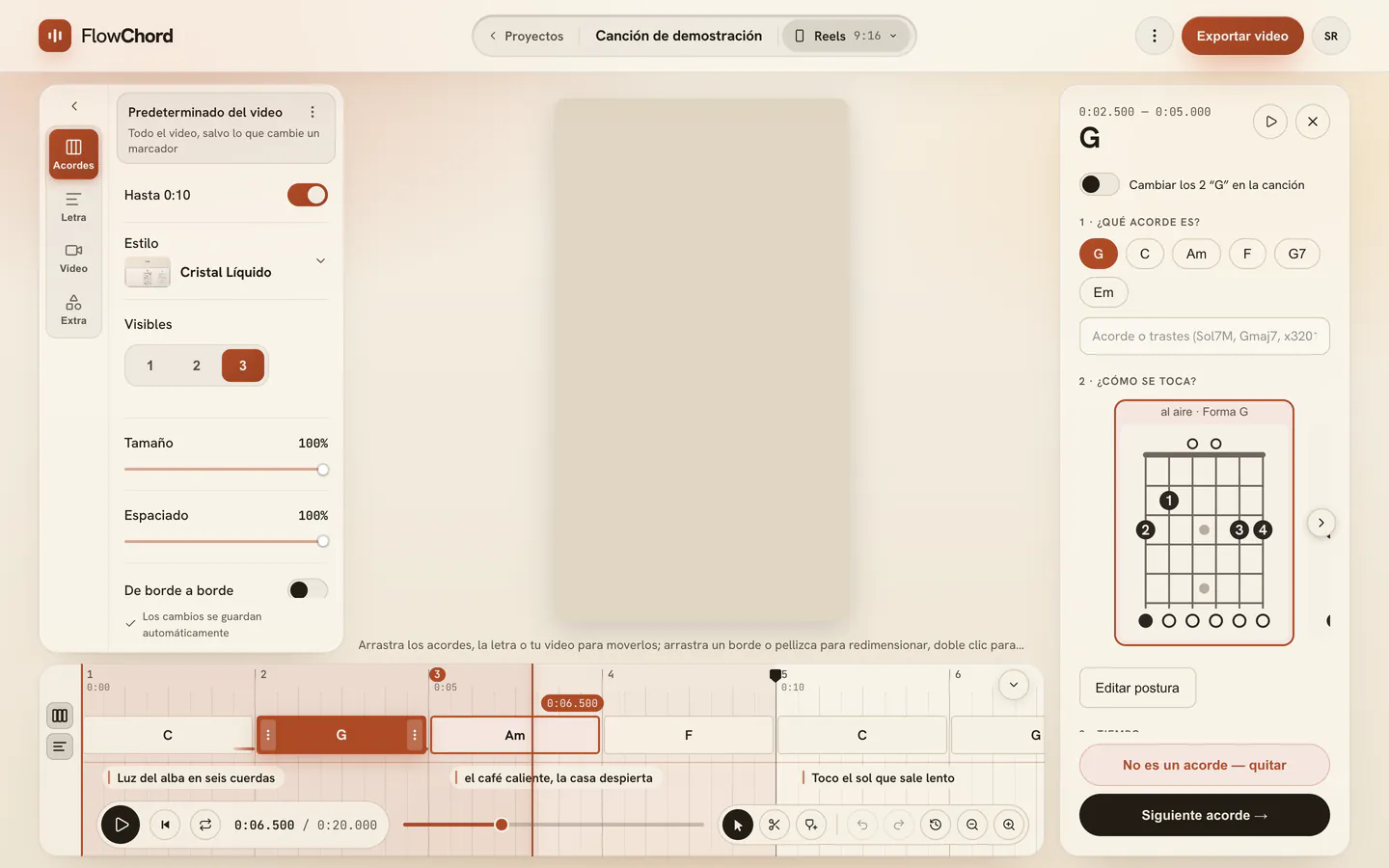
| Parte de la tarjeta | Qué hace |
|---|---|
| Escuchar | Reproduce solo ese acorde. |
| ¿Qué acorde es? | Los acordes más probables para ese momento y una búsqueda para cualquier otro. |
| ¿Cómo se toca? | Las tarjetas de digitación. La que está en uso aparece resaltada; elegiste marca tus elecciones y otros la tocan así marca posturas que eligieron otros músicos. Fuera del acorde marca una postura tuya cuyas notas no son las del nombre del acorde: una nota que el acorde no tiene, una nota que el nombre pide y que falta o suena medio tono al lado, u otra nota en el bajo. |
| Editar postura | Abre el editor de posturas en este acorde. |
| Añadir digitación | Dibuja una digitación nueva y la guarda en tus acordes, para todas las canciones. El acorde desde el que la abriste también la usa. Si la nombraste como otro acorde, FlowChord pregunta antes y renombra el acorde con ese nombre; si deja fuera una de sus notas, la ventana dice cuál. |
| Tiempo | Los tiempos exactos de Empieza en y Termina en. Mira mover, dividir e insertar acordes. |
| No es un acorde — quitar | Quita el acorde; su tiempo queda vacío. |
| Siguiente acorde | Lleva la tarjeta al siguiente acorde, sin reproducir. |
Las tarjetas de digitación aparecen en el orden en que las mostraría un profesor: primero las posturas que tú o la canción ya eligieron, luego las que quedan cerca de donde está tu mano, luego las de los primeros trastes, luego subiendo por el mástil, y las cinco formas del sistema CAGED al final. Cada tarjeta dice dónde queda en el mástil: al aire, o el traste en que empieza.
Cada postura que ofrece FlowChord toca el acorde tal como está escrito, nota por nota: cada nota que suena pertenece al acorde, las notas que pide el nombre están (solo una quinta justa puede faltar) y un acorde escrito con bajo, como Bm7(#5)/E, tiene esa nota como la más grave. Cuando ninguna postura del mástil toca un acorde, el diagrama queda vacío en lugar de mostrar el de otro acorde.
En el editor de posturas, Suena como muestra los nombres de acorde que forman las notas que dibujaste, y Formas de sujetarlo ofrece otras formas de numerar los dedos para la misma postura. Tu propia numeración siempre se queda como la dejaste.
El menú del clic derecho
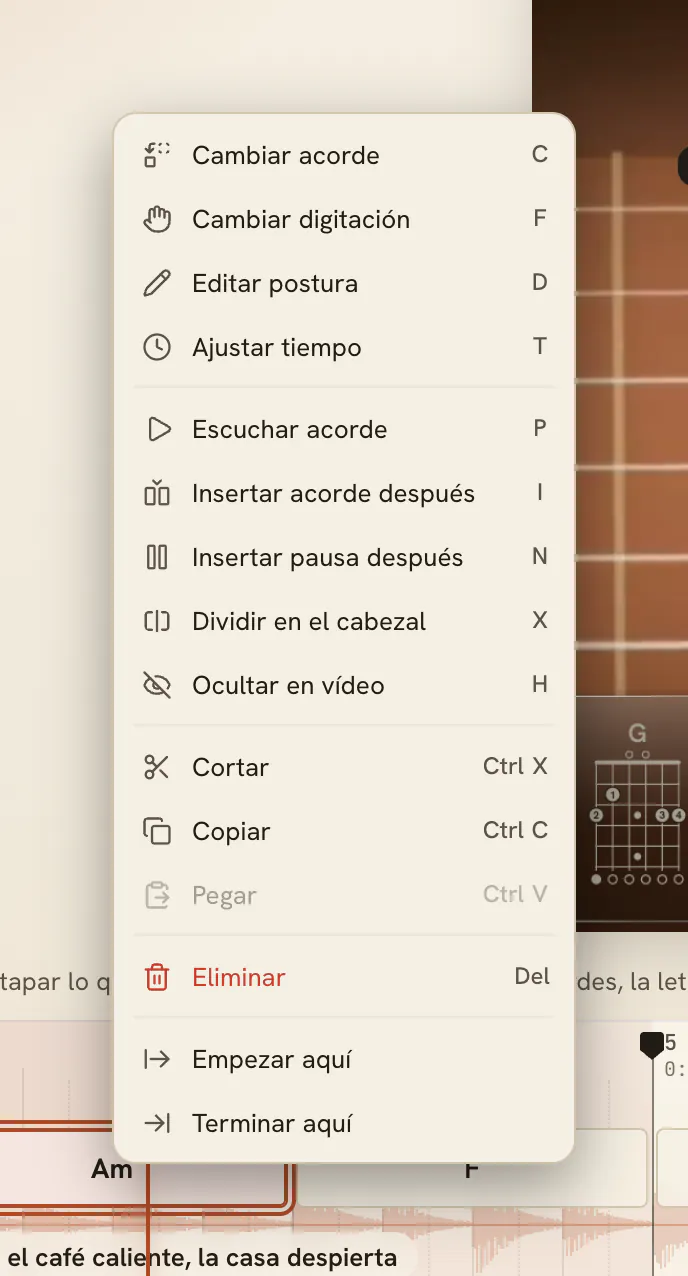
Haz clic derecho en la cápsula de un acorde para ver todo lo que puedes hacer con él. Cada acción muestra su tecla, y la tecla también funciona sin el menú, sobre el acorde seleccionado.
| Acción | Tecla | Qué hace |
|---|---|---|
| Cambiar acorde | C | Abre la búsqueda de acordes justo encima de la cápsula. |
| Cambiar digitación | F | Muestra las tarjetas de digitación en una fila encima de la cápsula. |
| Editar postura | D | Abre el editor de posturas. |
| Ajustar tiempo | T | Muestra su inicio y su final. |
| Escuchar acorde | P | Reproduce solo ese acorde. |
| Ocultar en vídeo | H | Saca el acorde del vídeo pero lo deja en la línea de tiempo, más tenue. Úsalo otra vez (Mostrar en vídeo) para traerlo de vuelta. |
El resto del menú (insertar, dividir, copiar y pegar acordes) está en mover, dividir e insertar acordes.
Cambiar todos los acordes iguales
Cuando el acorde aparece más de una vez en la canción, la tarjeta muestra un interruptor encima de los pasos para cambiarlos todos. Viene apagado, así que un cambio afecta solo al acorde que elegiste. Enciéndelo y el siguiente cambio te pide confirmación: pulsa Cambiar todos para cambiarlos todos.
Cuando el pasaje vuelve
El análisis suele oír un pasaje igual cada vez que vuelve, así que un estribillo con un acorde equivocado suele tenerlo en todos los estribillos. Corrígelo una vez y FlowChord corrige el resto contigo.
- Cambia el nombre de un acorde, o elige su digitación, con el interruptor de arriba apagado.
- Donde la canción toca los mismos acordes alrededor, durante el mismo tiempo, el cambio va también, en el mismo paso. Una línea abajo de la Línea de tiempo dice a cuántos otros lugares fue, y deshacer lo revierte todo.
- Pulsa Solo aquí para dejar el cambio solo donde lo hiciste, o abre Revisar: cada lugar aparece por su tiempo, marcado. Desmarca los que quieras dejar como están y pulsa Aplicar; un lugar desmarcado queda como está y una corrección posterior no lo vuelve a cambiar.
- Donde los acordes alrededor solo se parecen, la línea pregunta antes: abre Aplicar a todos, deja los lugares marcados y pulsa Aplicar.
Un cambio que haces dentro de uno de los lugares a los que fue una corrección se queda allí, su propia forma de tocar el pasaje, y solo se ofrece a los demás. En el celular o en una ventana estrecha, la hoja del acorde también tiene un interruptor para corregir las repeticiones, con cuántas son: activado al principio. Desactívalo y la corrección se queda donde la hiciste.
Consejos
- Puedes hacerlo todo con el teclado: con un acorde seleccionado, ← y → recorren la canción, Enter te lleva dentro de la tarjeta y Esc te devuelve a la línea de tiempo. Mira los atajos de teclado.
- Los editores pequeños que se abren encima de la cápsula tienen Abrir panel para seguir en la tarjeta, y la fila de digitaciones tiene Dibujar para ir directo al editor de posturas. En esa fila, una tecla numérica elige esa tarjeta al instante.
- La digitación que eliges se recuerda: la próxima canción con ese acorde te ofrece tu postura primero.
- Al cambiar el nombre de un acorde, conserva su digitación mientras esa postura siga formando el nuevo acorde; si no, toma la digitación que la canción ya usa para el nuevo nombre.
- Con cejilla, la tarjeta nombra la postura que hace tu mano y, debajo del nombre, cómo suena.
Problemas comunes
La búsqueda dice que no conoce el acorde. Escribe la nota (de A a G, con # o b, o Do, Re, Mi…) y después el tipo de acorde, como F#m7 o Bb7M, o escribe los seis trastes, como x32010.
No aparece ninguna tarjeta de digitación. FlowChord todavía no tiene una postura para ese nombre. Pulsa Editar postura para dibujarla, o Añadir digitación para guardarla en tus acordes.
Cambiaron demasiados acordes. El interruptor para cambiar todos los acordes iguales estaba encendido. Pulsa ⌘ Z (Mac) o Ctrl Z (Windows) para deshacer, o abre el Historial de cambios en la línea de tiempo para volver más atrás.
Quiero los acordes como se detectaron al principio. Abre el Historial de cambios y pulsa Restaurar original. Trae de vuelta todos los acordes del análisis y borra el historial, por eso te pide confirmar antes.
No aparece Añadir digitación. En afinaciones drop o abiertas no se pueden usar tus acordes guardados. Pulsa Editar postura para dibujar la postura de este acorde.
El diagrama del vídeo no es el que elegí. Si cambiaste el nombre del acorde después de elegir la digitación, la postura anterior puede no formar el nuevo acorde, y FlowChord dibuja otra. Vuelve a elegir la tarjeta.
¿Te ayudó este artículo?
¿Sigues con dudas?
Escríbenos y una persona del equipo de FlowChord te responde por correo.
Escríbenos