Corrigir um acorde, a digitação ou o desenho
Troque um acorde que a análise errou, escolha a digitação que você toca de verdade ou desenhe o formato à mão.
Atualizado em 22 de outubro de 2026
O FlowChord dá nome a cada acorde que ouve e desenha um diagrama para ele, mas quem conhece o seu jeito de tocar é você. Quando um nome está errado, ou o diagrama não é como a sua mão segura o acorde, corrija pelo cartão do acorde. A alteração vale só para o acorde escolhido, a menos que você peça para mudar todos iguais a ele.
Antes de começar
- Abra o projeto no editor depois que a análise terminar. Os acordes ficam na Linha do tempo, embaixo do vídeo, uma cápsula por acorde.
- Deixe o som ligado: ouvir o acorde é o jeito mais rápido de saber qual é.
- Se você toca com capotraste ou em outra afinação, ajuste isso antes (capotraste e afinação). Aí os nomes e os diagramas passam a mostrar as formas que a sua mão faz.
Passo a passo
Trocar o nome do acorde
- Clique na cápsula do acorde na linha do tempo. O cartão dele abre ao lado do vídeo, com o nome do acorde no topo.
- Toque em Ouvir (o botão de play no topo do cartão) para ouvir só aquele acorde.
- Em Qual é o acorde?, clique em um dos acordes sugeridos ou clique na busca e digite.
- Escolha o acorde na lista. A cápsula e o vídeo mudam na hora.
A busca entende o nome nas duas notações (G7M ou Gmaj7, em maiúsculas ou minúsculas, e também com Dó, Ré…) e entende o próprio desenho: digite as casas da corda mais grave para a mais aguda, como x32010, e o acorde que essas casas formam aparece em Pelos trastes. Os acordes que já estão na música vêm marcados com na música. O guia de notação de acordes explica como digitar um desenho.
Escolher como ele é tocado
- Selecione o acorde na linha do tempo.
- Em Como é tocado?, passe pelos cartões de digitação com as setas dos lados.
- Clique no cartão que bate com o jeito que você toca. O diagrama no vídeo muda para ele.
Desenhar o formato à mão
- Selecione o acorde e toque em Editar desenho. A janela Como você toca abre com o desenho atual do acorde.
- Clique numa corda, na casa certa, para pôr um dedo ali. Clique num dedo para tirá-lo, arraste-o pela corda para mudar de casa ou ao longo da casa para fazer uma pestana.
- Se preferir digitar o desenho, escreva em Casas, da mais grave à mais aguda, por exemplo
x 3 2 0 1 0. - Clique com o botão direito num dedo para dar um número a ele, ou escolha Sem número.
- Toque em Aplicar. O acorde mantém o nome e fica com o novo desenho. Se o desenho for de outro acorde (deixa de fora uma das notas do acorde, ou você escolheu outro nome em Soa como), a janela avisa e pergunta antes de renomear o acorde para o que o desenho toca; toque em Renomear para renomear, ou em Cancelar para continuar desenhando.
Opções
O cartão do acorde
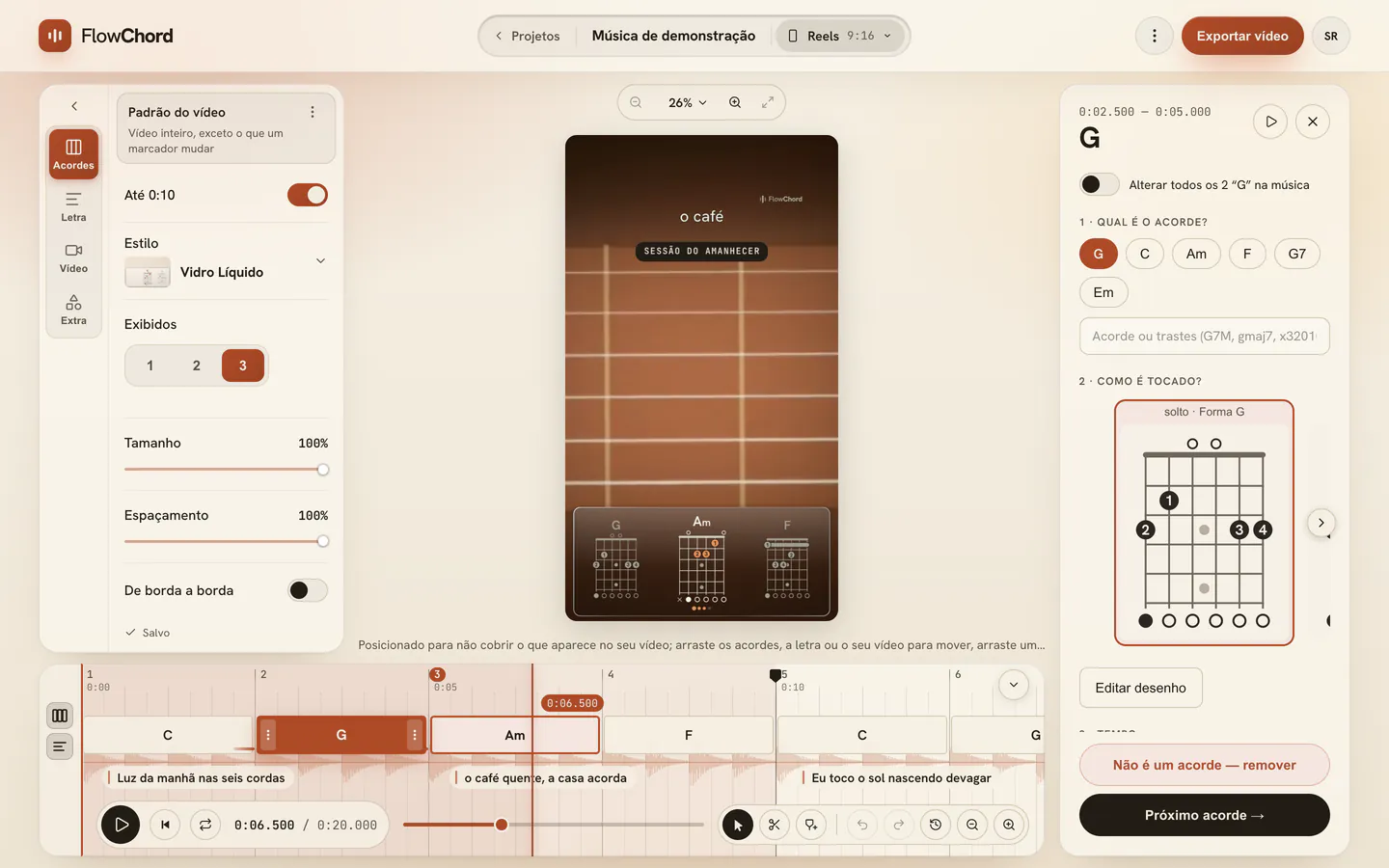
| Parte do cartão | O que faz |
|---|---|
| Ouvir | Toca só aquele acorde. |
| Qual é o acorde? | Os acordes mais prováveis para esse trecho e uma busca para qualquer outro. |
| Como é tocado? | Os cartões de digitação. O que está em uso fica destacado; você escolheu marca as suas escolhas e outros tocam assim marca formas que outros músicos escolheram. Fora do acorde marca uma forma sua cujas notas não são as do nome do acorde: uma nota que o acorde não tem, uma nota que o nome pede e que falta ou soa meio tom ao lado, ou outra nota no baixo. |
| Editar desenho | Abre o editor de desenho neste acorde. |
| Adicionar digitação | Desenha uma digitação nova e guarda nos seus acordes, para todas as músicas. O acorde de onde você abriu também passa a usá-la. Se você a nomeou como outro acorde, o FlowChord pergunta antes e renomeia o acorde para esse nome; se ela deixa de fora uma das notas do acorde, a janela diz qual. |
| Tempo | Os horários exatos de Começa em e Termina em. Veja mover, dividir e inserir acordes. |
| Não é um acorde — remover | Tira o acorde; o tempo dele fica vazio. |
| Próximo acorde | Leva o cartão para o próximo acorde, sem tocar. |
Os cartões de digitação vêm na ordem em que um professor mostraria: primeiro as formas que você ou a música já escolheram, depois as que ficam perto de onde está a sua mão, depois as das primeiras casas, depois subindo o braço, e as cinco formas do CAGED por último. Cada cartão diz onde fica no braço: solto, ou a casa em que começa.
Toda forma que o FlowChord oferece toca o acorde como ele está escrito, nota por nota: cada nota que ela soa pertence ao acorde, as notas que o nome pede estão lá (só uma quinta justa pode ficar de fora) e um acorde escrito com baixo, como Bm7(#5)/E, tem essa nota como a mais grave. Quando nenhuma forma no braço toca um acorde, o diagrama fica vazio em vez de mostrar o de outro acorde.
No editor de desenho, Soa como lista os nomes de acorde que as notas desenhadas formam, e Jeitos de segurar oferece outros jeitos de numerar os dedos para o mesmo desenho. A numeração que você escolher fica sempre como você deixou.
O menu do botão direito
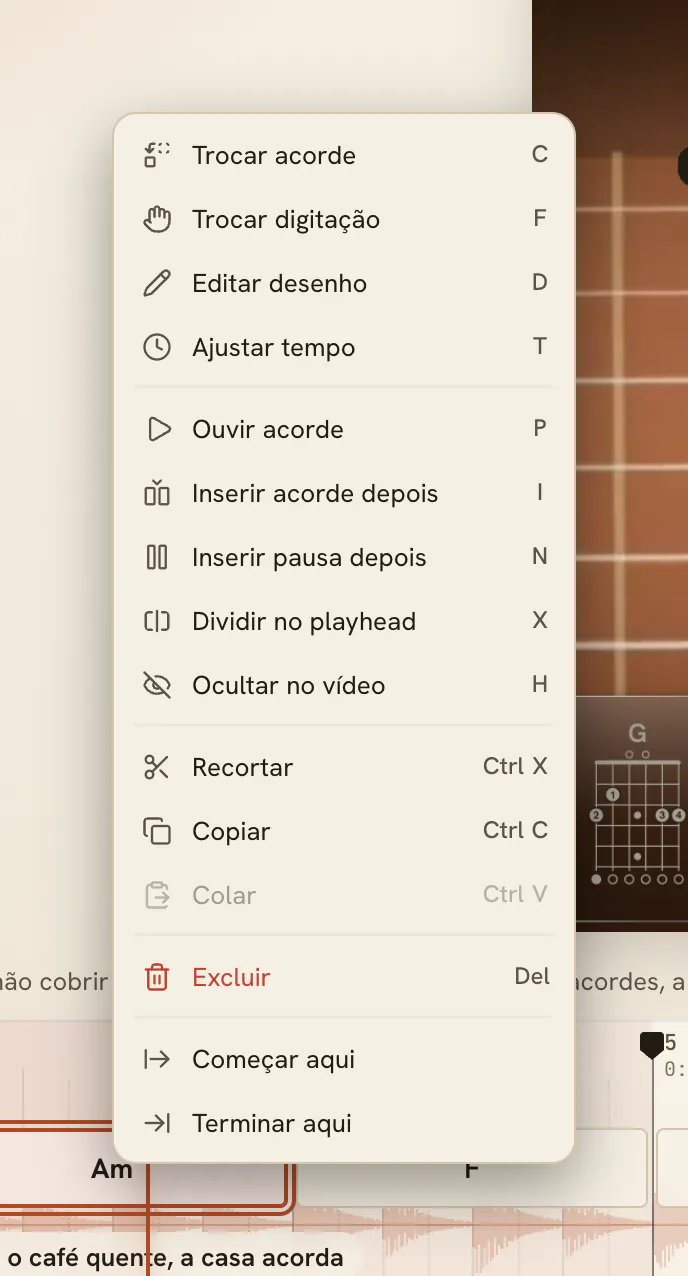
Clique com o botão direito na cápsula de um acorde para ver tudo o que dá para fazer com ele. Cada ação mostra a sua tecla, e a tecla funciona também sem o menu, no acorde selecionado.
| Ação | Tecla | O que faz |
|---|---|---|
| Trocar acorde | C | Abre a busca de acordes em cima da cápsula. |
| Trocar digitação | F | Mostra os cartões de digitação numa fileira em cima da cápsula. |
| Editar desenho | D | Abre o editor de desenho. |
| Ajustar tempo | T | Mostra o início e o fim do acorde. |
| Ouvir acorde | P | Toca só aquele acorde. |
| Ocultar no vídeo | H | Tira o acorde do vídeo, mas o mantém na linha do tempo, mais apagado. Use de novo (Mostrar no vídeo) para trazê-lo de volta. |
O resto do menu (inserir, dividir, copiar e colar acordes) está em mover, dividir e inserir acordes.
Mudar todos os acordes iguais
Quando o acorde aparece mais de uma vez na música, o cartão mostra uma chave acima dos passos para mudar todos de uma vez. Ela vem desligada, então a alteração vale só para o acorde escolhido. Ligue a chave e a próxima alteração pede confirmação: toque em Alterar todos para mudar todos.
Quando o trecho volta
A análise costuma ouvir um trecho do mesmo jeito toda vez que ele volta, então um refrão com um acorde errado em geral tem o erro em todos os refrões. Corrija uma vez e o FlowChord corrige o resto com você.
- Troque o nome de um acorde, ou escolha a digitação dele, com a chave acima desligada.
- Onde a música toca os mesmos acordes em volta dele, pelo mesmo tempo, a alteração vai junto, no mesmo passo. Uma linha embaixo da Linha do tempo diz para quantos outros lugares ela foi, e desfazer volta tudo.
- Toque em Só aqui para deixar a alteração só onde você fez, ou abra Revisar: cada lugar aparece pelo seu tempo, marcado. Desmarque os que quer deixar como estão e toque em Aplicar — um lugar desmarcado fica como está, e uma correção depois não o muda de novo.
- Onde os acordes em volta são só parecidos, a linha pergunta antes: abra Aplicar em todos, deixe os lugares marcados e toque em Aplicar.
Uma alteração que você faz dentro de um dos lugares para onde uma correção foi fica ali, o jeito próprio de tocar o trecho naquele ponto, e só é oferecida aos outros. No celular ou numa janela estreita, a folha do acorde também tem uma chave para corrigir as repetições, com quantas são: ligada no início. Desligue e a correção fica só onde você fez.
Dicas
- Dá para fazer tudo pelo teclado: com um acorde selecionado, ← e → andam pela música, Enter leva você para dentro do cartão e Esc volta para a linha do tempo. Veja os atalhos de teclado.
- As janelinhas que abrem em cima da cápsula têm Abrir no painel para continuar no cartão, e a fileira de digitações tem Desenhar para ir direto ao editor de desenho. Nessa fileira, uma tecla de número escolhe aquele cartão na hora.
- A digitação que você escolhe fica guardada: na próxima música com aquele acorde, o seu desenho aparece primeiro.
- Ao trocar o nome de um acorde, a digitação continua enquanto aquele desenho ainda forma o novo acorde; se não formar, ele pega a digitação que a música já usa para o novo nome.
- Com capotraste, o cartão mostra o nome da forma que a sua mão faz e, embaixo do nome, como ele soa.
Problemas comuns
A busca diz que não conhece o acorde. Digite a nota (de A a G, com # ou b) e depois o tipo do acorde, como F#m7 ou Bb7M, ou digite as seis casas, como x32010.
Nenhum cartão de digitação aparece. O FlowChord ainda não tem desenho para esse nome. Toque em Editar desenho para desenhá-lo, ou em Adicionar digitação para guardá-lo nos seus acordes.
Mudaram acordes demais. A chave de mudar todos os acordes iguais estava ligada. Aperte ⌘ Z (Mac) ou Ctrl Z (Windows) para desfazer, ou abra o Histórico de alterações na linha do tempo para voltar mais.
Quero os acordes como foram detectados no começo. Abra o Histórico de alterações e toque em Restaurar original. Isso traz de volta todos os acordes da análise e apaga o histórico, por isso pede confirmação antes.
Adicionar digitação não aparece. Em afinações drop ou abertas não dá para usar os seus acordes guardados. Toque em Editar desenho para desenhar o formato deste acorde.
O diagrama no vídeo não é o que eu escolhi. Se você trocou o nome do acorde depois de escolher a digitação, o desenho antigo pode não formar o novo acorde, e o FlowChord desenha outro. Escolha o cartão de novo.
Este artigo ajudou?
Ainda com dúvida?
Escreva para a gente e uma pessoa da equipe do FlowChord responde por e-mail.
Fale com a gente