Mudar o estilo, o tamanho e a cor dos acordes
Escolha como os acordes aparecem no vídeo, quantos aparecem de cada vez, o tamanho e a cor, inclusive uma cor tirada do próprio vídeo.
Atualizado em 28 de outubro de 2026
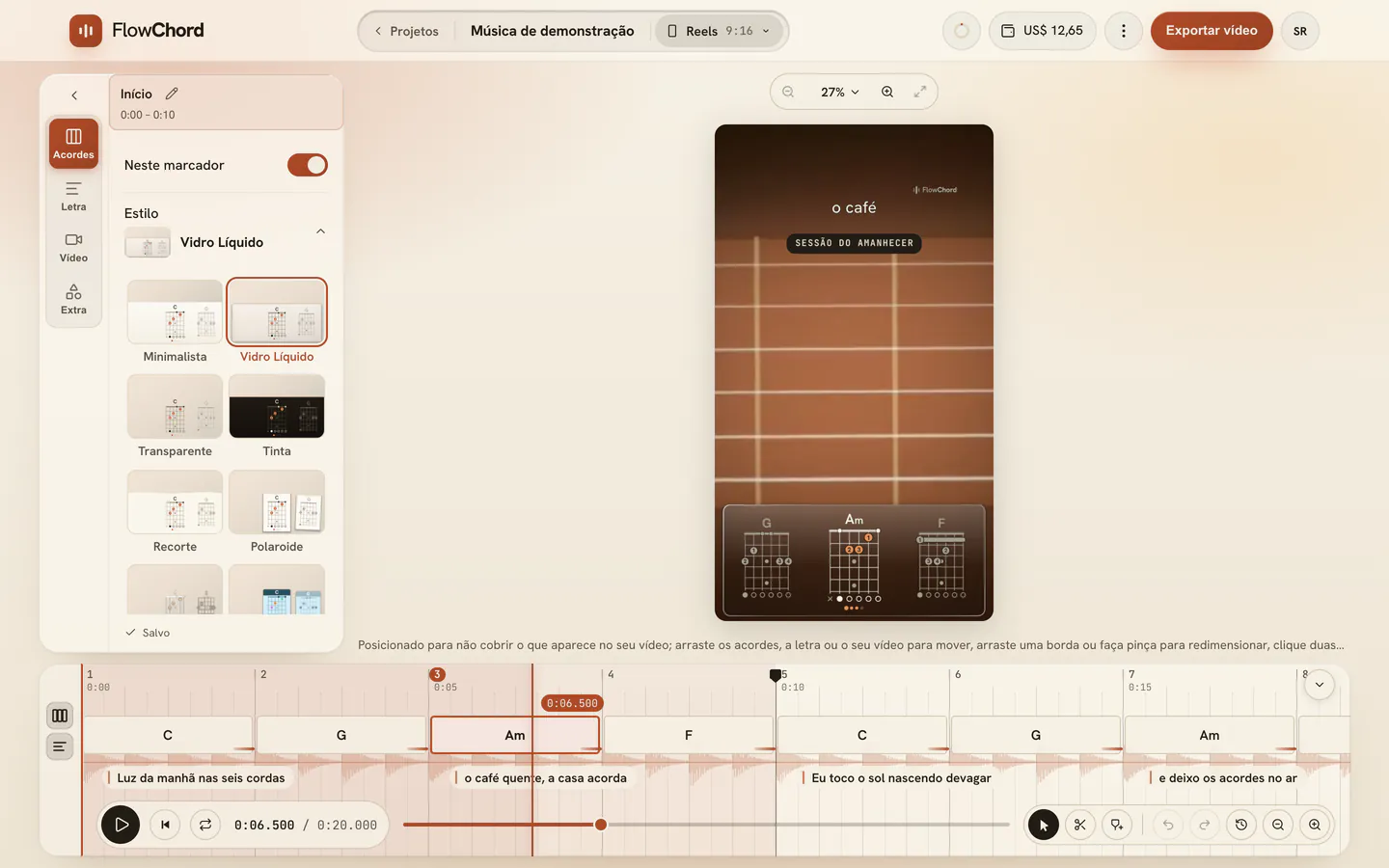
Os acordes do seu vídeo são desenhados num estilo: uma faixa atravessando a imagem, cartões, linhas direto sobre a imagem, um desenho feito à mão e outros. Escolha o que combina com o seu vídeo e depois ajuste quantos acordes aparecem, o tamanho, o que eles mostram e a cor. Tudo isso fica na aba Acordes do cartão de configurações.
Antes de começar
- Abra o projeto no editor. O visual dos acordes é do cut que você está editando, então cada cut (um 9:16 e um 16:9, por exemplo) pode ter o seu (cuts).
- Se o cut tem marcadores, as mudanças valem para o trecho sob o playhead (marcadores).
Passo a passo
Escolher um estilo
- No cartão de configurações ao lado do vídeo, abra a aba Acordes.
- Clique na linha Estilo. Ela abre um quadrinho para cada estilo, desenhado sobre um quadro do seu próprio vídeo.
- Clique num quadrinho. O vídeo muda na hora; clique em outro para comparar.
Mover e redimensionar os acordes
- No vídeo, arraste os acordes até onde você quiser.
- Arraste uma das bordas para aumentar ou diminuir, ou use o controle Tamanho na aba.
- Para voltar à posição inicial, toque em Redefinir no fim da aba.
Escolher como os acordes se movem
- Na linha Suavidade da animação, arraste o controle. Ele para em cinco posições, de Muito suave à esquerda a Rápido à direita.
- Veja a próxima troca de acorde: o vídeo mostra o novo movimento na hora, mesmo tocando.
Toda posição faz cada acorde chegar no mesmo momento; só muda o jeito de chegar lá. As suaves começam a se mover um pouco antes e deslizam; as rápidas esperam e chegam de uma vez.
Mudar a cor
- Na linha Cor, escolha FlowChord ou Tinta.
- Para uma cor do seu vídeo, toque em Pegar do vídeo (o botão do conta-gotas).
- Clique no ponto do vídeo com a cor que você quer. Pelo teclado: Setas movem, Enter pega, Esc cancela.
- A sua cor entra na linha, para você poder voltar a ela.
Para uma cor exata, toque em Mais cores (o botão # no fim da linha): digite ou cole o Código HEX (#E85D2A ou #E85), escolha na roda de cores, ou toque numa das Cores da minha marca — as cores que você guardou na sua marca. O vídeo muda na hora, mesmo tocando. Um projeto novo começa com a cor principal da sua paleta quando você escolheu uma na sua marca.
Opções
As linhas da aba Acordes
| Linha | O que faz |
|---|---|
| Neste cut | Mostra ou esconde os acordes no vídeo deste cut. A linha do tempo continua com eles de qualquer jeito. |
| Estilo | O estilo dos acordes. |
| Exibidos | Quantos acordes lado a lado: 1 mostra o acorde que está tocando, 2 acrescenta o próximo, 3 mostra o anterior, o atual e o próximo. |
| Tamanho | O tamanho dos acordes. |
| Espaçamento | A distância entre os acordes. Só aparece quando há mais de um acorde à vista. |
| De borda a borda | Estica a faixa de um lado ao outro da imagem. Só para estilos que desenham uma faixa, ou com uma imagem atrás dos acordes adaptada ao estilo. |
| Margem lateral | A distância entre os acordes e as laterais do vídeo, até 15% da largura. A faixa continua onde está; os acordes entram e saem na margem. Começa sem margem. Enquanto você arrasta o controle, o vídeo mostra as faixas que um celular pode cortar num vídeo vertical em tela cheia: cerca de 5% de cada lado no Instagram, mais escuras, e até 10% nos celulares mais altos (TikTok, Shorts), mais claras. A linha avisa quando os acordes ficam nelas. |
| Acordes secundários | Quanto aparecem os acordes ao lado do que está tocando, de nada a totalmente. O acorde que está tocando sempre aparece inteiro. Cada estilo guarda o seu valor. Só quando há mais de um acorde à vista. |
| Suavidade da animação | Como os acordes deslizam de um para o outro, de Muito suave a Rápido. Os acordes continuam chegando na hora. Vale para o projeto inteiro. Só quando há mais de um acorde à vista. |
| Diagramas | Desligado, mostra só os nomes dos acordes. |
| Números dos dedos | O número do dedo em cada bolinha do diagrama. |
| Batidas | Os pontinhos embaixo do acorde que está tocando, um por batida. |
| Aparência | Só no estilo Transparente, que tira o tom do vídeo: Auto segue o vídeo, Clara é para vídeos escuros, Escura para vídeos claros. |
| Cor | A cor dos acordes (veja abaixo). |
| Fonte dos acordes | A fonte dos nomes dos acordes: a do estilo ou uma das fontes da lista, cada uma mostrada nela mesma. Os diagramas mantêm o visual do estilo. |
| Fundo | Uma imagem sua atrás dos acordes, no lugar do fundo do estilo (colocar uma imagem atrás dos acordes). Exiba ou esconda, e alterne entre Adaptar ao estilo e Manter original. |
A mesma aba também tem a notação, o capotraste e a afinação, que valem para o projeto inteiro: veja nomes dos acordes e capotraste e afinação.
Os estilos
| Estilo | Como é |
|---|---|
| Minimalista | Uma faixa clara e limpa. |
| Vidro Líquido | Um painel de vidro fosco flutuando sobre o vídeo. |
| Transparente | Sem faixa: os acordes desenhados direto no vídeo, claros ou escuros conforme a imagem. |
| Tinta | Uma faixa escura com traços claros. |
| Recorte | Uma tira de papel rasgado atravessando o vídeo. |
| Polaroide | Cada acorde numa foto colada com fita; a que está tocando fica reta. |
| Contorno | Linhas brancas sobre o vídeo, com nomes altos e estreitos. |
| Corações | Cartões em tons pastel, com os dedos desenhados como corações. |
| Números | Para iniciantes: uma grade simples com o número do dedo onde cada dedo vai. |
| Limpo | Um diagrama limpo, desenhado numa cor só. |
| Rabisco | Acordes desenhados à mão, a giz. |
| Marca-texto | Uma faixa de papel granulado, os nomes escritos a marcador e o acorde que está tocando grifado, como o estilo de tablatura Marca-texto. |
O que a cor pinta
Na maioria dos estilos a cor pinta os dedos: as bolinhas, as pestanas e os pontinhos das batidas. Em Limpo e Rabisco, que são desenhados numa cor só, ela pinta o acorde inteiro: nome, grade e marcações. Em Marca-texto ela pinta também o grifo atrás do nome do acorde que está tocando. A etiqueta CAPO fica com a mesma cor.
Dicas
- Projetos novos começam com Transparente. Dá para trocar o estilo a qualquer momento; nada nos seus acordes muda com isso.
- Os projetos começam em Dinâmico, o movimento que os acordes sempre tiveram. Um preset guarda o movimento também, então todo vídeo feito com ele se move do mesmo jeito.
- A cor que você escolhe é respeitada: um estilo transparente para de tirar a cor do vídeo assim que você escolhe uma.
- Redefinir devolve a posição, o tamanho, o espaçamento, a largura de borda a borda e a margem lateral dos acordes. O que eles mostram (diagramas, números dos dedos, batidas) fica como você deixou.
- Para tirar um único acorde do vídeo sem mudar o estilo, oculte-o pela linha do tempo (corrigir um acorde).
Problemas comuns
Os acordes não aparecem no vídeo. A chave Neste cut está desligada neste cut. Ligue-a na aba Acordes.
Não dá para ligar De borda a borda. A linha diz Este estilo não tem faixa: só os estilos que desenham uma faixa podem atravessar a imagem. A sua escolha fica guardada para quando você usar um estilo com faixa. Uma imagem atrás dos acordes em Adaptar ao estilo dá uma faixa a qualquer estilo; em Manter original ela mantém o próprio formato, e a linha diz Uma imagem mantida original não segue a faixa.
Os acordes ao lado do que está tocando estão apagados demais. Aumente Acordes secundários. Alguns estilos, como Rabisco, começam com eles baixos.
A linha Espaçamento sumiu. Ela só aparece quando há mais de um acorde à vista ao mesmo tempo.
A cor só mudou as bolinhas. É assim que a maioria dos estilos usa a cor. Escolha Limpo ou Rabisco para colorir o acorde inteiro.
Os acordes cobrem a letra ou algo da imagem. Arraste-os no vídeo ou diminua o tamanho. Redefinir devolve à posição inicial.
Este artigo ajudou?
Ainda com dúvida?
Escreva para a gente e uma pessoa da equipe do FlowChord responde por e-mail.
Fale com a gente