Enquadre, recorte e aplique filtros no seu vídeo
Use a aba Vídeo para posicionar e recortar a filmagem, pôr moldura ou filtro e combinar dois vídeos na tela.
Atualizado em 28 de outubro de 2026
A aba Vídeo define como a filmagem fica no quadro: o tamanho, a parte que aparece, a moldura em volta e o filtro por cima. Com dois vídeos, ela também define como eles dividem a tela. Nada disso altera os seus arquivos nem o momento em que tocam — é só a aparência da imagem no vídeo que você exporta.
Tudo o que você ajusta aqui vale para o cut que está na tela. O cut vertical pode estar em tela cheia e em preto e branco, enquanto o horizontal mostra a imagem inteira, colorida. Veja mais em Cuts.
Antes de começar
- A aba só aparece quando o projeto tem um vídeo. Um projeto feito só com áudio não tem imagem para posicionar e, por isso, não tem a aba Vídeo.
- Escolha primeiro, no seletor de cuts na barra do topo, o cut em que você quer mexer.
Passo a passo
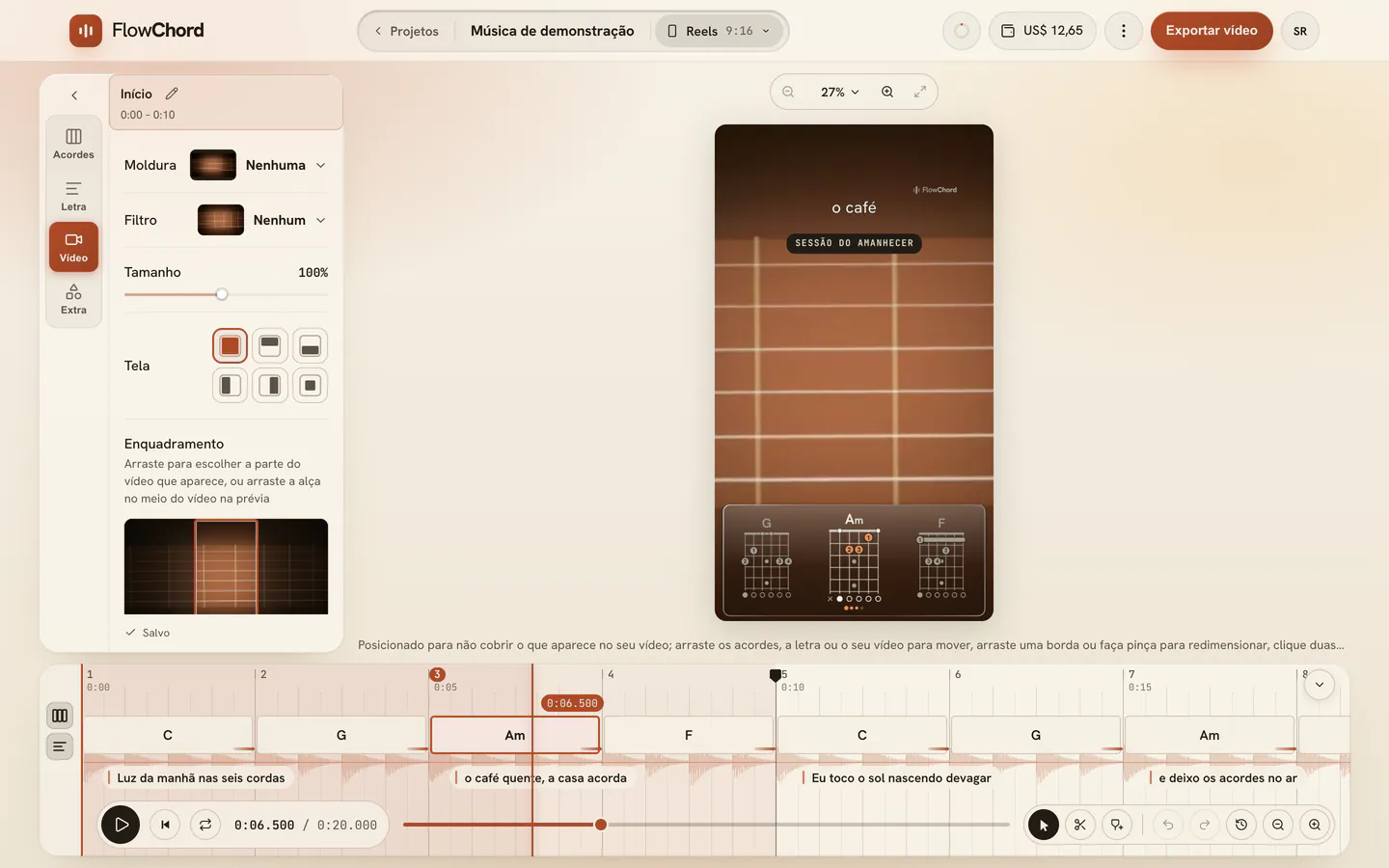
Tamanho e posição do vídeo
- Abra a aba Vídeo no painel de ajustes.
- Em Tela, escolha quanto do quadro o vídeo ocupa: Tela cheia, uma metade (Metade de cima, Metade de baixo, Metade esquerda ou Metade direita) ou uma Janela livre.
- Com a Janela livre, escolha a Proporção: em pé, deitada ou quadrada.
- Arraste o controle Tamanho para aproximar ou afastar a imagem.
- Se parte da imagem ficar de fora, arraste dentro do quadro Enquadramento para escolher a parte que aparece.
Dá para fazer o mesmo direto na prévia: arraste o vídeo para movê-lo, arraste a alça do meio para reenquadrar, use o gesto de pinça, + e −, ou segure ⌥ (Alt no Windows) e gire a roda do mouse para dar zoom, arraste uma lateral para recortar, um canto para redimensionar, ou dê dois cliques para preencher o quadro. Para voltar ao início, toque em Redefinir abaixo das linhas.
Pôr uma moldura
- Abra a linha Moldura. Cada miniatura mostra a sua própria filmagem com aquela moldura.
- Escolha uma moldura, como Arredondada, Polaroid, Filme ou TV antiga.
- Para tirar, escolha Nenhuma.
Aplicar um filtro
- Abra a linha Filtro. Cada miniatura mostra a sua filmagem com aquele filtro.
- Escolha um filtro. Ele entra na intensidade máxima.
- Arraste o controle Intensidade para deixá-lo mais suave.
- Para tirar, escolha Nenhum.
Combinar dois vídeos
Quando o projeto toca dois vídeos ao mesmo tempo, aparecem mais dois controles no alto da aba.
- Em Layout, escolha dividir o quadro (Empilhados num cut vertical, Lado a lado num horizontal) ou Sobrepostos, com um vídeo numa janelinha por cima do outro.
- No mapa pequeno do quadro, clique num vídeo para selecioná-lo. As linhas de baixo (moldura, filtro, tamanho) passam a mudar esse vídeo.
- Para dividir o quadro de outro jeito, arraste a linha entre os dois vídeos.
- Para trocar os lugares, toque no botão de troca que fica na linha (ou na janelinha).
Opções
| Ajuste | O que faz |
|---|---|
| Tela | Quanto do quadro o vídeo ocupa: tudo, uma metade ou uma janela própria |
| Tamanho | Aproxima ou afasta a imagem no lugar dela |
| Enquadramento | Escolhe a parte da imagem que aparece quando ela não cabe inteira |
| Moldura | Uma moldura em volta da imagem: cantos arredondados, celular, Polaroid, filme, TV antiga, neon e outras |
| Filtro | Um visual para a imagem: Preto e branco, Noir, Prata, Granulado, Instantânea, Fosco, Desbotado, Sépia, Duotom, Quente, Hora dourada, Frio, Cinemático, Vívido, Lomo ou Sonhador |
| Intensidade | Quanto do filtro é aplicado |
| Layout | Com dois vídeos: dividir o quadro ou um sobre o outro |
Dicas
- O filtro muda só a imagem. Os acordes, a letra e o que você colocou sobre o vídeo continuam iguais. Com o vídeo desfocado como fundo, o desfoque também pega a cor do filtro, então um vídeo em preto e branco não ganha um brilho colorido em volta.
- Com dois vídeos, o filtro é do vídeo: ao trocar os lugares, o filtro vai junto. Quando um fica sobre o outro, já a moldura é do lugar: a janelinha mantém a moldura, qualquer que seja o vídeo dentro dela.
- Com a prévia selecionada, o teclado também funciona: as setas movem o vídeo, + e − mudam o tamanho, F preenche o quadro, L alterna entre o vídeo, os acordes e a letra, e ⌥ / Alt com uma seta move a imagem dentro da janela.
- Se o seu vídeo começa saindo do preto, o editor parado no início do cut e o primeiro quadro do arquivo exportado mostram a primeira imagem com luz, e não uma tela preta — assim a miniatura nunca fica preta. Tocando, o fade aparece como foi gravado. Uma câmera que fica escura só por um instante no começo é coberta por essa primeira imagem o tempo todo.
- Com marcadores no cut, cada trecho pode ter o seu próprio enquadramento, moldura e filtro: a aba muda o trecho que está sob o cursor.
- O fundo em volta do vídeo (uma cópia desfocada dele, um papel de parede ou uma foto sua) fica na aba Extra. Veja Cartão da música, capa e fundo.
Problemas comuns
Não aparece a aba Vídeo. O projeto não tem nenhum vídeo tocando — por exemplo, um projeto feito a partir de um arquivo de áudio. Se houver vários arquivos, confira se algum vídeo está ligado em Arquivos, na aba Extra. Veja Usar vários arquivos num projeto.
Mudei o visual e o outro cut não mudou. É de propósito: cada cut tem o seu enquadramento, a sua moldura e o seu filtro. Vá para o outro cut e ajuste lá.
Não aparece a linha Enquadramento. Ela só aparece quando parte da imagem fica escondida. Se a imagem inteira cabe, não há o que escolher.
O vídeo aparece escuro no início da prévia, mas depois fica normal. Parada no início, a prévia mostra a primeira imagem com luz; tocando, um fade a partir do preto aparece como foi filmado. É isso que quem assistir também vai ver.
Este artigo ajudou?
Ainda com dúvida?
Escreva para a gente e uma pessoa da equipe do FlowChord responde por e-mail.
Fale com a gente