Adicione o nome da música, a capa e um fundo
Mostre o nome, o artista e a capa da música num cartão animado, escolha estilo e tempo, e ponha um fundo em volta do vídeo.
Atualizado em 29 de outubro de 2026
Quando você conta ao FlowChord que música é — o nome, quem fez, o ano, uma foto de capa —, o vídeo abre com um cartão da música animado: a capa gira para dentro, o nome chega letra por letra, e o artista e o ano deslizam ao lado. Também dá para mostrar um fundo em volta da filmagem: uma cópia desfocada do vídeo, um papel de parede ilustrado ou uma foto sua.
Os dois ficam na aba Extra do painel de ajustes, em Música e Fundo. Eles só enfeitam o vídeo: nada aqui mexe nos acordes nem na letra.
Antes de começar
- Abra um projeto no editor e escolha, no seletor de cuts na barra do topo, o cut que você quer enfeitar.
- Para a capa ou a foto de fundo, tenha uma imagem PNG, JPG ou WEBP de até 20 MB. A capa do disco fica ótima, mas qualquer foto serve.
Passo a passo
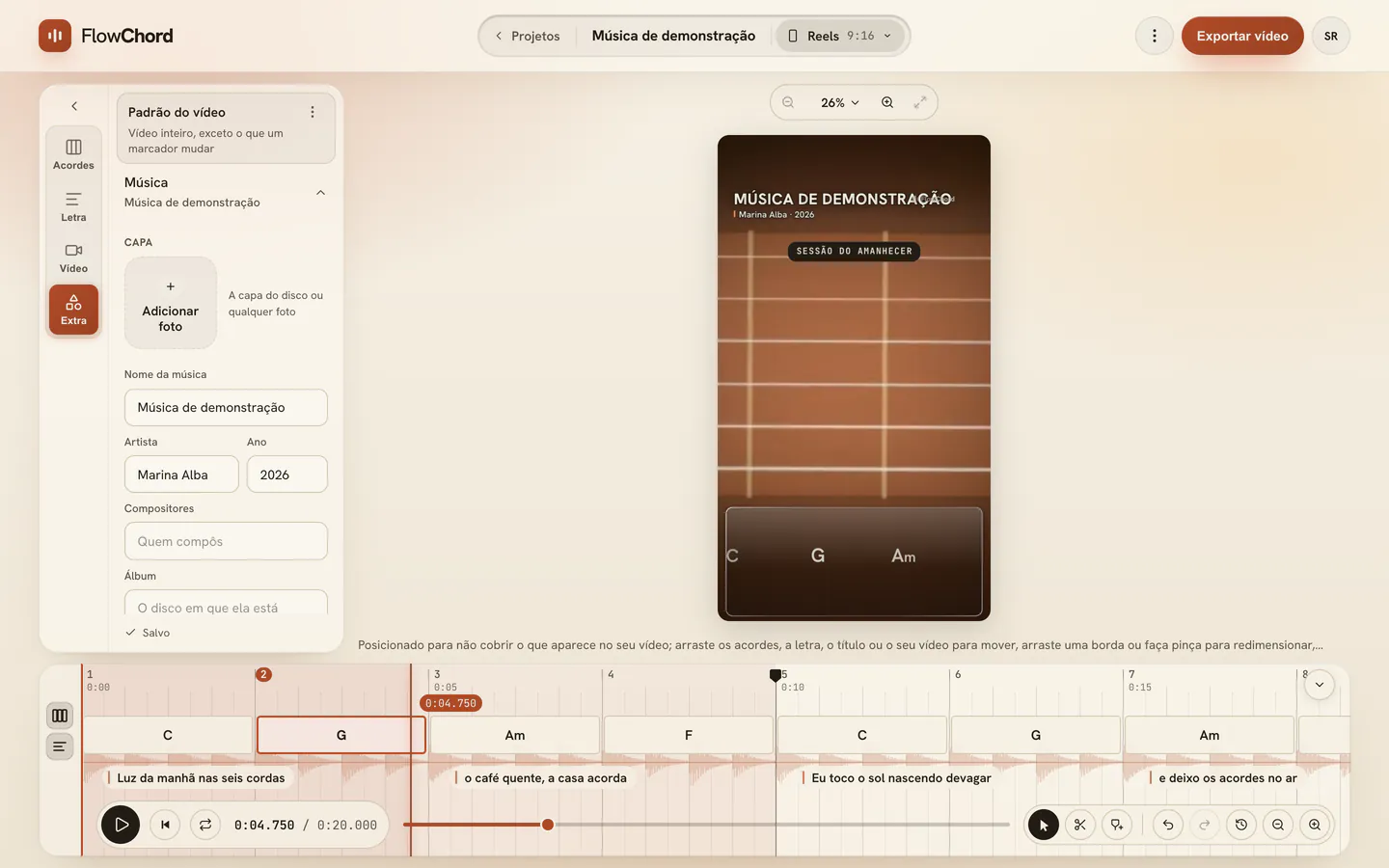
Preencher os dados da música
- Abra a aba Extra e depois Música.
- No alto, em Capa, toque em Adicionar foto e escolha uma imagem.
- Digite o Nome da música, o Artista e, se quiser, o Ano, os Compositores e o Álbum. O Artista é quem canta ou toca a gravação que você segue; os Compositores são quem escreveu a música, que muitas vezes é outra pessoa.
O cartão aparece assim que houver pelo menos um nome, um artista, um ano ou uma capa. Para mudar a capa depois, use Trocar; para tirar, use Remover.
Deixar o FlowChord preencher
Quando a sua gravação canta a letra de uma música que o FlowChord consegue encontrar, ele preenche os dados para você assim que a letra fica pronta: o Nome da música, o Artista, o Álbum e o Ano, e a capa do disco quando o projeto não tem uma.
- Só os campos vazios são preenchidos. Um nome, um artista ou uma capa que você colocou nunca é trocado.
- Os Compositores nunca são preenchidos automaticamente, nem copiados do artista: digite-os você mesmo.
- Uma mensagem abaixo dos dados diz qual música foi encontrada. Confira e mude o que não estiver certo.
- O FlowChord preenche os dados mesmo quando não tem total certeza da música, então confira-os primeiro.
- Uma música instrumental, uma melodia cantarolada ou uma música que o FlowChord não conhece deixa os campos para você preencher.
- Não há nada para tocar. Se a busca não pôde terminar, o FlowChord tenta de novo sozinho, e os dados aparecem na próxima vez que você abrir o projeto.
Dizer os estilos da música
- Em Estilos musicais, toque nos estilos em que a música é tocada — Bossa nova, Samba, Rock e outros. Digite em Buscar estilos para achar um pelo nome.
- Escolha até 3. O primeiro que você escolher é o principal; a linha acima dos estilos mostra todos na ordem.
- Toque num estilo de novo para tirá-lo.
Os estilos não aparecem no vídeo. Eles dizem que tipo de música é o seu vídeo, para que ele possa ser encontrado pelo estilo.
Quando os acordes ficam prontos, o FlowChord também descobre os estilos sozinho: ele lê a música encontrada, o andamento e o tipo de acordes que ela usa, e preenche os estilos se você ainda não escolheu nenhum. Uma mensagem abaixo dos estilos diz que eles foram detectados, então confira. Se você tirar todos os estilos, o FlowChord os deixa vazios.
Escolher o visual do cartão
- Abra a linha Estilo. Cada miniatura mostra o nome e a capa da sua música naquele estilo.
- Escolha Clássico, Editorial, Pôster, À mão ou Tocando agora.
- Em Posição, toque num dos nove pontos para levar o cartão a um canto, a uma lateral ou ao centro.
- Em Tamanho, arraste os controles Capa e Texto para ajustar a imagem e as palavras separadamente.
Você também pode arrastar o cartão na prévia para movê-lo, ou puxar uma borda ou um canto para redimensionar. Arrastar um canto aumenta a capa e as palavras juntas.
Escolher quando ele aparece
- Em Animação da música, arraste Entra em para definir quanto tempo depois do início do vídeo o cartão entra.
- Arraste Fica por para definir quanto tempo ele fica na tela, contando a entrada e a saída.
Pôr um fundo
- Na aba Extra, abra Fundo.
- Escolha uma miniatura: Nenhum, Vídeo desfocado, Copacabana, Pôr do sol, Vinil ou Sua foto.
- Para usar uma foto sua, toque em Sua foto e escolha a imagem. Use Trocar ou Remover, abaixo das miniaturas, para mudar depois.
Opções
| Fundo | O que você ganha |
|---|---|
| Nenhum | Escuro liso onde o vídeo não chega |
| Vídeo desfocado | O seu próprio vídeo, desfocado e escurecido, preenche o quadro em volta da imagem |
| Copacabana | As ondas do calçadão mais famoso do Rio, nas cores do FlowChord |
| Pôr do sol | Um céu que vai da noite ao dourado sobre o mar |
| Vinil | Os sulcos de um disco em volta do selo |
| Sua foto | Uma foto que você envia, recortada para preencher o quadro |
Com um papel de parede ilustrado ou a sua foto, o vídeo fica num cartão dentro do quadro, com uma margem em volta para o fundo aparecer. Os acordes e a letra ficam por cima dos dois.
Dicas
- O nome, o artista, o ano e a capa são do projeto: todos os cuts mostram os mesmos. Já o estilo, a posição, o tamanho e o tempo do cartão, e também o fundo, são de cada cut — o vertical e o horizontal podem ficar diferentes. Veja Cuts.
- Entra em conta a partir do primeiro momento que o cut toca, não do início da gravação. Se você aparar o começo ou cortar um trecho, o cartão continua entrando quando você definiu.
- O Álbum e os Compositores ficam guardados com os dados da música; o cartão mostra o nome, o artista, o ano e a capa. A sua cifra e a página dela no seu site mostram esses dados.
- Com a prévia pausada, o cartão aparece já completo, para você conseguir ler o que digitou.
- Para outras coisas sobre o vídeo — um texto seu, um logo, um card do Instagram —, veja Textos, imagens e a marca d’água.
Problemas comuns
O cartão da música não aparece. Confira se a seção Música tem pelo menos um nome, um artista, um ano ou uma capa, e se o cursor está dentro do tempo definido em Entra em e Fica por. Só dá para arrastar o cartão na prévia enquanto ele está na tela.
A capa diz que não carregou. Toque em Tentar de novo. Se continuar falhando, troque a imagem ou remova. Enquanto isso, o vídeo é desenhado sem a capa.
A minha imagem foi recusada. Use um arquivo PNG, JPG ou WEBP de até 20 MB.
Mudei o fundo e o outro cut não mudou. Cada cut tem o seu fundo. Vá para o outro cut e escolha lá.
O botão de exportar fica esperando. Enquanto uma capa ou foto de fundo está sendo enviada ou carregada, a exportação espera por ela, para o arquivo sair com a imagem certa.
Este artigo ajudou?
Ainda com dúvida?
Escreva para a gente e uma pessoa da equipe do FlowChord responde por e-mail.
Fale com a gente