Agrega el nombre de la canción, la portada y un fondo
Muestra el nombre, el artista y la portada en una tarjeta animada, elige su estilo y su momento, y pon un fondo alrededor del video.
Actualizado el 29 de octubre de 2026
Cuando le cuentas a FlowChord qué canción es —su nombre, quién la hizo, el año, una foto de portada—, el video abre con una tarjeta de la canción animada: la portada gira hacia adentro, el nombre llega letra por letra y el artista y el año se deslizan a su lado. También puedes mostrar un fondo alrededor de tu grabación: una copia desenfocada del video, un fondo ilustrado o una foto tuya.
Ambos están en la pestaña Extra del panel de ajustes, en Canción y Fondo. Solo decoran el video: nada de esto cambia tus acordes ni tu letra.
Antes de empezar
- Abre un proyecto en el editor y elige, en el selector de cuts de la barra superior, el cut que quieres decorar.
- Para la portada o la foto de fondo, ten lista una imagen PNG, JPG o WEBP de hasta 20 MB. La portada del disco queda muy bien, pero cualquier foto sirve.
Pasos
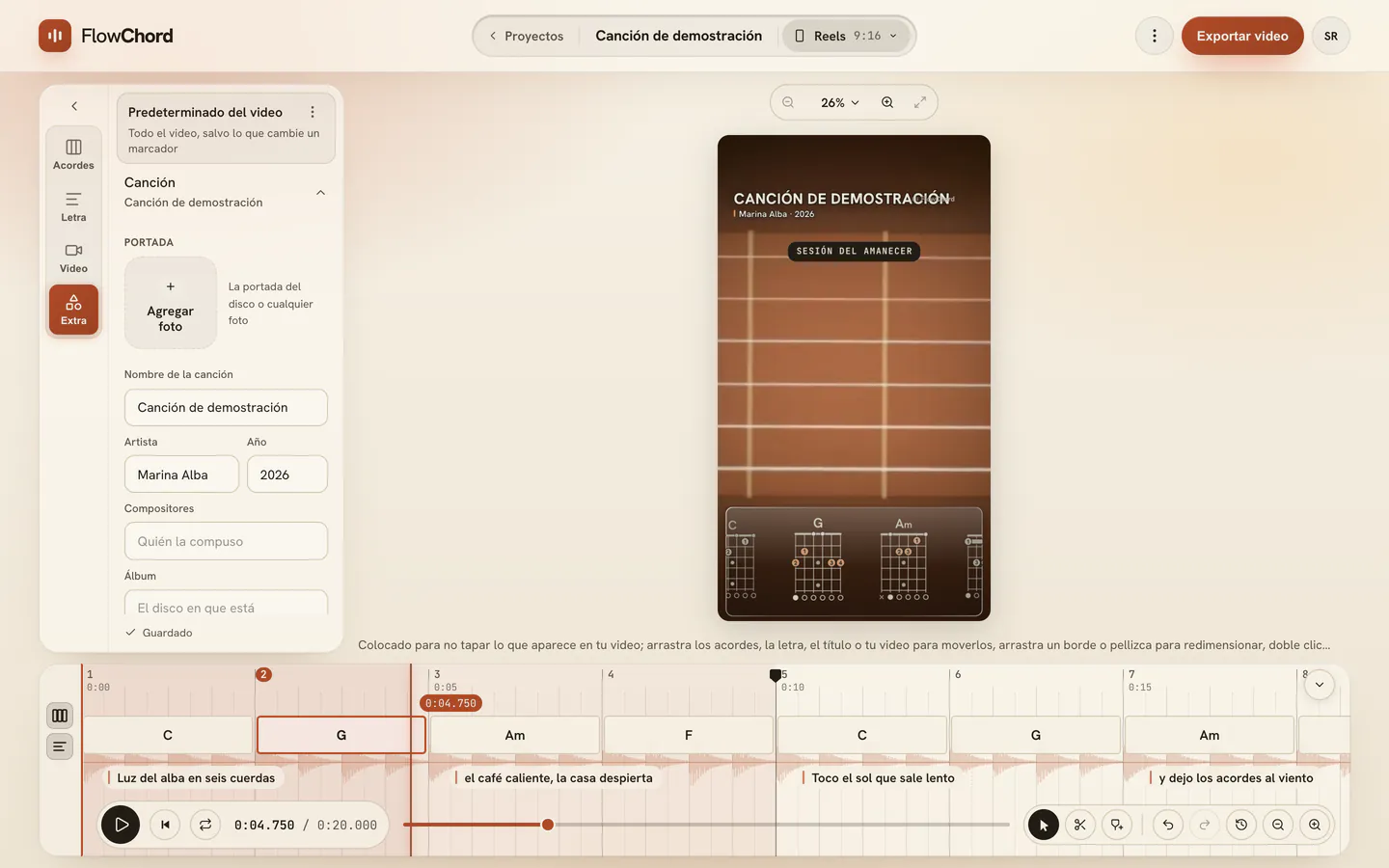
Completar los datos de la canción
- Abre la pestaña Extra y luego Canción.
- Arriba, en Portada, pulsa Agregar foto y elige una imagen.
- Escribe el Nombre de la canción, el Artista y, si quieres, el Año, los Compositores y el Álbum. El Artista es quien canta o toca la grabación que sigues; los Compositores son quienes escribieron la canción, que muchas veces es otra persona.
La tarjeta aparece en cuanto hay al menos un nombre, un artista, un año o una portada. Para cambiar la portada después, usa Cambiar; para quitarla, usa Quitar.
Dejar que FlowChord los complete
Cuando tu grabación canta la letra de una canción que FlowChord puede encontrar, completa los datos por ti en cuanto la letra está lista: el Nombre de la canción, el Artista, el Álbum y el Año, y la portada del disco cuando tu proyecto no tiene una.
- Solo se completan los campos vacíos. Un nombre, un artista o una portada que pusiste nunca se reemplaza.
- Los Compositores nunca se completan automáticamente ni se copian del artista: escríbelos tú.
- Un mensaje debajo de los datos dice qué canción se encontró. Revísalos y cambia lo que no esté bien.
- FlowChord completa los datos aunque no esté del todo seguro de la canción, así que revísalos primero.
- Una canción instrumental, una melodía tarareada o una canción que FlowChord no conoce deja los campos para que los completes tú.
- No hay nada que pulsar. Si la búsqueda no pudo terminar, FlowChord lo intenta de nuevo por su cuenta, y los datos aparecen la próxima vez que abras el proyecto.
Decir los estilos de la canción
- En Estilos musicales, pulsa los estilos en que se toca la canción — Bossa nova, Samba, Rock y más. Escribe en Buscar estilos para encontrar uno por su nombre.
- Elige hasta 3. El primero que elijas es el principal; la línea sobre los estilos los muestra en orden.
- Pulsa un estilo otra vez para quitarlo.
Los estilos no se dibujan en el video. Dicen qué tipo de música es tu video, para que se pueda encontrar por estilo.
Cuando los acordes están listos, FlowChord también descubre los estilos por su cuenta: lee la canción que encontró, su tempo y el tipo de acordes que usa, y completa los estilos si todavía no elegiste ninguno. Un mensaje debajo de los estilos dice que se detectaron, así que revísalos. Si quitas todos los estilos, FlowChord los deja vacíos.
Elegir cómo se ve la tarjeta
- Abre la fila Estilo. Cada miniatura muestra el nombre y la portada de tu canción en ese estilo.
- Elige Clásico, Editorial, Póster, A mano o Sonando ahora.
- En Posición, pulsa uno de los nueve puntos para llevar la tarjeta a una esquina, a un lado o al centro.
- En Tamaño, arrastra los controles Portada y Texto para ajustar la imagen y las palabras por separado.
También puedes arrastrar la tarjeta en la vista previa para moverla, o tirar de un borde o una esquina para cambiar su tamaño. Arrastrar una esquina agranda la portada y las palabras a la vez.
Elegir cuándo aparece
- En Animación de la canción, arrastra Entra en para decidir cuánto después del inicio del video entra la tarjeta.
- Arrastra Se queda para decidir cuánto tiempo se queda en pantalla, con su entrada y su salida.
Poner un fondo
- En la pestaña Extra, abre Fondo.
- Elige una miniatura: Ninguno, Video desenfocado, Copacabana, Atardecer, Vinilo o Tu foto.
- Para usar una foto tuya, pulsa Tu foto y elige la imagen. Usa Cambiar o Quitar, debajo de las miniaturas, para cambiarla después.
Opciones
| Fondo | Qué obtienes |
|---|---|
| Ninguno | Oscuro liso donde el video no llega |
| Video desenfocado | Tu propio video, desenfocado y atenuado, llena el cuadro alrededor de la imagen |
| Copacabana | Las olas del famoso malecón de Río, en los colores de FlowChord |
| Atardecer | Un cielo que pasa de la noche al dorado sobre el mar |
| Vinilo | Los surcos de un disco alrededor de su etiqueta |
| Tu foto | Una foto que subes, recortada para llenar el cuadro |
Con un fondo ilustrado o tu foto, el video queda sobre una tarjeta dentro del cuadro, con un margen alrededor para que el fondo se vea. Los acordes y la letra flotan por encima de ambos.
Consejos
- El nombre, el artista, el año y la portada son del proyecto: todos los cuts muestran los mismos. El estilo, la posición, el tamaño y el momento de la tarjeta, y también el fondo, son de cada cut, así que tu cut vertical y el horizontal pueden verse distintos. Consulta Cuts.
- Entra en cuenta desde el primer momento en que suena el cut, no desde el inicio de la grabación. Si recortas el comienzo o quitas una parte, la tarjeta sigue entrando cuando lo decidiste.
- El Álbum y los Compositores se guardan con los datos de la canción; la tarjeta muestra el nombre, el artista, el año y la portada. Tus acordes y su página en tu sitio los muestran.
- Con la vista previa en pausa, la tarjeta se muestra ya completa para que puedas leer lo que escribiste.
- Para otras cosas sobre el video —tu propio texto, un logo, una tarjeta de Instagram—, consulta Textos, imágenes y la marca de agua.
Problemas comunes
La tarjeta de la canción no aparece. Revisa que la sección Canción tenga al menos un nombre, un artista, un año o una portada, y que el cursor esté dentro del tiempo definido en Entra en y Se queda. Solo puedes arrastrar la tarjeta en la vista previa mientras está en pantalla.
La portada dice que no se pudo cargar. Pulsa Reintentar. Si sigue fallando, cambia la imagen o quítala. Mientras tanto, el video se dibuja sin la portada.
Mi imagen fue rechazada. Usa un archivo PNG, JPG o WEBP de 20 MB o menos.
Cambié el fondo y el otro cut no cambió. Cada cut tiene su propio fondo. Pasa al otro cut y elígelo allí.
El botón de exportar se queda esperando. Mientras una portada o una foto de fondo se está subiendo o cargando, la exportación la espera para que tu archivo salga con la imagen correcta.
¿Te ayudó este artículo?
¿Sigues con dudas?
Escríbenos y una persona del equipo de FlowChord te responde por correo.
Escríbenos