Encuadra, recorta y aplica filtros a tu video
Usa la pestaña Video para ubicar y recortar tu grabación, ponerle marco o filtro y combinar dos videos en pantalla.
Actualizado el 28 de octubre de 2026
La pestaña Video decide cómo queda tu grabación en el cuadro: su tamaño, la parte que se ve, el marco a su alrededor y el filtro encima. Con dos videos, también decide cómo se reparten la pantalla. Nada de esto cambia tus archivos ni el momento en que suenan: es solo cómo se ve la imagen en el video que exportas.
Todo lo que ajustas aquí es del cut que está en pantalla. Tu cut vertical puede estar en pantalla completa y en blanco y negro mientras el horizontal muestra la imagen entera a color. Más información en Cuts.
Antes de empezar
- La pestaña solo aparece cuando el proyecto tiene un video. Un proyecto hecho solo con audio no tiene imagen que ubicar, así que no tiene la pestaña Video.
- Primero elige, en el selector de cuts de la barra superior, el cut que quieres ajustar.
Pasos
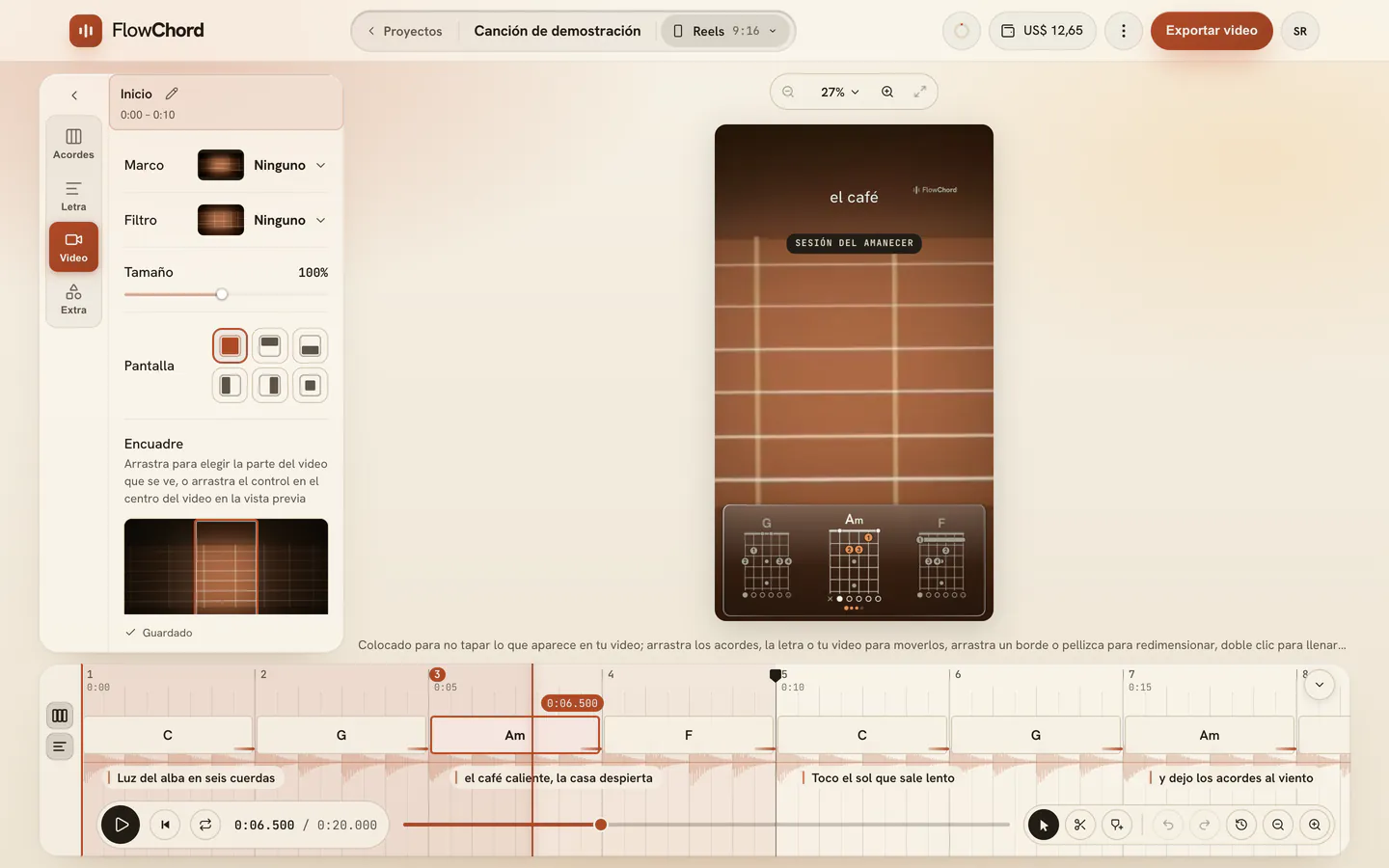
Tamaño y posición del video
- Abre la pestaña Video en el panel de ajustes.
- En Pantalla, elige cuánto del cuadro ocupa el video: Pantalla completa, una mitad (Mitad superior, Mitad inferior, Mitad izquierda o Mitad derecha) o una Ventana libre.
- Con una Ventana libre, elige su Proporción: vertical, horizontal o cuadrada.
- Arrastra el control Tamaño para acercar o alejar la imagen.
- Si parte de la imagen queda fuera, arrastra dentro del recuadro Encuadre para elegir la parte que se ve.
También puedes hacerlo directamente en la vista previa: arrastra el video para moverlo, arrastra su manija central para reencuadrarlo, pellizca, usa + y −, o mantén ⌥ (Alt en Windows) y gira la rueda del mouse para hacer zoom, arrastra un lado para recortarlo, una esquina para cambiar su tamaño, o haz doble clic para llenar el cuadro. Para volver a empezar, pulsa Restablecer debajo de las filas.
Poner un marco
- Abre la fila Marco. Cada miniatura muestra tu propia grabación con ese marco.
- Elige un marco, como Redondeado, Polaroid, Película o TV antigua.
- Para quitarlo, elige Ninguno.
Aplicar un filtro
- Abre la fila Filtro. Cada miniatura muestra tu grabación con ese filtro.
- Elige un filtro. Se aplica con toda su intensidad.
- Arrastra el control Intensidad para suavizarlo.
- Para quitarlo, elige Ninguno.
Combinar dos videos
Cuando tu proyecto reproduce dos videos a la vez, aparecen dos controles más arriba en la pestaña.
- En Diseño, elige dividir el cuadro (Apilados en un cut vertical, Lado a lado en uno horizontal) o Superpuestos, con un video en una ventanita sobre el otro.
- En el pequeño mapa del cuadro, haz clic en un video para elegirlo. Las filas de abajo (marco, filtro, tamaño) pasan a cambiar ese video.
- Para repartir el cuadro de otra forma, arrastra la línea entre los dos videos.
- Para intercambiar sus lugares, pulsa el botón de intercambio que está sobre la línea (o sobre la ventanita).
Opciones
| Ajuste | Qué hace |
|---|---|
| Pantalla | Cuánto del cuadro ocupa el video: todo, una mitad o una ventana propia |
| Tamaño | Acerca o aleja la imagen en su lugar |
| Encuadre | Elige la parte de la imagen que se ve cuando no cabe entera |
| Marco | Un marco alrededor de la imagen: esquinas redondeadas, un teléfono, una Polaroid, película, un televisor antiguo, neón y más |
| Filtro | Un estilo para la imagen: Blanco y negro, Noir, Plata, Grano, Instantánea, Mate, Desteñido, Sepia, Duotono, Cálido, Hora dorada, Frío, Cinemático, Vívido, Lomo o Soñador |
| Intensidad | Cuánto del filtro se aplica |
| Diseño | Con dos videos: dividir el cuadro o uno sobre el otro |
Consejos
- El filtro cambia solo la imagen. Los acordes, la letra y lo que pongas sobre el video quedan igual. Con el video desenfocado como fondo, el desenfoque también toma el color del filtro, así que un video en blanco y negro no tiene un brillo de color alrededor.
- Con dos videos, el filtro es del video: al intercambiar sus lugares, el filtro va con él. Cuando uno va sobre el otro, el marco, en cambio, es del lugar: la ventana pequeña conserva su marco, sea cual sea el video que tenga.
- Con la vista previa seleccionada, el teclado también funciona: las flechas mueven el video, + y − cambian su tamaño, F llena el cuadro, L pasa entre el video, los acordes y la letra, y ⌥ / Alt con una flecha mueve la imagen dentro de su ventana.
- Si tu video empieza saliendo de negro, el editor detenido al inicio del cut y el primer cuadro del archivo exportado muestran la primera imagen con luz en lugar de una pantalla negra, así la miniatura nunca queda negra. Al reproducirse, el fundido se ve tal como se grabó. Una cámara que está oscura solo un instante al principio queda cubierta por esa primera imagen todo el tiempo.
- Con marcadores en el cut, cada tramo puede tener su propio encuadre, marco y filtro: la pestaña cambia el tramo que está bajo el cursor de reproducción.
- El fondo alrededor del video (una copia desenfocada, un fondo de pantalla o tu propia foto) se elige en la pestaña Extra. Consulta Tarjeta de la canción, portada y fondo.
Problemas comunes
No veo la pestaña Video. Tu proyecto no tiene ningún video sonando, por ejemplo, un proyecto hecho a partir de un archivo de audio. Si tienes varios archivos, revisa que haya un video activado en Archivos, dentro de la pestaña Extra. Consulta Usar varios archivos en un proyecto.
Cambié el estilo y el otro cut no cambió. Es a propósito: cada cut tiene su propio encuadre, marco y filtro. Pasa al otro cut y ajústalo allí.
No aparece la fila Encuadre. Solo aparece cuando parte de la imagen queda oculta. Si la imagen entera cabe, no hay nada que elegir.
El video se ve oscuro al inicio de la vista previa, pero luego bien. Detenida al inicio, la vista previa muestra la primera imagen con luz; al reproducirse, un fundido desde negro se ve tal como se filmó. Es lo mismo que verán quienes miren tu video.
¿Te ayudó este artículo?
¿Sigues con dudas?
Escríbenos y una persona del equipo de FlowChord te responde por correo.
Escríbenos