Coloque textos, imagens e cards de redes sociais no vídeo
Adicione um texto seu, uma logo ou um card do Instagram ou do YouTube ao vídeo, posicione e escolha quando aparece, e entenda a marca d'água.
Atualizado em 28 de outubro de 2026
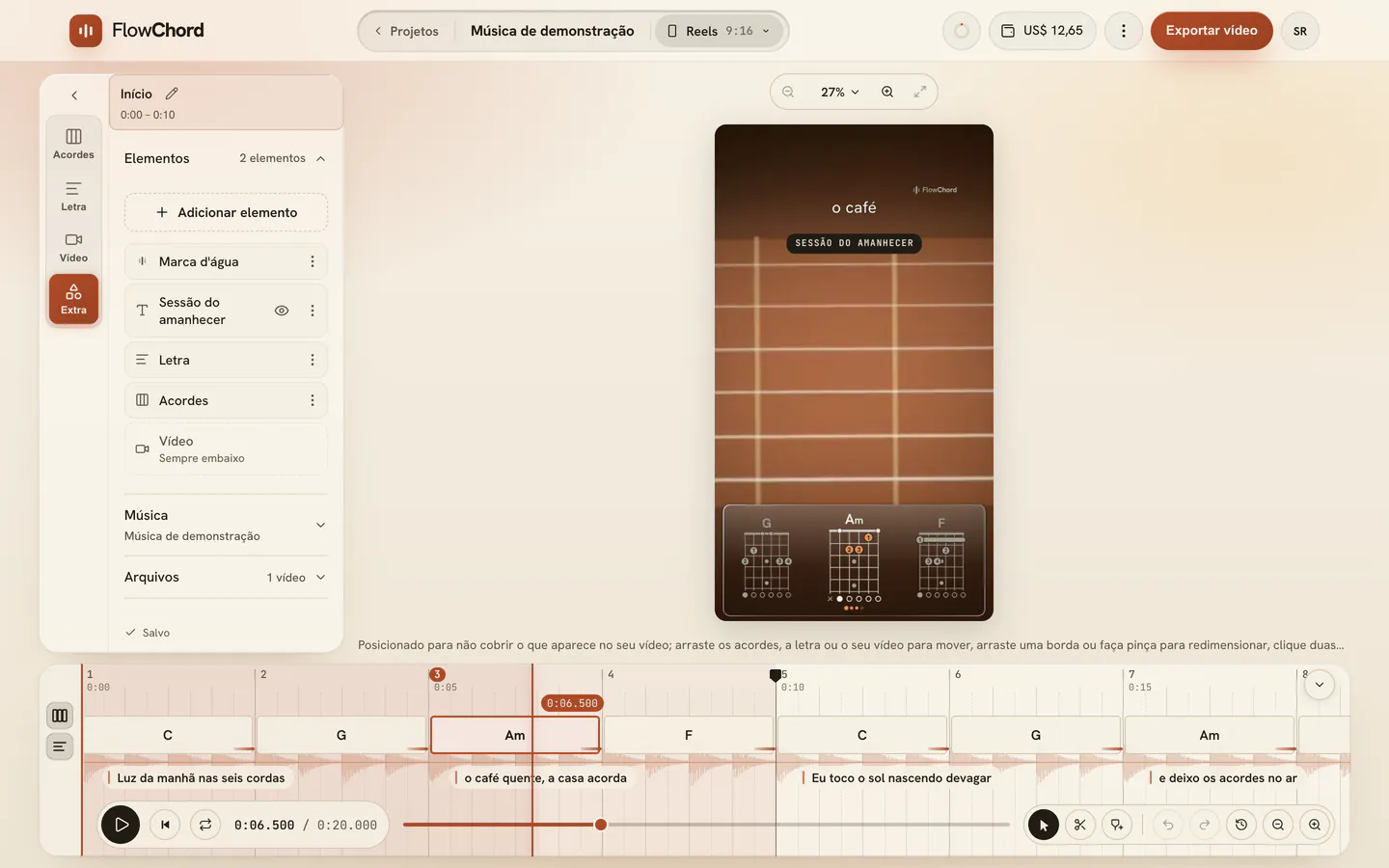
Elementos são o que você mesmo coloca sobre o vídeo: uma frase, uma imagem como a sua logo, ou um card do seu perfil no Instagram ou do seu canal no YouTube. Você os adiciona na aba Extra, posiciona na prévia, escolhe quando aparecem, e eles saem na exportação exatamente como estão na tela.
Todo projeto novo também já vem com um elemento próprio: a marca d’água do FlowChord. Falamos dela mais abaixo.
As edições que o FlowChord planejou para você no plano Criador — notas, círculos, checks, uma câmera mais perto — são elementos como estes, listados na própria seção Edições inteligentes, acima dos elementos. Veja Edições inteligentes.
Antes de começar
- Abra o projeto no editor e escolha, no seletor de cuts na barra do topo, o cut em que você quer adicionar. Cada cut tem os seus elementos.
- Para uma imagem, tenha a foto no seu aparelho. As imagens ficam guardadas no projeto e contam no seu armazenamento.
Passo a passo
Adicionar um texto
- Abra a aba Extra e depois Elementos.
- Toque em Adicionar elemento e escolha Texto.
- Em Escolha um estilo de texto, escolha um estilo, como Título, Dica ou Perfil.
- Digite as suas palavras na caixa Texto.
- Arraste o texto na prévia até onde você quer.
Adicionar uma marcação
Marcações apontam para algo no vídeo: um círculo em volta de um erro, um X em cima de uma nota que não se toca, um certo para o jeito certo, uma seta para uma corda, o número de um dedo.
- Pause o vídeo no momento que você quer apontar.
- Toque em Adicionar elemento e escolha Marcação.
- Em Escolha uma marcação, escolha uma. Ela é desenhada onde está a agulha e fica alguns segundos.
- Arraste na prévia até o que ela aponta, e arraste um canto para mudar o tamanho.
- Nas configurações, escolha a Cor, o Traço (Limpo ou À mão) e a Espessura. Uma marcação de Dedo ou de Corda também leva o número.
Uma marcação entra sendo desenhada (Desenhar) e sai esmaecendo, até você escolher outra coisa. Na linha do tempo ela é uma barra de elemento como as outras: arraste a barra ou as pontas.
Adicionar um adesivo
Adesivos são selos que dizem algo de relance: uma página de calendário com um dia, Black Friday, uma promoção, uma contagem regressiva, ao vivo, novo, o link na bio, salvar o vídeo.
- Pause o vídeo onde ele deve aparecer.
- Toque em Adicionar elemento e escolha Adesivo.
- Em Escolha um adesivo, escolha um. Ele entra onde está a agulha e fica alguns segundos.
- Nas configurações, escolha o Dia (o calendário), os Dias que faltam (a contagem regressiva) ou as Palavras (os outros — deixe vazio para as dele), o Idioma das palavras e a Cor.
As palavras de um adesivo são escritas no idioma que você escolhe para ele, não no do app: um vídeo em português pode dizer “Ao vivo” enquanto você usa o FlowChord em inglês. Uma página de calendário mostra o dia e o mês, nunca o ano.
Adicionar uma imagem
- Toque em Adicionar elemento e escolha Imagem.
- Em Escolha uma imagem, toque em Enviar uma imagem ou escolha uma imagem que você já adicionou a este projeto.
- Arraste a imagem na prévia para posicioná-la.
Se você adicionou uma logo em Sua marca, o menu também tem Minha logo: coloca a sua logo no vídeo como uma imagem deste projeto. Quando Sua marca tiver uma logo mais nova, os ajustes da imagem oferecem Usar logo atual; até você tocar nele, a imagem fica como está.
Adicionar um card do Instagram ou do YouTube
- Toque em Adicionar elemento e escolha Card do Instagram ou Card do YouTube.
- Cole o link do perfil ou do canal, ou digite o @ dele. Se você conectou esse canal em Sua marca, o link já começa com ele.
- Toque em Adicionar card.
O card entra onde está o cursor. Ele se desdobra a partir do ícone da plataforma, um dedo toca o botão Seguir ou Inscrever-se, e depois ele se dobra de volta. O FlowChord preenche o nome e a foto quando a plataforma compartilha esses dados; se não, você pode adicioná-los nos ajustes do card. As palavras do botão seguem o idioma escolhido em Idioma do botão.
Nos ajustes do card, Mostrar seguidores (Instagram) ou Mostrar inscritos (YouTube) coloca o número embaixo do @. Vem desligado, e só um número que a plataforma informou pode aparecer. Quando o seu canal em Sua marca diz outra coisa que o card, Atualizar da marca preenche o card a partir dele de novo; uma mudança posterior na sua marca nunca reescreve um card sozinha.
Adicionar pela prévia
Clique com o botão direito na prévia onde quer o elemento e escolha o que adicionar: os mesmos tipos de Adicionar elemento. O FlowChord pausa o vídeo, abre a aba Extra para o resto (o estilo de um texto, uma imagem, o link de um card) e coloca o elemento com o centro onde você clicou, sempre dentro do quadro.
Um texto ou uma imagem adicionado assim entra onde está o playhead e fica até o fim do vídeo; adicionado bem no início, fica o vídeo inteiro. Um card entra onde está o playhead, como acima.
Posicionar, redimensionar e girar
- Clique num elemento na prévia ou na lista para selecioná-lo. Os ajustes dele abrem no painel.
- Arraste o corpo para mover. Aparecem linhas-guia quando ele se alinha com o meio do quadro, os acordes, a letra ou outro elemento.
- Arraste um canto para redimensionar, ou uma lateral para mudar a largura de um texto.
- Arraste a alça acima dele para girar.
As linhas Posição, Tamanho, Rotação e Opacidade nos ajustes fazem o mesmo pelo painel. Um texto ou card sempre fica inteiro dentro do quadro; uma imagem pode passar das bordas (veja abaixo).
Organizar as camadas
A lista em Elementos mostra as camadas do vídeo, a de cima primeiro: seus elementos, Acordes e Letra na ordem em que são desenhados, e Vídeo embaixo de tudo.
- Arraste uma linha para cima ou para baixo para mudar o que fica por cima do quê. Uma imagem arrastada para baixo de Acordes fica atrás dos diagramas, ainda por cima do vídeo.
- Ou abra o menu ⋮ da linha e escolha Trazer para frente, Trazer para a frente, Enviar para trás ou Enviar para trás. Os mesmos quatro estão em Ordem, nos ajustes de uma imagem.
- Clique numa linha para selecionar sem mudar a ordem. Um elemento escondido atrás dos acordes pode ser selecionado aqui e depois arrastado na prévia.
- Para proteger um elemento, escolha Travar no menu dele ou ligue Bloquear nos ajustes. Um elemento bloqueado mostra um cadeado na linha; toque nele para desbloquear.
Todos os diagramas de acordes são uma camada só, seja um, dois ou três na tela. O card do título vai junto com a letra.
Recortar e arredondar uma imagem
- Selecione a imagem e toque em Recortar imagem nos ajustes.
- Arraste um lado ou um canto da imagem na prévia para escolher a parte que fica. Qualquer formato serve: uma imagem quadrada pode virar uma faixa larga ou alta. Arraste por dentro para deslizar a imagem sob o recorte.
- Toque em Concluir ou clique fora da imagem. Toque em Redefinir recorte para ver a imagem inteira de novo: nada se perde.
- Arraste o controle Arredondamento para arredondar os cantos, de retos ao máximo que o formato permite.
Redimensionar e recortar são coisas separadas: você pode aumentar a imagem antes ou depois do recorte. Uma imagem pode ser maior que o vídeo e passar das bordas; só o que está dentro do quadro vai para a exportação.
Colocar uma imagem atrás dos acordes
- Selecione a imagem e toque em Usar como fundo em Fundo dos acordes.
- Escolha como ela preenche o fundo dos acordes:
- Adaptar ao estilo: a imagem toma o lugar da faixa do estilo, recortada no formato dela, sem esticar. Use Zoom, Posição horizontal e Posição vertical para escolher a parte que aparece. De borda a borda, na aba Acordes, transforma em uma faixa de lado a lado, mesmo num estilo sem faixa.
- Manter original: a imagem mantém o próprio formato e a transparência, para uma arte que você preparou. Arraste na prévia e ajuste o Tamanho para posicioná-la em relação aos acordes.
- Mova ou redimensione os acordes: a imagem acompanha.
- Para soltar, toque em Desvincular. A imagem volta a ser um elemento próprio, onde estava. Esconda pelo olho para ver o fundo do próprio estilo.
A linha Fundo da aba Acordes mostra a imagem atrás dos acordes, deixa esconder ou trocar o modo e abre os ajustes dela.
Escolher quando aparece
- Em Quando, escolha Vídeo inteiro ou Um trecho.
- Em Um trecho, defina De e Até, ou leve o cursor ao ponto certo e toque em Começar aqui e Terminar aqui.
- Para um elemento em Vídeo inteiro entrar mais tarde e ficar até o fim, defina Começa em.
- Escolha como ele chega em Entrada e como vai embora em Saída, e arraste o controle ao lado de cada um para definir quanto tempo leva.
- Em Destaque, escolha o que ele faz enquanto fica, como Pulsar ou Tremer, e quantas vezes: Duas vezes, No tempo (com os tempos da música) ou O tempo todo.
Elementos com tempo próprio também ganham uma barra na linha do tempo, numa faixa só deles. Arraste a barra para mover, ou as pontas para mudar quando começa e termina.
Opções
| O quê | Escolhas |
|---|---|
| Estilos de texto | Título, Etiqueta, Destaque, Dica, Perfil, Carimbo, Parágrafo, Anúncio, Marca d'água, Digitado, Balão, Certo, Errado, Atenção, Figurinha |
| Ajustes do texto | Cor, Alinhar, Maiúsculas, Máx. linhas |
| Entradas e saídas | Esmaecer, Subir, Descer, Deslizar à esquerda, Deslizar à direita, Zoom, Estalo, Feixe de luz, Desdobrar, Desenhar, Quicar, Revelar, Máquina de escrever, Palavra a palavra, Letra a letra, Soco |
| Marcações | Círculo, Círculo à mão, X, Círculo e X, Certo, Círculo e certo, Seta, Seta curva, Sublinhado, Risco, Caixa, Colchetes, Foco, Atenção, Pergunta |
| Marcações de música | Dedo, Corda, Abafada, Corda solta, Para baixo, Para cima, Bend, Slide, Vibrato, Contagem |
| Marcações de progresso | Barra de progresso, Contagem regressiva |
| Adesivos | Calendário, Black Friday, Promoção, Contagem regressiva, Ao vivo, Novo, Link na bio, Salvar |
| Destaque | Pulsar, Batimento, Tremer, Balançar, Flutuar, Piscar; Uma vez, Duas vezes, 3 vezes, No tempo, O tempo todo |
| Menu do elemento (⋮ na linha dele) | Renomear, Duplicar, Trazer para frente, Trazer para a frente, Enviar para trás, Enviar para trás, Travar, Excluir |
O olho na linha de um elemento esconde ele da prévia e da exportação, sem excluir. A lista se lê de cima para baixo: o elemento no topo da lista fica por cima dos outros.
A marca d’água do FlowChord
Todo projeto novo ganha uma pequena marca do FlowChord no canto superior direito do vídeo. Ela mostra que o vídeo foi feito com o FlowChord.
- Você pode mover, redimensionar, girar e travar a marca, como qualquer elemento, dentro de uma faixa de tamanhos.
- Ela não pode ser excluída, duplicada, esmaecida nem ter tempo próprio, e fica sempre por cima dos outros elementos.
- No plano Criador, a linha dela na lista ganha um olho, e você pode escondê-la. Isso vale cut por cut: esconda num cut e mantenha em outro. Veja Planos.
Se você sair do plano Criador, a marca d’água volta a aparecer em toda nova exportação. Os arquivos que você já exportou continuam como estão.
A sua própria logo também pode assinar os seus vídeos: Marca d'água nos vídeos, em Sua marca, coloca a logo pequena e semitransparente no canto inferior direito de toda exportação. Ela não é um elemento: não aparece nesta lista e não pode ser movida aqui, e a marca d’água do FlowChord é desenhada por cima dela.
Dicas
- Com um elemento selecionado na prévia: as setas movem (segure Shift para passos maiores), + e − mudam o tamanho, Delete remove, ⌘ D / Ctrl D duplica, e Esc solta.
- Mudou de ideia? Enquanto você mexe nos elementos, ⌘ Z / Ctrl Z desfaz a última mudança.
- Trave um elemento já posicionado para não pegá-lo sem querer enquanto arrasta os acordes ou o vídeo. Ele continua no vídeo, e você ainda pode selecioná-lo na lista.
- Para fazer textos aparecerem um depois do outro e ficarem, deixe cada um em Vídeo inteiro com um Começa em mais tarde.
- Ao adicionar um cut novo, você pode começar de uma cópia do layout de outro cut, com os elementos. Com marcadores, cada trecho do cut tem a sua própria cópia dos elementos.
Problemas comuns
Não acho a opção de excluir a marca d’água. É assim mesmo: a marca d’água fica em todo vídeo. Você pode movê-la e diminuí-la e, no plano Criador, escondê-la.
O card do Instagram mostra só o @. O Instagram só compartilha perfis com outros apps no caso de contas comerciais e de criador de conteúdo. Adicione o nome em Nome e uma foto em Foto, nos ajustes do card.
O card diz que é o link de um post. Cole o link do próprio perfil, não de um post ou reel.
Não consigo adicionar mais elementos. A mensagem Este vídeo já tem todos os elementos que comporta quer dizer que o cut chegou ao limite. Exclua um que você não usa mais.
Não consigo clicar numa imagem atrás dos acordes. Os acordes estão por cima, então o clique ali pega os acordes. Clique na linha dela na lista e depois arraste na prévia.
O elemento está na lista, mas não no vídeo. Confira se o olho dele está ligado e se o cursor está dentro do tempo definido em Quando.
Removi uma imagem do projeto e alguns elementos sumiram junto. Remover uma imagem em Escolha uma imagem apaga ela de vez, junto com os elementos que a mostravam. A janela diz quantos antes de você confirmar.
Este artigo ajudou?
Ainda com dúvida?
Escreva para a gente e uma pessoa da equipe do FlowChord responde por e-mail.
Fale com a gente