Configure a sua marca
Guarde o seu nome, a sua logo e os seus canais num só lugar, assine cada exportação com a sua logo e escolha se patrocinadores podem encontrar você.
Atualizado em 28 de outubro de 2026
Sua marca é onde você guarda quem você é nos seus vídeos: o seu nome e a sua logo, os seus canais no Instagram, no YouTube e no TikTok, alguns detalhes opcionais sobre você e se patrocinadores podem encontrar você. Você preenche uma vez, fora de qualquer projeto. A sua logo pode assinar todo vídeo que você exporta, e o editor usa a sua logo e os seus canais para as suas imagens e os seus cards de redes sociais.
Antes de começar
- Entre no FlowChord. Sua marca é da sua conta, não de um projeto.
- Para a logo, tenha um arquivo PNG, JPG, WebP, SVG ou PDF no seu aparelho. Um SVG ou PDF é transformado em imagem no seu aparelho antes de ser salvo.
Passo a passo
Abrir a sua marca
- Toque em Marca na barra do topo de qualquer página.
- A página abre na sua marca: a lista das seções à esquerda e, ao lado, as seções uma embaixo da outra.
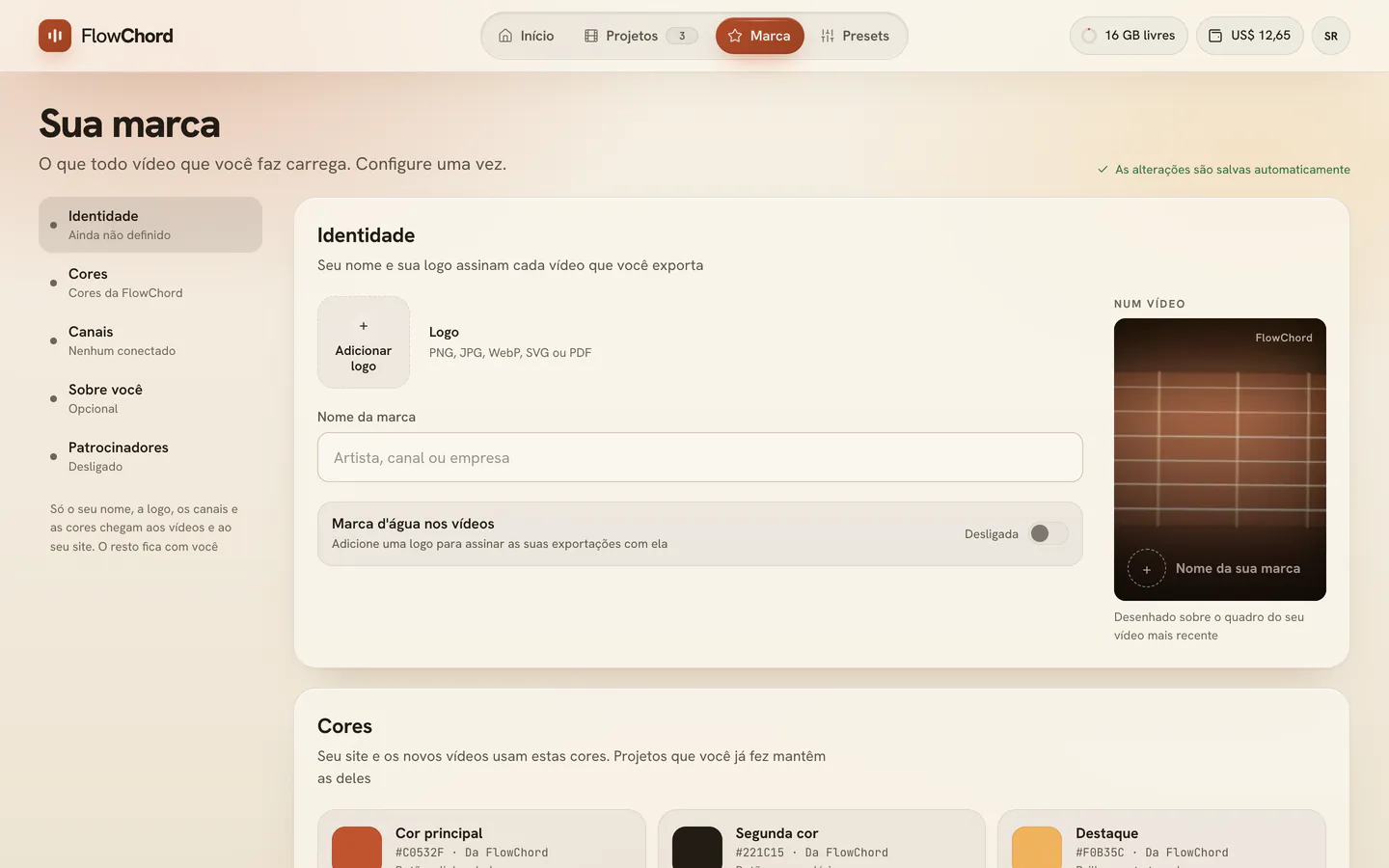
A lista à esquerda — Identidade, Cores, Canais, Sobre você e Patrocinadores — leva você a cada seção e diz, embaixo de cada nome, o quanto ela já está pronta (Cor principal definida, Opcional, Desligado…). No celular ou numa janela estreita não há lista: as seções vêm uma depois da outra. A página se salva sozinha: não há botão Salvar. Um campo é guardado quando você sai dele, e uma escolha ou um interruptor no momento em que você mexe. A linha no topo diz As alterações são salvas automaticamente, depois Salvando… e Salvo enquanto guarda o que você informou. Um campo que não está certo (um site, o e-mail comercial, o telefone) diz por quê e só é guardado quando estiver.
Adicionar o seu nome e a sua logo
Em Identidade:
- Toque em Adicionar logo e escolha a imagem. Ela é guardada assim que você escolhe. Use Trocar ou Remover para mudá-la depois.
- Digite o Nome da marca.
- Se a sua logo está num quadrado de cor lisa (branco, por exemplo), toque em Remover fundo embaixo do nome. Você vê a logo com e sem o fundo, e Remover guarda a versão sem fundo. Isso é feito no seu aparelho. O botão só aparece quando a logo tem um fundo liso em volta.
Assinar os seus vídeos com a sua logo
Embaixo do nome e da logo, Marca d'água nos vídeos coloca a sua logo, pequena e semitransparente, no canto inferior direito de todo vídeo que você exporta: nos projetos novos e nos que você já tem, em todos os cuts. Ela vem ligada assim que você tem uma logo; desligue o interruptor e as suas exportações não levam logo sua. Enquanto você não adiciona uma logo, o interruptor não pode ser ligado.
A marca d’água da sua logo é separada da marca d’água do FlowChord: a do FlowChord fica no canto dela e é desenhada por cima da sua. Na primeira vez que você abre um cut no editor, a marca d’água da sua logo entra nele como um elemento próprio, Sua marca d'água: você pode arrastá-la no vídeo, mudar o tamanho ou apagá-la na lista de elementos como qualquer imagem, e o que você fizer fica naquele cut.
Escolher a sua paleta
Cores começa com três cores: Cor principal, Segunda cor e Destaque. Cada uma mostra o seu código HEX, de quem ela é e, em poucas palavras, onde ela entra. Cada uma é da FlowChord até você escolher a sua, e diz Da FlowChord até lá. Enquanto você não mexe no destaque, ele diz Segue a cor principal.
- Toque numa das três cores.
- Em Das suas cores, toque numa das suas cores, ou em Da FlowChord para devolver a cor à FlowChord (Seguir a principal para o destaque, quando a cor principal já é sua). Em Ou uma nova, digite ou cole um código HEX, ou escolha numa roda de cores: um código novo entra nas suas cores.
- A janela mostra a sua escolha numa página clara e numa escura, e diz se a FlowChord precisa mostrá-la um pouco mais escura ou mais clara ali para ficar legível.
- Toque em Salvar.
Em Prévia, três imagens sempre lado a lado mostram as cores como vão aparecer: Seu site, claro e Seu site, escuro, cada uma uma pequena janela de navegador no endereço do seu site, e Um vídeo novo. O que usa a paleta:
- Novos projetos. A cor principal pinta os dedos dos acordes, e o destaque a nota tocada da tablatura, em todos os cuts de cada projeto que você fizer daí em diante. Um preset com cores próprias fica com elas. Os projetos que você já fez continuam com as cores deles, e você muda as cores de um projeto novo no editor como qualquer outra.
- O seu site. A cor principal fica nos botões, nos links e no foco, a segunda cor nos botões secundários e nos menus, e o destaque nos brilhos, em todos os modelos, no claro e no escuro.
As suas palavras precisam continuar fáceis de ler. Quando uma cor ficaria difícil de ler numa página clara ou escura, a FlowChord a mostra um pouco mais escura ou mais clara ali e avisa embaixo daquela janela (Sua cor principal aparece um pouco mais escura aqui, para ficar legível); se não, diz Mostradas como você escolheu. A sua cor fica guardada como você escolheu. Restaurar padrão, no topo da seção, devolve as três à FlowChord depois de você confirmar; as suas cores continuam na lista.
Guardar as cores da sua marca
Abaixo das três cores, Mais cores guarda até 8 cores da sua marca, para você escolhê-las no editor com um toque em vez de digitar os códigos toda vez.
- Toque em Adicionar cor.
- Digite ou cole o código HEX da cor (
#E85D2A, ou o curto#E85), ou toque na bolinha ao lado para escolher numa roda de cores. - Dê um nome, se quiser (Principal, Texto, Destaque…), e toque em Salvar.
As suas cores ficam numa fileira de bolinhas, na sua ordem, ao lado de Adicionar cor. Toque numa bolinha (Opções da cor) para ver o código e o nome, com Editar, Mover para antes e Mover para depois para mudar a ordem, e Remover, que pede confirmação. A mesma cor é guardada uma vez só.
As suas cores também ficam no editor, para você escolhê-las em qualquer lugar. Mudar ou remover uma cor aqui deixa como está todo vídeo que já a usa. Remover a cor que a sua paleta usa devolve aquele lugar à FlowChord.
Conectar os seus canais
Em Canais, há uma linha para Instagram, uma para YouTube e uma para TikTok.
- Toque em Conectar numa linha.
- Na janela que abre, cole o link do seu perfil ou digite o seu @. É só isso que ela pede.
- Toque em Salvar. A janela fica aberta enquanto o FlowChord consulta a plataforma, e fecha quando termina.
O que cada plataforma compartilha:
- Instagram, pela API oficial da Meta, compartilha o nome, a foto e o número de seguidores apenas de contas comerciais e de criador de conteúdo.
- YouTube, pela Data API oficial, compartilha o nome, a foto e o número de inscritos do canal.
- TikTok não compartilha nada com aplicativos: a linha dele mostra o seu @, sem número.
O número é sempre o da plataforma, nunca digitado à mão. Uma linha conectada mostra o número com quando foi lido (Sincronizado hoje, ou uma data); depois de 30 dias, ela diz quando foi a última sincronização, como desatualizada. O botão ↻ (Atualizar) lê o número de novo.
O botão ⋯ (Mais opções) tem Editar, Abrir perfil e Remover. Remover um canal pede confirmação; os vídeos mantêm os cards que já têm.
Contar sobre você
Sobre você está marcada como Opcional: preencha o que quiser, ou nada. Ela nunca aparece nos seus vídeos.
- Eu sou: escolha o que descreve você. Toque de novo para desfazer a escolha.
- Música que você toca: os seus estilos aparecem como etiquetas. Digite em Adicionar estilo e escolha um estilo para adicioná-lo, até 6; toque no × de uma etiqueta para tirá-lo. Com 6 escolhidos, tire um para adicionar outro.
- Sobre: uma ou duas linhas sobre você e o que você posta.
- Onde você está: procure o seu país e escolha.
- Idioma do conteúdo: o idioma do que você posta.
- Site: o endereço do seu site.
Escolher se marcas podem encontrar você
O FlowChord pode aproximar artistas de marcas que procuram parceiros. Patrocinadores, a última seção, diz de um lado o que é e, do outro, como os patrocinadores falam com você:
- Leia o que ela diz, o que um patrocinador vê (O que patrocinadores veem) e Ler os termos, que abre a Política de Privacidade.
- Ligue Mostrar-me a patrocinadores se você concordar. Fica desligado até você ligar, e é guardado no momento em que você mexe. A linha ao lado diz desde quando está ligado ou desligado.
- Para parar, desligue e toque em Revogar. Você pode fazer isso, e ligar de novo, quando quiser.
Em Como patrocinadores falam com você, marcado como Privado, preencha Nome do contato, E-mail comercial e Telefone, com o país do telefone. Esses dados são privados. Ao lado dos nomes do e-mail e do telefone, Compartilhar com patrocinadores deixa patrocinadores interessados receberem esse contato quando o interruptor está ligado; cada um só funciona quando aquele contato está preenchido.
Salvar a sua marca nunca é uma autorização: só o interruptor é.
Ver o que os seus vídeos levam
Em Identidade, ao lado do seu nome e da sua logo, Num vídeo mostra a sua logo, o seu nome e o @ de um canal sobre a imagem do seu projeto mais recente, como um vídeo os leva, com a marca d’água da sua logo no canto quando está ligada. Só o seu nome, a logo, os canais e as cores chegam aos seus vídeos e ao seu site; todo o resto fica com você.
Usar a sua marca num vídeo
Na aba Extra do editor, em Elementos:
- Toque em Adicionar elemento e escolha Minha logo para colocar a sua logo no vídeo como uma imagem que você posiciona e escolhe quando aparece. Ela está no menu quando você tem uma logo, e vira uma imagem do projeto, como qualquer imagem que você adiciona.
- Toque em Adicionar elemento e escolha Card do Instagram ou Card do YouTube: se você conectou esse canal aqui, o link já começa com ele.
Veja textos, imagens e cards de redes sociais para tudo o que um card ou uma imagem pode fazer.
Dicas
- No editor, toda linha de cor tem um botão Mais cores (#) com Cores da minha marca: um toque põe aquela cor no que você está editando, e em mais nada.
- Mude a sua marca quando quiser. Um card ou uma imagem da logo que já está num projeto guarda a própria cópia e nunca é reescrito: nos ajustes do elemento, Atualizar da marca ou Usar logo atual traz a versão nova quando você toca. Um cut que você ainda não abriu leva a sua logo atual quando você o abre.
- Um card só mostra o número de seguidores ou de inscritos quando você liga Mostrar seguidores ou Mostrar inscritos nos ajustes dele, e só um número que a plataforma informou.
Problemas comuns
O Instagram não mostra seguidores. O Instagram compartilha o público apenas de contas comerciais e de criador de conteúdo. Mude a conta para um desses tipos no Instagram e toque em ↻ (Atualizar).
Diz que não deu para consultar a plataforma. O Instagram ou o YouTube não respondeu desta vez. O seu canal continua guardado; toque em ↻ (Atualizar) mais tarde.
O meu número está desatualizado. Ele foi lido há mais de 30 dias. Toque em ↻ (Atualizar).
A logo não foi aceita. Use um arquivo PNG, JPG, WebP, SVG ou PDF. Uma logo que veio em .zip ou .rar é uma pasta compactada: abra-a antes e escolha a logo que está dentro.
A minha exportação saiu sem a marca d’água da logo. Ela precisa de uma logo e de Marca d'água nos vídeos ligado. Confira os dois aqui e exporte de novo.
Mudei a minha logo e a imagem do vídeo continua com a antiga. É assim mesmo: uma imagem adicionada com Minha logo guarda a logo que recebeu. Selecione a imagem e toque em Usar logo atual.
Este artigo ajudou?
Ainda com dúvida?
Escreva para a gente e uma pessoa da equipe do FlowChord responde por e-mail.
Fale com a gente