Exporta tu video
Guarda tus cuts como archivos MP4 para publicarlos donde quieras: elegir cuts, tamaños, teléfono y qué exporta un video gratis.
Actualizado el 22 de octubre de 2026
Cuando tu video se vea bien, expórtalo. FlowChord arma el archivo en tu propio navegador, a partir de tu grabación, los acordes, la letra y todo lo que pusiste sobre el video, tal como se ve en la vista previa. Cada cut se convierte en su propio archivo MP4, listo para publicar en Instagram, TikTok, YouTube o donde quieras.
Antes de empezar
- Usa un navegador que pueda generar videos: un navegador actualizado en una computadora funciona mejor, y la comprobación del dispositivo te dice si el tuyo puede. Consulta Navegadores y dispositivos.
- Revisa cada cut que vas a exportar: su ventana de la canción, su estilo y sus elementos. Consulta Cuts.
- Espera a que termine de subirse cualquier portada, foto de fondo o imagen que acabas de agregar. La exportación las espera para que tu archivo salga con la imagen correcta.
Pasos
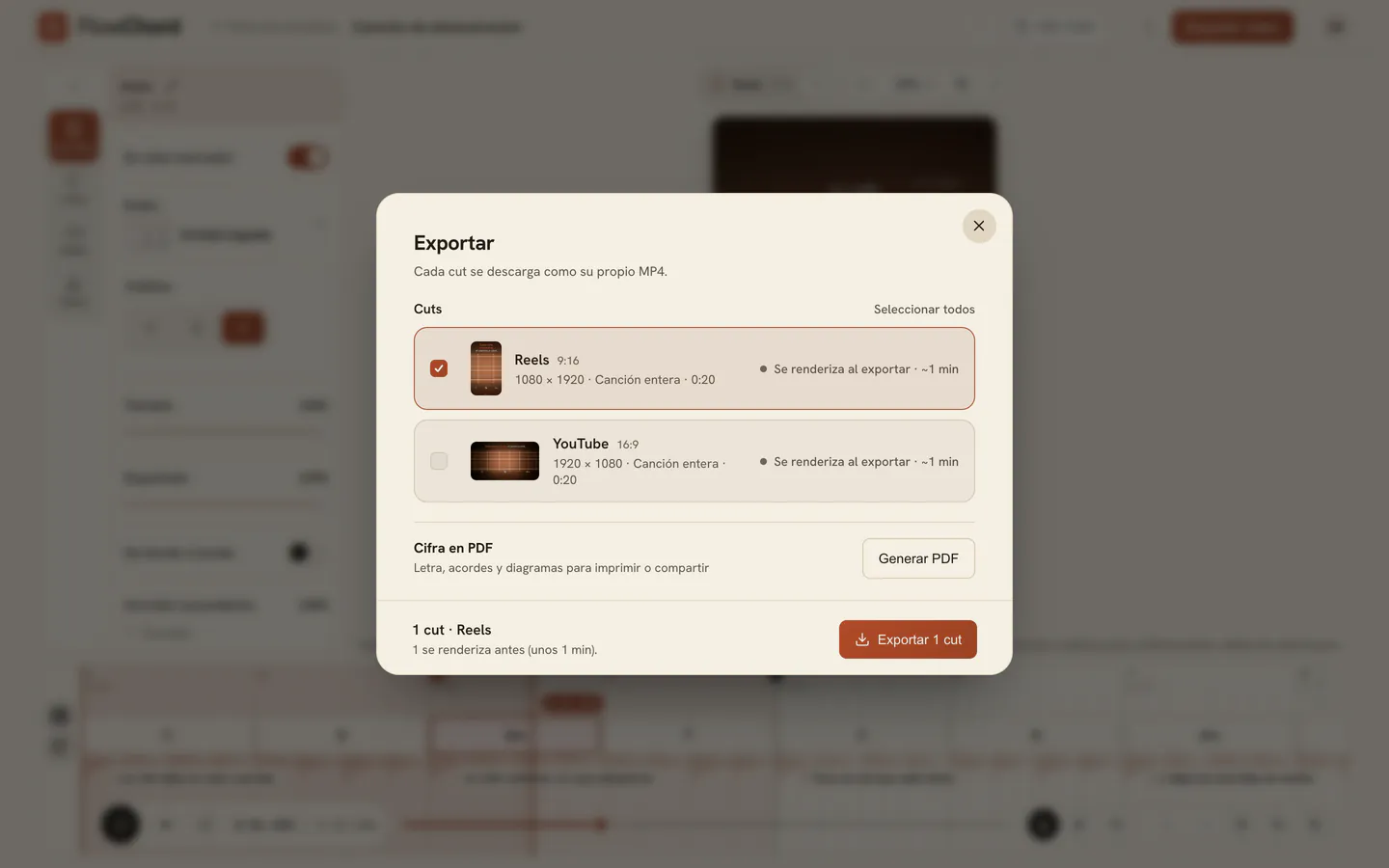
- Pulsa Exportar video, arriba en el editor.
- Marca los cuts que quieres. El cut que está en pantalla ya viene marcado; pulsa Seleccionar todos para elegirlos todos.
- Mira el lado derecho de cada tarjeta. Listo significa que el archivo ya se preparó mientras editabas; si no, verás aproximadamente cuántos minutos tardará.
- Pulsa el botón de exportar, abajo. Indica cuántos cuts elegiste.
- Deja abierta la pestaña de FlowChord mientras se llena la barra. Cada archivo se descarga en cuanto está listo.
Puedes cerrar el cuadro mientras trabaja: la exportación sigue, y el botón Exportar video muestra cuánto lleva. Vuelve a abrir el cuadro para ver el progreso, o pulsa Cancelar para detenerla.
Opciones
| Formato del cut | Tamaño del archivo en píxeles |
|---|---|
| Vertical · 9:16 | 1080 × 1920 |
| Cuadrado · 1:1 | 1080 × 1080 |
| Horizontal · 16:9 | 1920 × 1080 |
Cada archivo es un MP4 con el sonido de la canción tal como lo mezclaste. Reproduce solo la ventana de la canción de ese cut, sin las partes que recortaste. Su primer cuadro, que la mayoría de las apps usa como miniatura, nunca es una pantalla negra: un video que empieza saliendo de negro abre en su primera imagen con luz.
Un video gratis
El video gratis de tu cuenta exporta sus primeros 30 segundos, en un tamaño más chico: 480 × 854 en un cut vertical, 854 × 480 en uno horizontal. Cada tarjeta lo indica. Para exportar la canción entera en tamaño completo, usa el botón Desbloquear del cuadro, que muestra el precio. Consulta Cómo funcionan los precios.
Consejos
- Para imprimir los acordes y la letra, descarga la cifra en PDF desde la misma ventana: Generar PDF.
- FlowChord puede preparar el archivo del cut que está en pantalla en segundo plano cuando haces una pausa entre ediciones, en una computadora con suficiente potencia (nunca en un video gratis). Espera mientras la vista previa se reproduce, y espera más mientras sigues editando, para que el editor siga rápido. Al abrir el cuadro, ese cut ya está Listo y su archivo se descarga al instante.
- Volver a exportar no cuesta nada: pagaste por la canción, no por cada archivo. Cada tarjeta muestra cuándo se exportó ese cut por última vez.
- Los archivos llevan el nombre del proyecto y del cut, así es fácil distinguir varios cuts en tu carpeta de descargas.
- Es posible que tu navegador pregunte si FlowChord puede descargar varios archivos. Permítelo para recibir todos los cuts que elegiste.
En el teléfono
En el teléfono, la exportación se abre como una hoja que sube desde la parte de abajo de la pantalla. Cuando tus videos estén listos, pulsa Guardar video en cada uno: se abre el menú para compartir de tu teléfono, donde puedes guardarlo en tus fotos o mandarlo directo a una app. Si el menú para compartir no acepta videos, el botón dice Descargar video. Pulsa Listo cuando termines. Consulta Usar FlowChord en el teléfono.
Problemas comunes
El botón de exportar está desactivado. Marca al menos un cut. Si una portada, un fondo o una imagen todavía se está subiendo, espera a que termine.
La exportación se detuvo cuando salí de la página. El video se arma en la pestaña de tu navegador, así que salir del proyecto o cerrar la pestaña la detiene. Quédate en la página del proyecto hasta que se descarguen tus archivos; mientras tanto puedes usar otra pestaña, aunque la exportación puede ir más lenta mientras su pestaña está oculta.
Mi navegador dice que no puede exportar. La exportación de video necesita un navegador actualizado que pueda generar video. Actualízalo o prueba otro navegador en una computadora.
El archivo salió sin sonido, o con un fondo predeterminado en lugar de mi video. Tu navegador no pudo leer parte de tu grabación. Prueba con otro navegador. Más soluciones en Problemas al exportar.
Mi video dura solo 30 segundos. Es tu video gratis. Desbloquéalo para exportar la canción entera.
¿Te ayudó este artículo?
¿Sigues con dudas?
Escríbenos y una persona del equipo de FlowChord te responde por correo.
Escríbenos