Usa FlowChord en tu celular
Haz, corrige y guarda un video de acordes desde el navegador del celular, con un editor pensado para el tacto. Sin app que instalar.
Actualizado el 28 de octubre de 2026
FlowChord funciona en el navegador de tu celular. No hay app que instalar: abre FlowChord en un celular o una tableta y tendrás una versión pensada para el tacto, con una sola cosa que hacer en cada pantalla. Tus proyectos son los mismos que ves en la computadora, así que puedes empezar en uno y terminar en el otro. El mismo editor también se abre en una computadora cuando la ventana del navegador es demasiado estrecha para la tarjeta de ajustes y la línea de tiempo.
Antes de empezar
- En un iPhone o iPad, actualiza a iOS 26 o posterior y usa el navegador que trae. En Android, mantén tu navegador actualizado.
- Si abriste FlowChord desde un enlace dentro de Instagram, TikTok u otra app, ábrelo en el navegador propio del teléfono. FlowChord muestra un botón para eso; el navegador propio de la app no permite entrar con Google ni guardar el video en el teléfono. También puedes tocar Copiar enlace y pegar el enlace en tu navegador.
- Ten en tu galería el video que quieres usar, o grábalo cuando te pida elegir uno.
Pasos
Cambia de página
La barra que flota al pie de la pantalla tiene las mismas páginas que la barra superior en una computadora, entre ellas Inicio, Proyectos y Marca.
- Toca una página en la barra de abajo. La página en la que estás queda iluminada.
- Proyectos muestra cuántos proyectos tienes.
- Para volver al inicio desde cualquier lugar, toca Inicio, o la marca de FlowChord arriba. Tu saldo (o los minutos de tu plan) y el menú de tu cuenta están junto a la marca.
La barra se aparta en el editor, mientras hay una hoja abierta y mientras escribes, y vuelve cuando terminas.
Haz un video
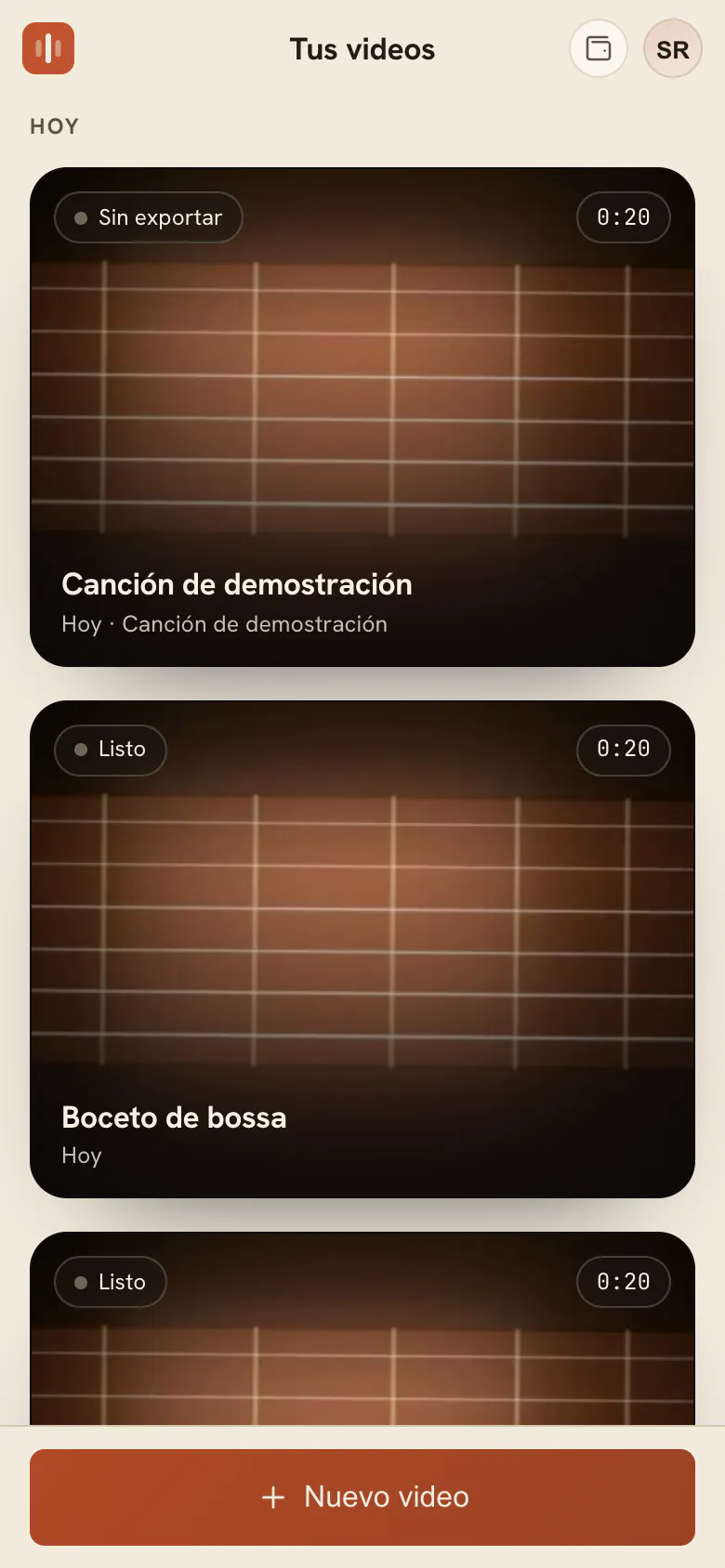
- Toca Proyectos en la barra de abajo y luego Crear proyecto, arriba a la derecha, junto al nombre de la página.
- Elige un video de tu galería, o graba uno con la cámara.
- Revisa el nombre en Nombre del proyecto: FlowChord lo completa con el nombre del archivo. Si quieres, escribe otro.
- En Cuánto de la canción, elige la canción entera o un tramo más corto. En un tramo corto, FlowChord elige dónde empieza. Con presets, Empezar con, justo arriba, muestra con cuál empieza el video y te deja elegir otro (presets).
- Revisa la línea del precio debajo. Si te falta saldo, añádelo cuando te lo pida.
- Toca Hacer mi video.
- Deja la página abierta mientras FlowChord prepara tu video y encuentra los acordes. La pantalla se queda encendida sola. Cuando termina, se abre el editor.
Corrígelo y dale estilo
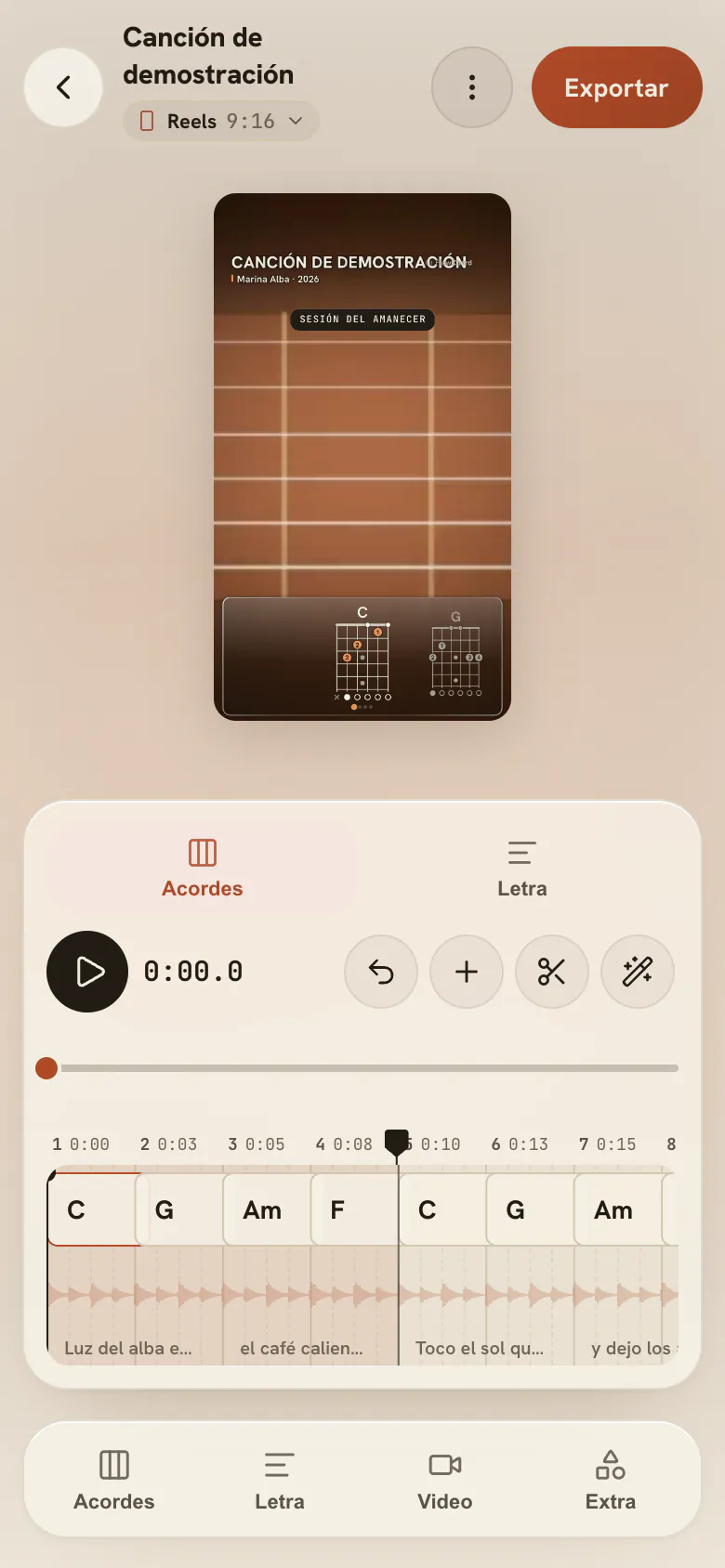
- Toca reproducir en la píldora, al pie del panel de la línea de tiempo. La canción sube por la hoja: la línea que la cruza es donde estás, y la regla a su izquierda dice el compás y el tiempo.
- Arriba del panel, elige lo que muestra la hoja: Acordes, Letra o Tab. Una capa a la vez. Tab solo aparece cuando el corte muestra una tablatura.
- Toca un acorde, una línea de la letra o una nota para elegirlo. La canción se pausa ahí; un toque nunca cambia nada.
- Mantén el dedo sobre lo que elegiste para abrir su menú: todo lo que puedes hacerle, como lo abre el clic derecho en una computadora — cambiar el acorde o su digitación, editar las palabras, dividir, reproducir, copiar, ocultar o eliminar.
- Para cambiar cómo se ve el video, toca una herramienta abajo. Acordes, Tabs y Letra abren sus ajustes en una hoja, los mismos de la computadora, y ponen esa capa en la hoja. Video y Extra abren los suyos.
- Arrastra la parte de arriba de la hoja hacia arriba para que ocupe toda la pantalla, o hacia abajo para que vuelva a ser más pequeña. Para cerrarla, toca Cerrar el panel, desliza rápido hacia abajo la parte de arriba de la hoja o tira de los ajustes hacia abajo cuando estén al principio.
Guarda el video en tu celular
- Toca Exportar, arriba a la derecha.
- Elige los cuts que quieres e inicia la exportación. Cada corte se guarda en tu teléfono como un video.
- Deja la página abierta hasta que el video esté listo.
- Toca Guardar video. En la hoja de compartir del teléfono, elige Guardar video para tenerlo en Fotos, o elige Instagram, TikTok u otra app para publicarlo al momento. Si la hoja de compartir no acepta videos, toca Descargar video.
- Toca Listo.
Opciones
El editor tiene cuatro partes:
| Parte | Qué hace |
|---|---|
| La barra superior | Todos los proyectos, el nombre del proyecto sobre el cut que estás viendo (tócalo para cambiar de cut, o para añadir, editar, duplicar o eliminar uno), el menú del proyecto y Exportar. |
| El escenario | Reproduce el cut tal como se va a exportar, pequeño en el margen de la hoja. Maximízalo con el botón de su esquina, luego toca los acordes o la letra sobre el video para seleccionarlos, arrastra para moverlos o pellizca para cambiar el tamaño. |
| El panel de la línea de tiempo | Arriba, Acordes, Letra y Tab (la capa en la hoja), con Deshacer y Rehacer. Luego, la hoja: el tiempo baja por ella, la regla de compases a la izquierda, la capa sobre el sonido de la canción y las líneas de los tiempos, el cursor como una línea que la cruza. El video flota en el margen de la hoja. Bajo la hoja, la canción entera para recorrer y la píldora. |
| Las herramientas | Acordes, Tabs, Letra, Video y Extra: cada una abre sus ajustes en una hoja. Una herramienta solo aparece cuando el proyecto tiene algo para ella. |
La píldora
| Botón | Qué hace |
|---|---|
| Reproducir | Reproduce o pausa la canción. |
| Bucle | Reproduce el corte una y otra vez. |
| Seleccionar | Un toque elige; arrastrar desplaza la hoja. |
| Cortar | Arrastra hacia abajo por la hoja sobre una parte del video para quitarla. |
| Añadir marcador | Añade un marcador donde está el cursor (marcadores). |
| Alejar · Acercar | Hace los tiempos más cortos o más altos en la hoja. Pellizcar hace lo mismo. |
- El botón de la esquina del video lo agranda tanto como permite la pantalla, para ver el corte. El botón de su esquina ahí lo devuelve al margen. Arrastra el video pequeño para dejarlo arriba o abajo de la hoja.
- De lado, la hoja corre en horizontal como la línea de tiempo de la computadora: la regla arriba, la canción pasando de derecha a izquierda bajo la línea del cursor, y las cuerdas de una tablatura como filas, con el mi agudo arriba. El video queda junto a la hoja a la altura de la pantalla, y la píldora baja por el borde derecho.
Consejos
- En la hoja, arrastra hacia arriba o hacia abajo para moverte por la canción, desliza rápido para ir más lejos y pellizca para cambiar el zoom.
- Un acorde o una línea elegidos muestran dos agarraderas al inicio, una en el borde de arriba y otra en el de abajo. Arrastra una para cambiar dónde empieza o termina: cae en la línea de tiempo más cercana. Arrastra el acorde elegido sobre otro para ponerlo en su lugar; arrastra una línea elegida para mover la línea entera.
- Cuando el acorde que corriges vuelve en la canción, su hoja tiene un interruptor para corregir también las repeticiones, con cuántas son. Déjalo activado y la corrección va también a esos lugares; desactívalo para corregir solo este (cuando el pasaje vuelve).
- Mientras escribes las palabras de una línea, Dividir aquí, Unir con la siguiente, Como se cantó, Anterior y Siguiente quedan encima del teclado.
- Gira el celular de lado y las herramientas bajan por el borde izquierdo, la hoja en el medio con la canción corriendo en horizontal, el video junto a ella y la píldora por el borde derecho. Ahí, arrastra a la izquierda o a la derecha para moverte por la canción.
- Cada cambio se guarda al momento. Puedes salir y volver desde Proyectos cuando quieras, salvo mientras se hace o se exporta un video.
- Mantén el dedo sobre un proyecto en Proyectos para exportar, renombrar o eliminar el proyecto.
- Algunas cosas necesitan una computadora: grabar con Tocar junto, los proyectos con varios archivos o con hoja de acordes, y seleccionar varios acordes a la vez. Abre el mismo proyecto en una computadora para usarlas.
Problemas comunes
En la computadora, el editor se ve como el del celular. La ventana del navegador es demasiado estrecha para la tarjeta de ajustes y la línea de tiempo. Hazla más ancha, o maximízala: el editor cambia mientras la redimensionas, y no se pierde nada de lo que estabas haciendo.
Este teléfono aún no hace videos. El navegador no puede preparar ni exportar video. En un iPhone, actualiza a iOS 26 o posterior y usa el navegador que trae. En Android, actualiza tu navegador desde Play Store. Puedes ver lo que puede hacer tu teléfono en app.flowchord.studio/device-check.
No aparece el botón de Google, o el video no se guarda. Estás en el navegador de otra app. Abre FlowChord en el navegador propio del teléfono.
La página se recargó y pide el video otra vez. FlowChord se actualizó con la página abierta y se perdió el video elegido. Elígelo de nuevo; no se cobra nada por un video que no se hizo.
Deshice un paso de más. Toca Rehacer, junto a Deshacer, arriba del panel de la línea de tiempo.
La exportación se detuvo. Deja FlowChord abierto y en pantalla hasta que el video esté listo. Consulta Problemas al exportar.
¿Te ayudó este artículo?
¿Sigues con dudas?
Escríbenos y una persona del equipo de FlowChord te responde por correo.
Escríbenos