Un recorrido por el editor
El escenario, la tarjeta de ajustes y sus pestañas, la línea de tiempo, los cuts, deshacer y Exportar, y dónde está cada uno.
Actualizado el 28 de octubre de 2026
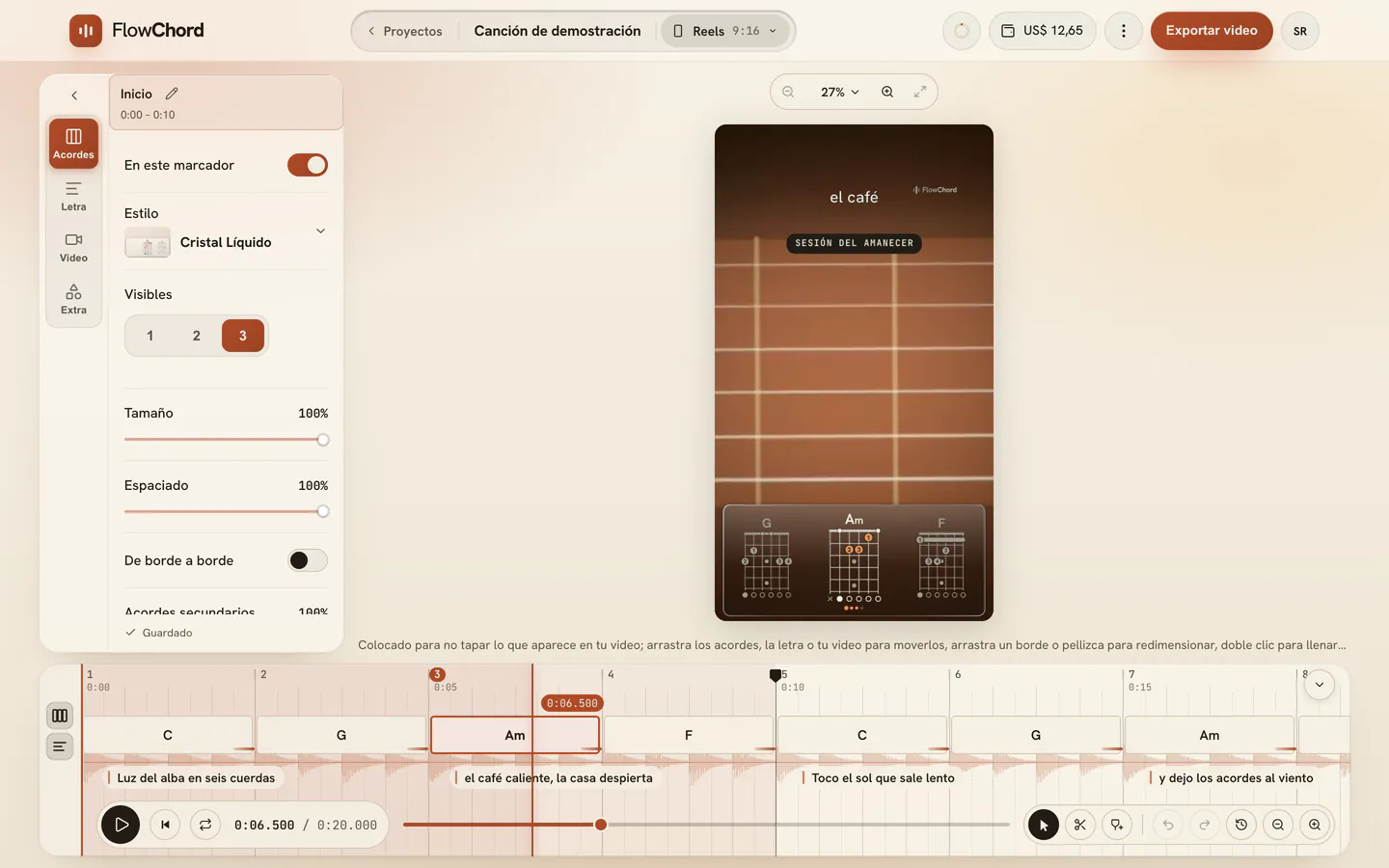
El editor es donde un proyecto se convierte en video. Se abre cuando FlowChord encuentra los acordes y tiene cuatro partes: el escenario, con el video tal como va a quedar, la tarjeta de ajustes al lado, la línea de tiempo abajo y una barra arriba. Todo lo que cambias se guarda al momento.
Antes de empezar
- El proyecto terminó de procesarse. Mientras FlowChord todavía prepara los archivos o detecta los acordes, la página muestra el avance en lugar del editor.
- Estás en una computadora, con la ventana del navegador lo bastante ancha. En un celular o tableta, o en una ventana estrecha, el editor queda en una sola columna, pensado para el tacto: consulta FlowChord en tu celular.
Pasos
Una sesión típica es así:
- Pulsa Espacio para reproducir la canción y mira el escenario.
- Cuando un acorde o una línea de la letra esté mal, haz clic en él en la línea de tiempo y corrígelo en la tarjeta que se abre.
- Elige una pestaña de la tarjeta de ajustes y define cómo se ven los acordes, la letra y el video.
- Arrastra los acordes, la letra o tu video en el escenario para colocarlos.
- Si tienes más de un cut, cambia al otro y revísalo también.
- Haz clic en Exportar video.
Opciones
La barra superior
La barra superior es la de la app, en su forma de editor. En su centro hay una píldora con tres partes: Proyectos con una flecha, el camino de vuelta a tus proyectos; el nombre del proyecto — haz clic en él para renombrar el proyecto; dice Guardando… por un momento mientras se guarda un cambio — y el selector de cuts, con el nombre y el formato del cut. A la derecha están el menú de opciones del proyecto (los tres puntos: Renombrar, Guardar como preset y Eliminar) y Exportar video, el único botón relleno. En un video gratis, aquí también aparece cómo desbloquear la canción entera. En una ventana estrecha el editor tiene una barra propia, con el nombre sobre el cut: consulta FlowChord en tu celular.

El escenario
El escenario reproduce el cut exactamente como se va a exportar: tu video, los diagramas de los acordes, la letra, la tarjeta del título y lo que añadas encima. Puedes trabajar directamente sobre él:
- Arrastra los acordes, la letra o tu video para moverlos.
- Arrastra un borde para cambiar el tamaño, o haz doble clic para llenar el espacio en el que está la capa.
- Haz clic en los acordes, la letra, la tarjeta del título o tu video en el escenario para abrir su pestaña en la tarjeta de ajustes. Para corregir un acorde o una línea, selecciónalo en la línea de tiempo.
Para ver de cerca un diagrama pequeño, el número de un dedo o una letra, gira la rueda del mouse sobre el escenario, o desplázate arriba y abajo con dos dedos en el trackpad. El escenario amplía el punto que está bajo el puntero, hasta 400% del tamaño real del video:
- Mientras la imagen está ampliada, aparece en la esquina del escenario un mapa pequeño del video entero, con un recuadro alrededor de la parte que estás viendo. Arrastra el recuadro, o haz clic en cualquier punto del mapa, para ver otra parte. El mapa sigue al video mientras se reproduce.
- Arrastrar en el escenario sigue moviendo los acordes, la letra y tu video, como antes. Solo el mapa mueve tu vista, así que nunca mueves un acorde sin querer.
- Los botones de zoom encima del escenario muestran lo cerca que estás. Haz clic en el porcentaje para elegir Ajustar a pantalla o un tamaño de 50% a 400%.
- Haz clic en Ajustar a pantalla (las flechas del final), o haz clic en el escenario y pulsa ⇧ 1, para ver el video entero otra vez. El mapa desaparece.
El zoom solo cambia tu vista en el editor. El video exportado, su tamaño y el lugar de cada cosa en él quedan exactamente igual.
El selector de cuts en la barra superior (debajo del nombre del proyecto en una ventana estrecha) muestra el cut que estás viendo, con su nombre y su formato. Haz clic en él para mostrar otro cut, para editar, duplicar o eliminar este, o para añadir un cut (hasta 6 por proyecto). Consulta Cuts.
La tarjeta de ajustes
La tarjeta de la derecha reúne todos los ajustes, en pestañas que bajan por su borde izquierdo:
| Pestaña | Qué contiene |
|---|---|
| Acordes | El estilo de los acordes, cuántos acordes se ven a la vez, el tamaño, los diagramas, los números de los dedos, la notación, la afinación y la cejilla, y el color. |
| Letra | El estilo de la letra, el tamaño, el ancho, las líneas en pantalla, la alineación, las mayúsculas, el color y la opacidad. Aparece cuando la canción tiene letra. |
| Video | El marco de tu video, su tamaño y posición, y los filtros. Aparece cuando el proyecto tiene video. |
| Extra | Elementos (textos e imágenes sobre el video, y el orden de las capas del video), Canción (la tarjeta del título), Archivos (los archivos del proyecto y su sonido) y Fondo. |
El aspecto que defines se aplica al cut que está en el escenario. La notación, la afinación y la cejilla, los datos de la canción y el sonido de los archivos son del proyecto, iguales en todos los cuts. Cuando el cut tiene marcadores, el aspecto se aplica al tramo del cut que está bajo el cabezal. Consulta Marcadores.
Para darle más espacio al escenario, haz clic en Plegar el panel, arriba de la tarjeta. La tarjeta se pliega a su fila de pestañas. Haz clic en Expandir el panel, o en una de las pestañas, para abrirla de nuevo. Solo se pliega y se abre cuando tú lo pides.
La línea de tiempo

La línea de tiempo debajo del escenario muestra la canción en el tiempo: los números de compás arriba, la forma del sonido, los acordes, las líneas de la letra, los elementos y marcadores, y el cabezal.
- Haz clic en cualquier punto para llevar el cabezal hasta ahí. Arrastra los números de compás para desplazarte.
- Haz clic en un acorde o en una línea para seleccionarlo. Su tarjeta se abre junto al escenario, donde puedes cambiarlo. Haz clic derecho para ver todo lo que puedes hacer con él, cada acción con su tecla.
- Arrastra el borde entre dos acordes para cambiar el momento del cambio.
En la parte de abajo de la línea de tiempo:
| Control | Qué hace |
|---|---|
| Reproducir / Pausar | Reproduce o pausa la canción. Espacio hace lo mismo desde cualquier parte de la página. L reproduce más rápido con cada toque y J hacia atrás; la velocidad aparece junto al tiempo, y K detiene (consulta Atajos de teclado). |
| Volver al inicio | Lleva el cabezal al inicio, con el tiempo al lado. |
| Bucle | Reproduce el vídeo en bucle: al final vuelve directo al inicio, para que oigas si el último compás enlaza con el primero, como un Reel que se repite. Púlsalo otra vez para parar. Solo cambia lo que oyes en el editor, nunca el vídeo exportado. R hace lo mismo. |
| La barra de búsqueda | Salta a cualquier punto de la canción. |
| Seleccionar | La herramienta normal, para seleccionar y arrastrar acordes y líneas. |
| Cortar | Quita del video un tramo de la grabación, como un error. |
| Añadir marcador | Divide el cut en el cabezal para que cada parte tenga su propio aspecto. |
| Deshacer / Rehacer | Deshace tu último cambio, o lo rehace. |
| Historial de cambios | Muestra tus cambios recientes. Haz clic en uno para volver a ese momento. |
| Alejar / Acercar | Muestra más o menos de la canción a la vez. |
Para darle más altura al escenario, haz clic en Contraer la línea de tiempo, arriba de la línea de tiempo. Haz clic en Línea de tiempo para traerla de vuelta.
En el borde izquierdo de la línea de tiempo, una columna de botones muestra qué carriles están visibles: Acordes, Letra y Tablatura. Pasa el ratón sobre uno para ver su nombre y su atajo. Haz clic en uno para ocultar su carril, o para mostrarlo de nuevo: los que quedan suben al espacio libre, y la tablatura se hace más alta, con las cuerdas más separadas y los números más grandes. Para trabajar en un solo carril, mantén ⌥ (Alt en Windows) y haz clic en él; la parte de arriba de la línea de tiempo dice en qué carril está el enfoque. Vuelve a hacer clic en él con ⌥, haz clic en otro carril o haz clic en Mostrar todo para traer los demás. Mientras un carril esté oculto, Mostrar todas las capas aparece debajo de los botones.
El teclado hace lo mismo desde cualquier parte de la página: ⌥ 1, ⌥ 2 y ⌥ 4 muestran u ocultan los acordes, la letra y la tablatura; ⇧ ⌥ con el mismo número muestra solo ese carril; ⌥ 0 los muestra todos. El sonido siempre queda, así que la línea de tiempo nunca está vacía. Recuerda lo que ocultaste en este navegador, y los carriles ocultos solo desaparecen de la línea de tiempo: el video los sigue mostrando.
También funciona al revés: cuando apagas En este cut para los acordes, la letra o la tablatura en la tarjeta de ajustes, ese carril también sale de la línea de tiempo, ya que el video no lo mostrará. Haz clic en su botón para traerlo de vuelta mientras trabajas; vuelve solo cuando enciendes el interruptor otra vez. En un cut con marcadores, el carril se queda mientras alguna parte del cut muestre esa capa.
Deshacer e historial
Cada cambio es un paso que puedes deshacer con Deshacer o ⌘ Z (Ctrl Z en Windows), que deshace el último cambio que hiciste. Los acordes, la letra, los cuts, los elementos y los ajustes tienen cada uno su propio historial: Historial de cambios muestra aquel en el que trabajaste por último, con su nombre junto al conteo, del paso más nuevo al más antiguo y el punto de partida al final. En el historial de los acordes, Restaurar original devuelve los acordes a lo que FlowChord detectó y borra ese historial, después de pedirte confirmación; en el de la letra, hace lo mismo con la letra.
Exportar
Exportar video abre una ventana con todos los cuts del proyecto. Marca los que quieres e inicia la exportación: cada cut se descarga como un MP4 aparte. Consulta Exportar tu video.
Consejos
- El teclado hace que corregir sea mucho más rápido: las flechas van de acorde en acorde y las letras cambian el acorde seleccionado. Consulta Atajos de teclado.
- Un clic en la línea de tiempo mientras suena la canción la detiene en lo que tocaste, para que lo corrijas al momento.
- La indicación debajo del video te recuerda cómo mover y cambiar el tamaño de lo que hay en el escenario.
Problemas comunes
No aparecen la línea de tiempo ni la tarjeta de ajustes. La ventana del navegador es demasiado angosta, así que el editor muestra su forma de una columna, con un panel de la línea de tiempo en que la canción baja por la pantalla, el video flotando al lado, y los ajustes en hojas (cómo funciona). Hazla más ancha o maximízala: el editor cambia mientras la redimensionas, y no se pierde nada de lo que estabas haciendo.
El escenario queda vacío, pero el sonido se oye. Tu navegador no puede mostrar la imagen de este video. Prueba un navegador actualizado, en una computadora. Consulta Navegadores compatibles.
La rueda del mouse amplía el escenario en vez de la imagen de mi video. La rueda amplía tu vista. Para hacer zoom en la imagen dentro del cuadro de tu video, haz clic en tu video y mantén ⌥ (Alt en Windows) mientras giras la rueda, pellizca en el trackpad o pulsa + y −.
Un ajuste cambió en el cut equivocado. La tarjeta trabaja sobre el cut que está en el escenario. Vuelve al otro cut con el selector de cuts y ajústalo ahí.
Un ajuste cambió solo una parte del cut. El cut tiene marcadores, y la tarjeta trabaja sobre el tramo que está bajo el cabezal. Consulta Marcadores.
¿Te ayudó este artículo?
¿Sigues con dudas?
Escríbenos y una persona del equipo de FlowChord te responde por correo.
Escríbenos