Um tour pelo editor
O palco, o cartão de ajustes e suas abas, a linha do tempo, os cuts, desfazer e Exportar, e onde fica cada um na tela.
Atualizado em 28 de outubro de 2026
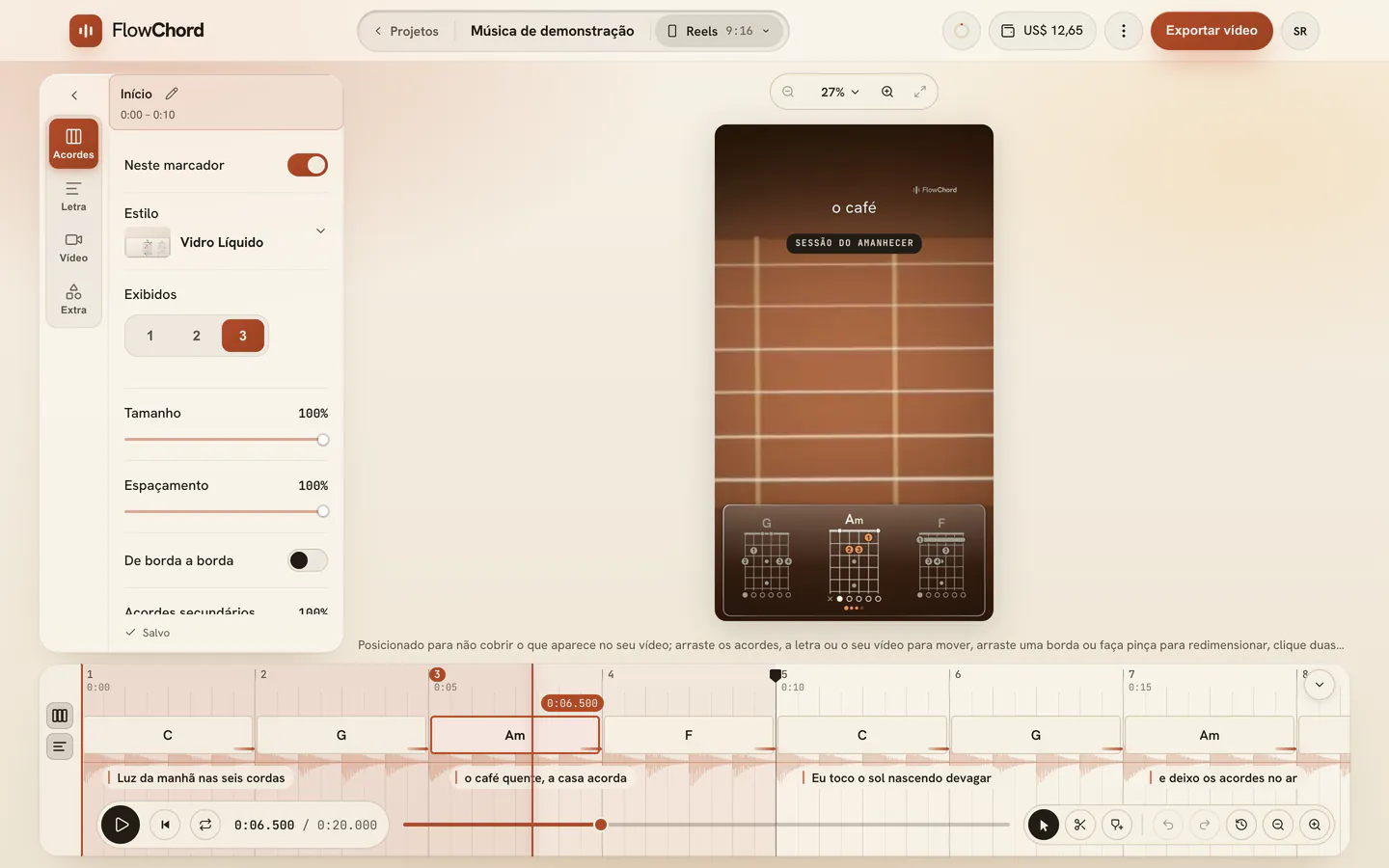
O editor é onde o projeto vira vídeo. Ele abre assim que o FlowChord encontra os acordes e tem quatro partes: o palco, com o vídeo do jeito que vai ficar, o cartão de ajustes ao lado, a linha do tempo embaixo e uma barra no topo. Tudo o que você muda é salvo na hora.
Antes de começar
- O projeto terminou de ser processado. Enquanto o FlowChord ainda prepara os arquivos ou detecta os acordes, a página mostra o andamento no lugar do editor.
- Você está em um computador, com a janela do navegador larga o bastante. No celular ou tablet, ou numa janela estreita, o editor fica numa coluna só, organizado para o toque: veja O FlowChord no celular.
Passo a passo
Uma sessão típica é assim:
- Aperte Espaço para tocar a música e acompanhe o palco.
- Quando um acorde ou uma linha da letra estiver errado, clique nele na linha do tempo e corrija no cartão que abrir.
- Escolha uma aba do cartão de ajustes e defina a aparência dos acordes, da letra e do vídeo.
- Arraste os acordes, a letra ou o seu vídeo no palco para posicioná-los.
- Se tiver mais de um cut, troque para o outro e confira também.
- Clique em Exportar vídeo.
Opções
A barra do topo
A barra do topo é a do app, no formato do editor. No centro dela fica uma pílula com três partes: Projetos com uma seta, o caminho de volta para os seus projetos; o nome do projeto — clique nele para renomear o projeto; ele vira Salvando… por um instante enquanto uma mudança é salva — e o seletor de cuts, com o nome e o formato do cut. À direita ficam o menu de opções do projeto (os três pontinhos: Renomear, Salvar como preset e Excluir) e Exportar vídeo, o único botão preenchido. Num vídeo grátis, aparece aqui também como liberar a música inteira. Numa janela estreita o editor tem uma barra própria, com o nome sobre o cut: veja O FlowChord no celular.

O palco
O palco toca o cut exatamente como ele vai ser exportado: o seu vídeo, os diagramas dos acordes, a letra, o cartão do título e o que mais você colocar por cima. Dá para trabalhar direto nele:
- Arraste os acordes, a letra ou o seu vídeo para movê-los.
- Arraste uma borda para mudar o tamanho, ou dê um clique duplo para preencher o espaço em que a camada está.
- Clique nos acordes, na letra, no cartão do título ou no seu vídeo, no palco, para abrir a aba deles no cartão de ajustes. Para corrigir um acorde ou uma linha, selecione-o na linha do tempo.
Para ver de perto um diagrama pequeno, o número de um dedo ou uma letra, gire a roda do mouse sobre o palco, ou role para cima e para baixo com dois dedos no trackpad. O palco amplia o ponto que está sob o ponteiro, até 400% do tamanho real do vídeo:
- Enquanto a imagem está ampliada, um mapa pequeno do vídeo inteiro aparece no canto do palco, com um retângulo em volta da parte que você está vendo. Arraste o retângulo, ou clique em qualquer ponto do mapa, para ver outra parte. O mapa acompanha o vídeo enquanto ele toca.
- Arrastar no palco continua movendo os acordes, a letra e o seu vídeo, como antes. Só o mapa move a sua visualização, então você nunca move um acorde sem querer.
- Os botões de zoom acima do palco mostram o quanto você está perto. Clique na porcentagem para escolher Ajustar à tela ou um tamanho de 50% a 400%.
- Clique em Ajustar à tela (as setas no fim), ou clique no palco e pressione ⇧ 1, para ver o vídeo inteiro de novo. O mapa desaparece.
O zoom muda só a sua visualização no editor. O vídeo exportado, o tamanho dele e o lugar de cada coisa nele continuam exatamente iguais.
O seletor de cuts na barra do topo (embaixo do nome do projeto numa janela estreita) mostra o cut que você está vendo, com o nome e o formato. Clique nele para mostrar outro cut, para editar, duplicar ou excluir este, ou para adicionar um cut (até 6 por projeto). Veja Cuts.
O cartão de ajustes
O cartão à direita reúne todos os ajustes, em abas que descem pela borda esquerda dele:
| Aba | O que tem |
|---|---|
| Acordes | O estilo dos acordes, quantos acordes aparecem de uma vez, o tamanho, os diagramas, os números dos dedos, a notação, a afinação e o capotraste, e a cor. |
| Letra | O estilo da letra, o tamanho, a largura, as linhas na tela, o alinhamento, as maiúsculas, a cor e a opacidade. Aparece quando a música tem letra. |
| Vídeo | A moldura do seu vídeo, o tamanho e a posição, e os filtros. Aparece quando o projeto tem vídeo. |
| Extra | Elementos (textos e imagens sobre o vídeo, e a ordem das camadas do vídeo), Música (o cartão do título), Arquivos (os arquivos do projeto e o som deles) e Fundo. |
A aparência que você define vale para o cut que está no palco. A notação, a afinação e o capotraste, os dados da música e o som dos arquivos são do projeto, iguais em todos os cuts. Quando o cut tem marcadores, a aparência vale para o trecho do cut que está sob o playhead. Veja Marcadores.
Para dar mais espaço ao palco, clique em Recolher o painel, no alto do cartão. O cartão se recolhe à fileira de abas. Clique em Expandir o painel, ou em uma das abas, para abrir de novo. Ele só recolhe e abre quando você pede.
A linha do tempo

A linha do tempo embaixo do palco mostra a música no tempo: os números dos compassos no alto, o desenho do som, os acordes, as linhas da letra, os elementos e marcadores, e o playhead.
- Clique em qualquer ponto para levar o playhead até lá. Arraste os números dos compassos para rolar.
- Clique em um acorde ou em uma linha para selecioná-lo. O cartão dele abre ao lado do palco, onde você pode mudá-lo. Clique com o botão direito para ver tudo o que dá para fazer com ele, cada ação com a sua tecla.
- Arraste a divisa entre dois acordes para mudar o momento da troca.
Na parte de baixo da linha do tempo:
| Controle | O que faz |
|---|---|
| Tocar / Pausar | Toca ou pausa a música. Espaço faz o mesmo de qualquer lugar da página. L toca mais rápido a cada toque e J para trás; a velocidade aparece ao lado do tempo, e K para (veja Atalhos de teclado). |
| Voltar ao início | Leva o playhead ao início, com o tempo ao lado. |
| Loop | Toca o vídeo em loop: no fim ele volta direto ao início, para você ouvir se o último compasso emenda no primeiro, como num Reel que se repete. Aperte de novo para parar. Só muda o que você ouve no editor, nunca o vídeo exportado. R faz o mesmo. |
| A barra de busca | Pula para qualquer ponto da música. |
| Selecionar | A ferramenta normal, para selecionar e arrastar acordes e linhas. |
| Cortar | Corta um trecho da gravação fora do vídeo, como um erro. |
| Adicionar marcador | Divide o cut no playhead para que cada parte tenha seu próprio visual. |
| Desfazer / Refazer | Desfaz a última alteração, ou a refaz. |
| Histórico de alterações | Lista as alterações recentes. Clique em uma para voltar àquele momento. |
| Menos zoom / Mais zoom | Mostra mais ou menos da música de uma vez. |
Para dar mais altura ao palco, clique em Recolher a linha do tempo, no alto da linha do tempo. Clique em Linha do tempo para trazê-la de volta.
Na borda esquerda da linha do tempo, uma coluna de botões mostra quais faixas estão visíveis: Acordes, Letra e Tablatura. Passe o mouse sobre um para ver o nome e o atalho. Clique em um para esconder a faixa, ou para mostrá-la de novo: as que ficam sobem para o espaço livre, e a tablatura fica mais alta, com as cordas mais afastadas e os números maiores. Para trabalhar em uma faixa só, segure ⌥ (Alt no Windows) e clique nela; o alto da linha do tempo diz em qual faixa está o foco. Clique nela de novo com ⌥, clique em outra faixa ou clique em Mostrar tudo para trazer as outras de volta. Enquanto uma faixa estiver escondida, Mostrar todas as camadas aparece embaixo dos botões.
O teclado faz o mesmo de qualquer lugar da página: ⌥ 1, ⌥ 2 e ⌥ 4 mostram ou escondem os acordes, a letra e a tablatura; ⇧ ⌥ com o mesmo número mostra só aquela faixa; ⌥ 0 mostra todas. O som sempre fica, então a linha do tempo nunca fica vazia. Ela lembra o que você escondeu neste navegador, e as faixas escondidas só somem da linha do tempo: o vídeo continua a mostrá-las.
O contrário também vale: quando você desliga Neste cut para os acordes, a letra ou a tablatura no cartão de ajustes, aquela faixa também sai da linha do tempo, já que o vídeo não vai mostrá-la. Clique no botão dela para trazê-la de volta enquanto trabalha; ela volta sozinha quando você liga a chave de novo. Num cut com marcadores, a faixa fica enquanto alguma parte do cut mostrar aquela camada.
Desfazer e histórico
Cada alteração é um passo que você pode desfazer com Desfazer ou ⌘ Z (Ctrl Z no Windows), que desfaz a última alteração que você fez. Os acordes, a letra, os cuts, os elementos e os ajustes têm cada um o seu histórico: Histórico de alterações mostra aquele em que você mexeu por último, com o nome ao lado da contagem, do passo mais novo para o mais antigo e o ponto de partida no fim. No histórico dos acordes, Restaurar original devolve os acordes ao que o FlowChord detectou e apaga esse histórico, depois de pedir confirmação; no histórico da letra, faz o mesmo com a letra.
Exportar
Exportar vídeo abre uma janela com todos os cuts do projeto. Marque os que você quer e comece a exportação: cada cut é baixado como um MP4 separado. Veja Exportar seu vídeo.
Dicas
- O teclado deixa a correção muito mais rápida: as setas andam de acorde em acorde e as letras mudam o acorde selecionado. Veja Atalhos do teclado.
- Um clique na linha do tempo enquanto a música toca para nela, no que você clicou, para você corrigir na hora.
- A dica embaixo do vídeo lembra como mover e redimensionar o que está no palco.
Problemas comuns
Não aparecem a linha do tempo nem o cartão de ajustes. A janela do navegador está estreita demais, então o editor mostra o formato de uma coluna, com um painel da linha do tempo em que a música desce pela tela, o vídeo flutuando ao lado, e os ajustes em folhas (como funciona). Aumente a largura ou maximize a janela: o editor muda enquanto você redimensiona, e nada do que você estava fazendo se perde.
O palco fica vazio, mas o som toca. Seu navegador não consegue mostrar a imagem deste vídeo. Tente um navegador atualizado, no computador. Veja Navegadores compatíveis.
A roda do mouse amplia o palco em vez da imagem do meu vídeo. A roda amplia a sua visualização. Para dar zoom na imagem dentro do quadro do vídeo, clique no seu vídeo e segure ⌥ (Alt no Windows) enquanto gira a roda, faça o gesto de pinça no trackpad ou pressione + e −.
Um ajuste mudou no cut errado. O cartão trabalha no cut que está no palco. Volte ao outro cut pelo seletor de cuts e ajuste lá.
Um ajuste mudou só uma parte do cut. O cut tem marcadores, e o cartão trabalha no trecho que está sob o playhead. Veja Marcadores.
Este artigo ajudou?
Ainda com dúvida?
Escreva para a gente e uma pessoa da equipe do FlowChord responde por e-mail.
Fale com a gente