Faça seu primeiro vídeo
O caminho mais curto da biblioteca vazia até um vídeo de cifras pronto, em poucos cliques.
Atualizado em 28 de outubro de 2026
Este é o caminho mais curto de uma gravação sua tocando até um vídeo pronto com os acordes e a letra na tela. Ele usa um computador e um projeto Padrão com um vídeo só. Cada passo leva a um artigo mais completo quando você quiser saber mais.
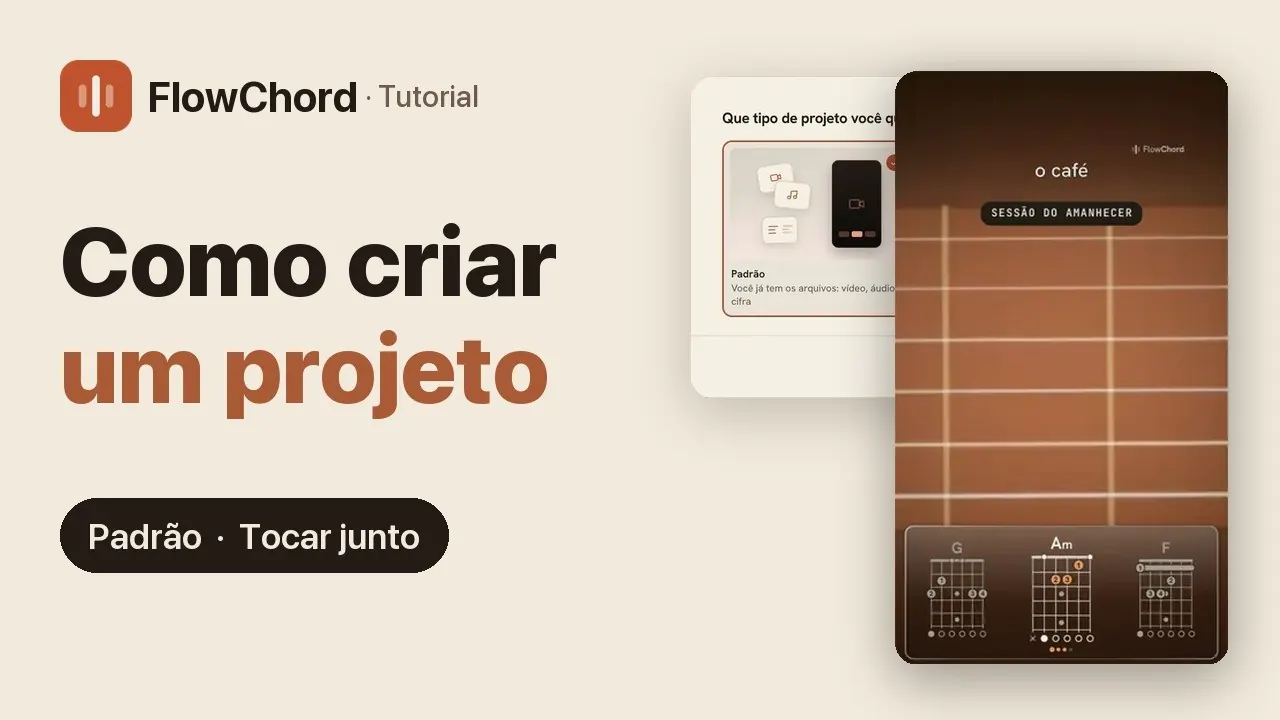
Os passos 1 a 7, a criação do projeto, também estão num vídeo curto:
Antes de começar
- Você entrou no FlowChord em um computador, com um navegador atualizado (Navegadores compatíveis). No celular o caminho é um pouco diferente: veja O FlowChord no celular.
- Você tem um vídeo seu tocando, em MP4, MOV ou WebM, de até 800 MB.
- Seu saldo cobre a música, ou você ainda não usou seu vídeo grátis. Não precisa resolver isso antes: o FlowChord mostra o preço antes de cobrar qualquer coisa.
Passo a passo
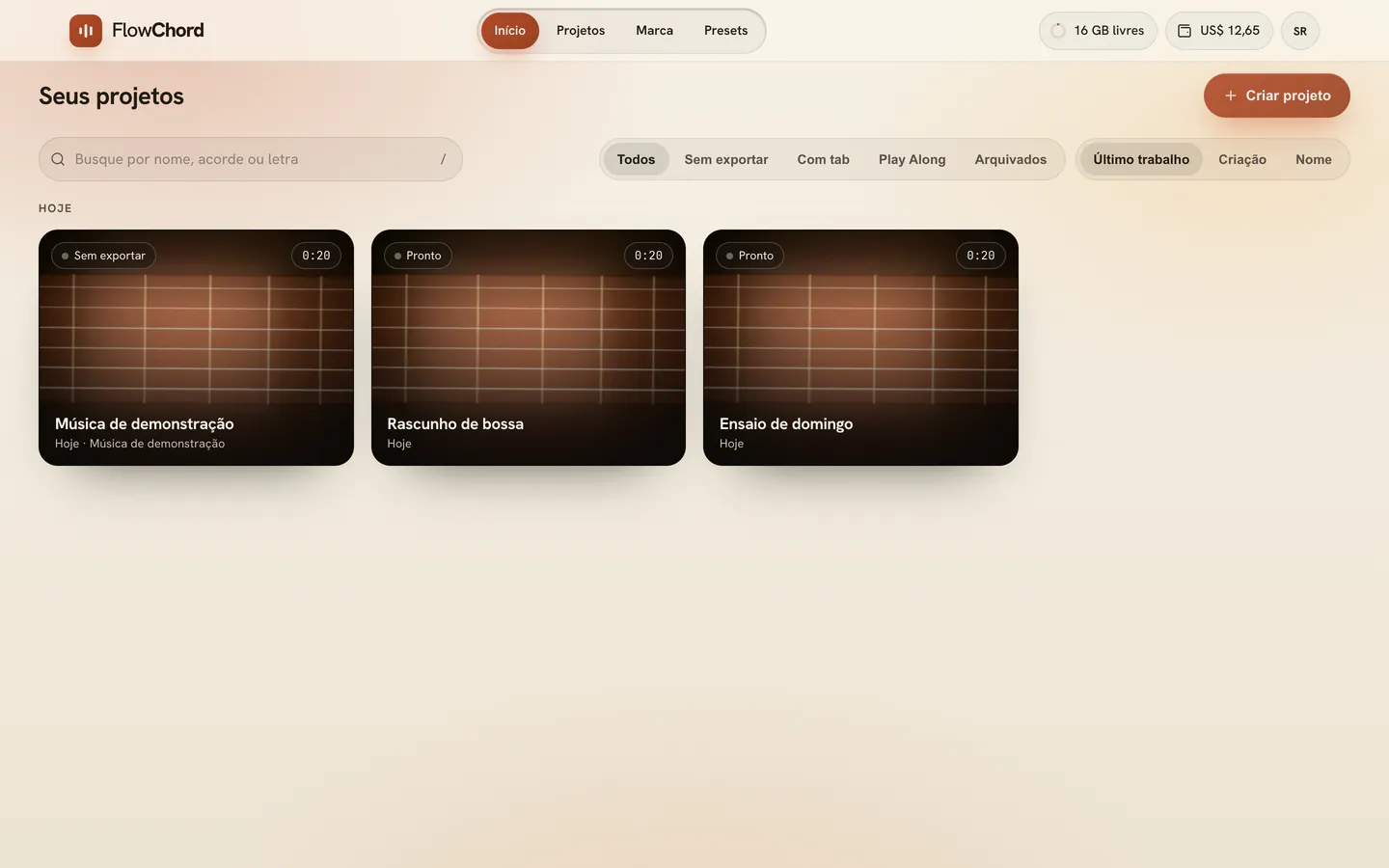
- Nos seus projetos (Projetos na barra do topo), clique em Criar projeto. Se ainda não tiver projetos, você também pode arrastar o arquivo do vídeo para a página.
- Escolha Padrão e clique em Continuar.
- Solte o vídeo na janela, ou clique em Escolher arquivos e escolha-o. O cartão dele diz Vídeo principal quando o FlowChord termina de lê-lo.
- Confira o nome em Nome do projeto: o FlowChord sugere um a partir do arquivo. Se quiser, digite outro.
- Em Cortes, embaixo do vídeo, os cuts são etiquetas: um cut vertical da música inteira já está lá. Toque numa etiqueta tracejada para adicionar outro formato (quadrado ou horizontal), e na etiqueta de um cut para escolher quanto da música ele leva: Música inteira ou um trecho menor, que o FlowChord escolhe para você.
- Veja a linha no pé da janela: ela mostra a duração da música e quanto custa, ou avisa que este será o seu vídeo grátis. Se faltar saldo, clique em Adicionar saldo e recarregue na aba que abrir.
- Clique em Criar projeto.
- Espere enquanto o FlowChord prepara e envia seus arquivos e detecta os acordes e a letra. Deixe a página aberta até o envio terminar.
- Quando o editor abrir, aperte Espaço para tocar a música e acompanhar os acordes.
- Se um acorde estiver errado, clique nele na linha do tempo embaixo do vídeo e escolha o certo. Veja Corrigir um acorde.
- Clique em Exportar vídeo, no canto de cima à direita.
- Marque os cuts que você quer e clique no botão de exportar, no pé da janela. Cada cut é baixado como um MP4 separado.
Dicas
- Depois que o projeto está criado, editar e exportar de novo não custa nada a mais. Pode experimentar à vontade.
- Trechos menores da música funcionam muito bem para Reels e Stories; você pode adicionar ou mudar cuts depois, no editor. Veja Cuts.
- As alterações no editor se salvam sozinhas. Você pode fechar a aba e voltar ao projeto pela biblioteca quando quiser.
- Conheça o editor em Um tour pelo editor e, quando quiser usar mais arquivos (outro áudio, uma cifra — soltos no mesmo lugar), veja Criar um projeto.
Problemas comuns
Esse tipo de arquivo não é suportado, use MP4, WebM ou MOV. Converta o vídeo para MP4 ou MOV e tente de novo. Veja Problemas no envio.
Envio interrompido. A página foi fechada antes de o envio terminar. Abra o projeto, clique em Escolher vídeo novamente e escolha o mesmo vídeo.
Armazenamento cheio. Não sobrou espaço para os arquivos deste projeto. Clique em Gerenciar armazenamento e exclua um projeto de que você não precisa mais. Veja Seu espaço de armazenamento.
Os acordes saíram quase todos errados. Um ambiente barulhento, um violão baixo ou uma base muito alta dificultam ouvir os acordes. Veja Problemas com os acordes ou a letra.
A exportação não começa. Veja Problemas na exportação.
Este artigo ajudou?
Ainda com dúvida?
Escreva para a gente e uma pessoa da equipe do FlowChord responde por e-mail.
Fale com a gente