Criar um projeto
Comece um vídeo de cifras a partir da sua gravação — os tipos de projeto, todos os arquivos de uma vez, como o FlowChord os organiza, os cuts e o custo.
Atualizado em 28 de outubro de 2026
Um projeto é uma execução de uma música: o vídeo de você tocando, outras câmeras ou áudios da mesma gravação e, se tiver, a sua cifra. Você cria o projeto uma vez, o FlowChord escuta a gravação e o editor abre com os acordes e a letra já no vídeo. Este artigo mostra o projeto Padrão, para quando você já tem os arquivos.
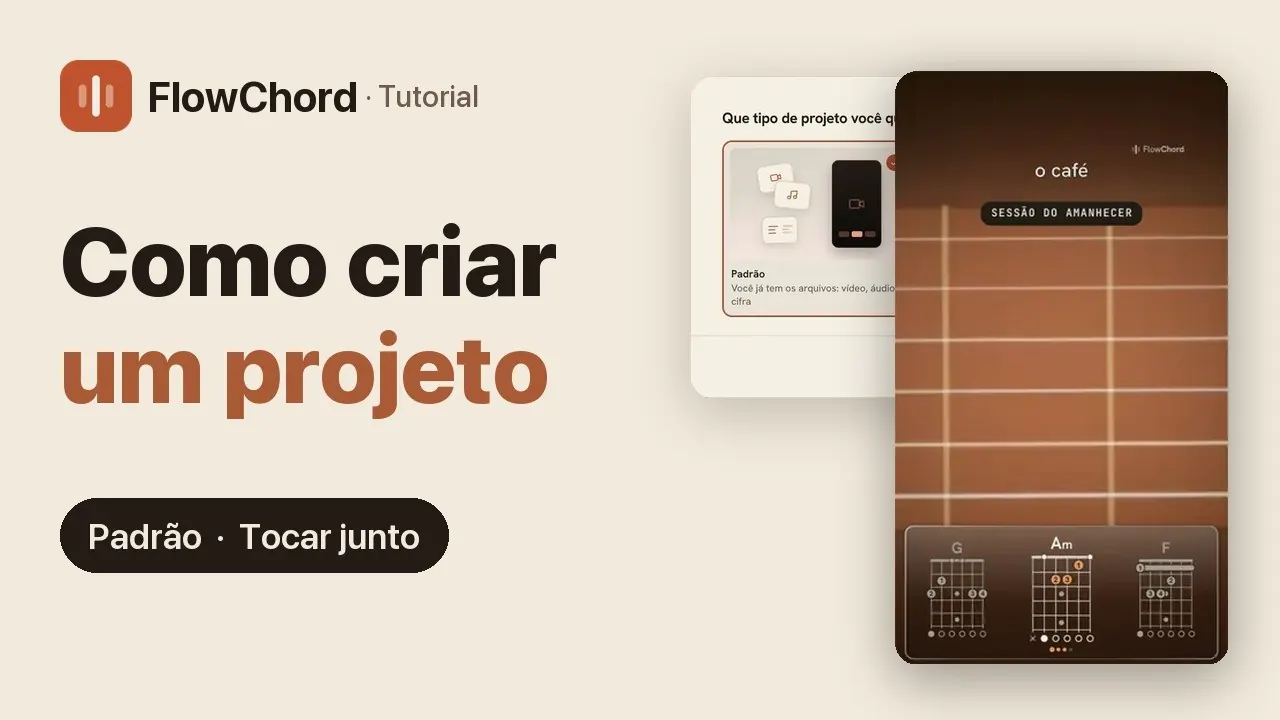
Prefere assistir? Este tutorial mostra tudo, da escolha do tipo aos cuts:
Antes de começar
- Tenha a gravação neste aparelho: um vídeo, um áudio ou os dois. Um projeto pode ser só de som.
- Use um navegador atualizado, no computador ou no celular (quais navegadores funcionam).
- A janela mostra quanto a música custa antes de qualquer análise. Sua conta tem um vídeo grátis, do qual o FlowChord escuta os primeiros 30 segundos (como funcionam os preços).
Passo a passo
Escolha o tipo
- Nos seus projetos (Projetos na barra do topo), clique em Criar projeto.
- Em Que tipo de projeto você quer criar?, escolha Padrão.
- Clique em Continuar.
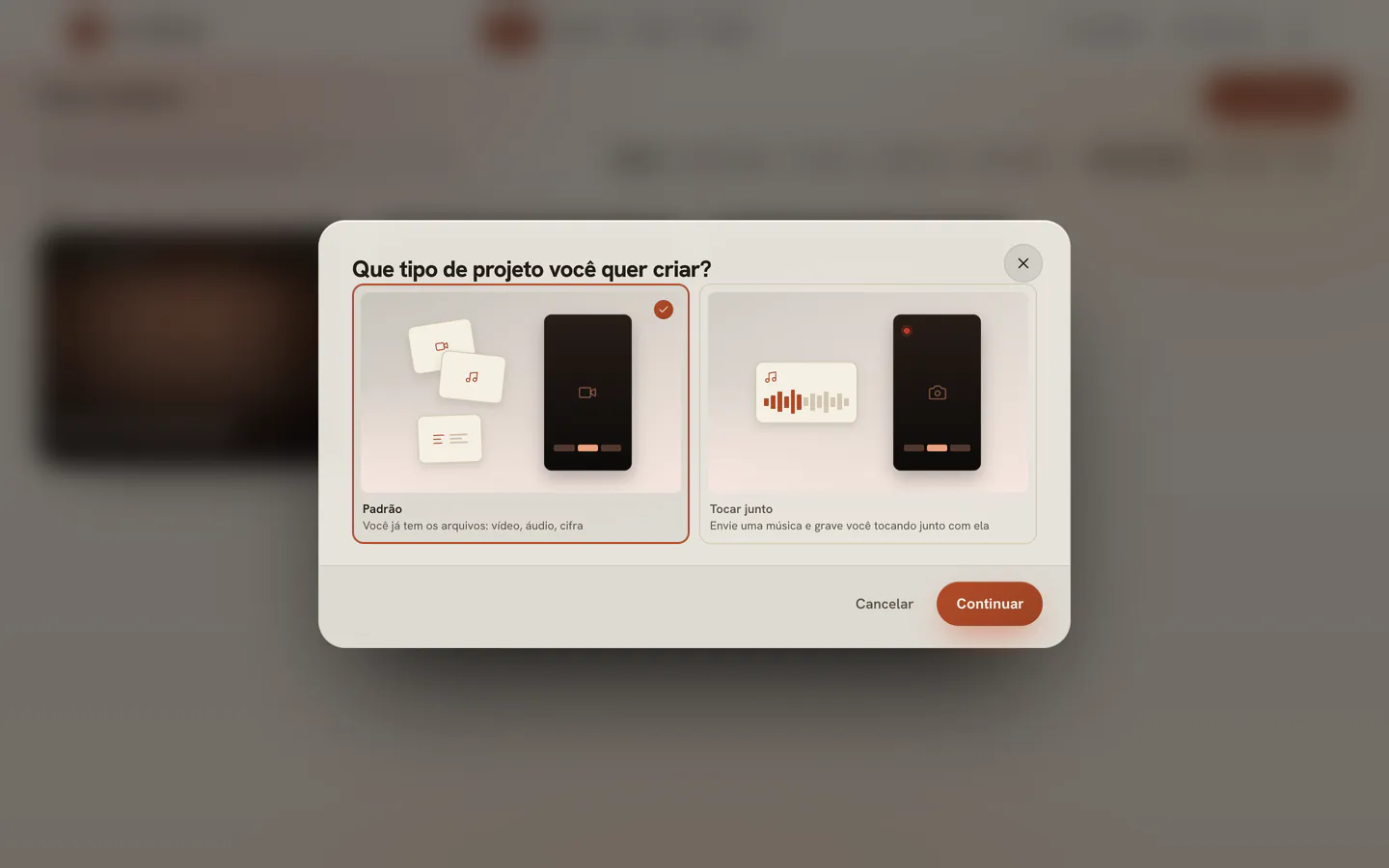
Para gravar você tocando junto com uma música, escolha Tocar junto (gravar um Tocar junto).
Adicione os arquivos
- Solte tudo o que você tem da música em qualquer lugar da janela, ou toque em Escolher arquivos: o vídeo de você tocando, outros ângulos ou o áudio de um gravador da mesma tomada, a sua cifra (um arquivo de texto, um PDF ou uma foto da página), uma tablatura Guitar Pro ou MusicXML, ou uma captura de tela dela. Dá para adicionar tudo de uma vez, e colar um arquivo ou o texto de uma cifra com Ctrl+V (⌘+V no Mac).
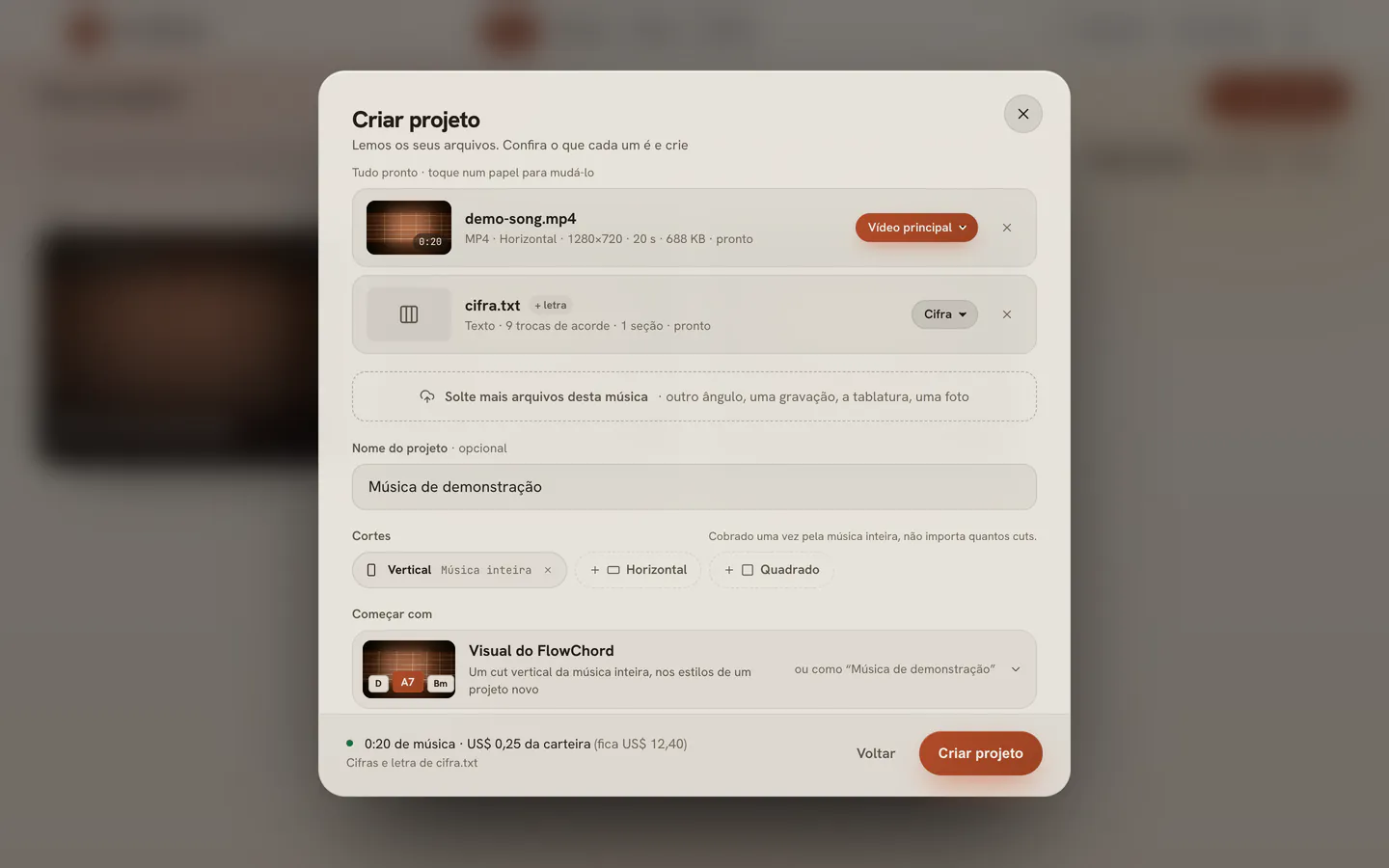
- Cada arquivo vira um cartão: a imagem, o nome, uma linha com o que o FlowChord leu nele (a duração e o tamanho de um vídeo, as trocas de acorde e as seções de uma cifra, os compassos de uma tablatura) e, no fim, uma pílula com a função dele — Vídeo principal, em ferrugem, o vídeo de que os cuts são feitos; Trilha sonora, Cifra e assim por diante. Nada é enviado ainda.
- Se uma pílula estiver errada, toque nela e escolha para que o arquivo serve, ou Não usado para deixá-lo de fora.
- Quando o FlowChord teve que escolher por você — um segundo vídeo, ou um áudio junto do vídeo — a pergunta fica embaixo do arquivo numa frase só, com a escolha do FlowChord já aplicada como o botão creme e as outras respostas ao lado, discretas. Toque no botão creme para manter, ou em outra resposta.
- Confira o nome em Nome do projeto. O FlowChord sugere um a partir dos seus arquivos, e o campo diz de onde veio — lido da cifra, lido da partitura ou lido dos arquivos. Digite outro se quiser; vazio, o projeto se chama Projeto sem título.
- Para adicionar um arquivo que você esqueceu, toque em Solte mais arquivos desta música embaixo da lista, ou solte-o na janela de novo.
Escolha os cuts
Os cuts aparecem embaixo do vídeo principal como etiquetas assim que ele é lido: um cut vertical da música inteira, e uma etiqueta tracejada para cada formato que ainda falta. Começar com, acima deles, diz o que o vídeo mostra. Os presets do FlowChord são Acordes e letra (o que um projeto novo usa), Letra e, onde o FlowChord faz a tab de violão, Letra e tab e Tudo. Com um preset padrão seu, os cuts começam como os desse preset, e o seletor também oferece os seus outros presets e o visual do seu último projeto (presets). Seja qual for a escolha, tudo é feito — os acordes, a letra e, onde ela é oferecida, a tab: o que o vídeo deixa de fora fica pronto para ligar no editor, sem nada ser feito de novo. No plano Criador, uma linha Edições inteligentes fica logo abaixo: ligada por padrão, com o estilo em que o FlowChord coloca as suas edições (Edições inteligentes).
- Toque numa etiqueta tracejada para adicionar aquele formato: Vertical, Horizontal ou Quadrado. Cada etiqueta é um cut do projeto; o × dela o remove.
- Toque na etiqueta de um cut para abrir a duração e o que ele mostra. Em Duração, escolha Música inteira ou uma duração menor. Um cut curto começa no que o FlowChord acha ser a melhor parte da música; arraste a janela na faixa da música, embaixo das etiquetas, para movê-la, ou arraste as bordas para mudar a duração (cuts).
- Em Mostra, mude o que o cut mostra: Acordes, Letra e Tabs — um vídeo de letra deixa os acordes de fora. O editor abre assim que o que os seus cuts mostram fica pronto, então um vídeo de letra não espera pelos acordes. Tudo continua sendo feito para o projeto: o que um cut deixa de fora chega depois, com o interruptor Neste cut desligado no editor, pronto para ligar (cuts).
- Leia a frase no pé da janela, com um ponto ao lado: a duração da música e quanto ela custa da sua carteira, com o que sobra depois — ou que este será o seu vídeo grátis — e, embaixo, de onde virão os acordes e a letra.
- Toque em Criar projeto.
A janela fica ocupada por um instante enquanto o espaço para os seus arquivos é reservado, e então o projeto abre na tela de preparação (o que acontece depois).
Opções
| O que você adiciona | Tipos de arquivo | O que o FlowChord faz com ele |
|---|---|---|
| Vídeo | MP4, WebM, OGG ou MOV | O primeiro é o Vídeo principal, de onde os cuts são feitos. Qualquer outro vídeo é Outro ângulo da mesma gravação. |
| Áudio | MP3, M4A, AAC, WAV, OGG, Opus, FLAC | Junto de um vídeo: Trilha sonora quando dura o mesmo que o vídeo (toca no lugar do som do vídeo); se não, Áudio de referência (só é escutado para os acordes). Sem vídeo, o primeiro áudio é a música. |
| Cifra | PDF, TXT, PNG, JPG ou WebP | Os seus acordes e a sua letra, como estão escritos. Uma cifra só com a letra dá a letra, e o FlowChord encontra os acordes. |
| Tablatura | Guitar Pro (.gp, .gp3–.gp5, .gpx), MusicXML, tablatura em texto, ou imagens de uma tablatura (PNG, JPG ou WebP — até 8, lidas na ordem em que foram tiradas) | O título, o andamento, a afinação e o capo de um arquivo aparecem embaixo do nome. O cartão de uma imagem mostra só os sistemas de tablatura encontrados nela: ela é copiada depois que o projeto for criado (como). Fica guardada com o projeto. |
| Partitura | Foto ou PDF de notação tradicional sem tablatura embaixo | Fica guardada, mas ainda não é lida. |
Só uma de cada é lida
O FlowChord lê uma cifra. Se você adicionar duas, usa a mais clara — um arquivo de texto antes de um PDF, um PDF antes de uma foto — e guarda a outra como Não usado. Clique no selo da que você quer para trocá-las.
De onde vêm os acordes
Não há nada a escolher. Com uma cifra, os nomes dos acordes e a letra vêm dela, e o FlowChord ainda escuta a gravação para colocar cada acorde onde você toca. Sem cifra, o FlowChord escuta a gravação e escreve os acordes e a letra. A linha embaixo da cobrança, no pé da janela, diz qual dos dois, antes de você clicar em Criar projeto. Os acordes são ouvidos no áudio que está junto do vídeo, quando há um; se não, no vídeo principal.
Os arquivos ficam menores antes do envio
Antes de enviar, o navegador deixa cada arquivo só do tamanho que o projeto usa: um vídeo 4K de câmera ou um WAV de estúdio ocupa bem menos depois de preparado. O arquivo que você escolheu nunca sai do seu aparelho. Um vídeo guardado tem até 800 MB e um áudio até 100 MB; um arquivo maior é aceito quando dá para reduzi-lo a esse tamanho.
Quanto custa
O projeto é cobrado uma vez, pela duração inteira da gravação de onde vêm os acordes, não importa quantos cuts você faça. A frase no pé da janela mostra o valor antes de você clicar em Criar projeto. Quando o saldo não cobre a música e o seu vídeo grátis ainda não foi usado, o projeto vira o seu vídeo grátis: a frase avisa e oferece Adicionar saldo. Sem vídeo grátis, clicar em Criar projeto abre primeiro a tela de adicionar saldo, e o projeto é criado quando o dinheiro entra (adicionar saldo). Quando o saldo não paga nem a música mais curta e não há vídeo grátis, a tela de adicionar saldo abre assim que você clica em Continuar, e a janela abre quando o dinheiro entra.
Dicas
- Sem nenhum projeto ainda, você também pode arrastar um vídeo para a página: a janela abre com ele já escolhido.
- Cada arquivo é lido num instante, e nada espera por isso: continue adicionando arquivos enquanto os cartões dizem que estão sendo verificados.
- Grave o violão o mais limpo possível. Um gravador separado ou uma interface de áudio costuma dar acordes melhores que o microfone da câmera.
- Apertar Enter no campo do nome faz o mesmo que o botão principal da janela.
Problemas comuns
O botão principal continua desativado. Ele espera um vídeo ou um áudio, que todos os arquivos sejam verificados e que pelo menos um formato esteja marcado. A linha no pé da janela diz o que falta. Enquanto a janela mostra Lendo a duração da música…, espere um instante.
Um cartão diz Está certo?. O FlowChord não tem certeza do que é o arquivo. Clique na pílula dele e escolha para que ele serve.
Um arquivo é recusado. O cartão dele fica na lista e diz o motivo, por exemplo Ainda não dá para ler ou Longo demais; os outros arquivos não são afetados. Exporte o arquivo de novo num formato aceito, ou encurte-o, tire o cartão e adicione o arquivo novo. Um documento do Word não é lido: exporte como PDF ou cole as cifras e a letra como texto. Um projeto tem um limite de arquivos: Um projeto comporta até 4 vídeos e 4 arquivos de áudio.
Um arquivo que adicionei não aparece. Ele já estava na lista: o FlowChord avisa e guarda uma cópia só, mesmo quando o mesmo arquivo tem outro nome.
O vídeo é grande demais e o navegador não consegue reduzi-lo. Exporte em MP4 (H.264) pelo celular ou pelo app de edição, ou tente um navegador atualizado num computador (problemas no envio).
O armazenamento está cheio. A janela de armazenamento abre por cima da janela Criar projeto, com os arquivos ainda nela. Libere espaço e tente de novo (armazenamento cheio).
A cifra não é lida no vídeo grátis. Cifras só são lidas em vídeos pagos. Desbloqueie o vídeo, ou crie o projeto sem a cifra: o FlowChord então encontra os acordes sozinho.
Este artigo ajudou?
Ainda com dúvida?
Escreva para a gente e uma pessoa da equipe do FlowChord responde por e-mail.
Fale com a gente