Gravar você tocando junto com uma música
Envie uma música, grave quantas tomadas quiser por cima dela e finalize quando estiver bom — nada é enviado antes disso.
Atualizado em 22 de outubro de 2026
O Tocar junto é para quando você tem uma música e quer se filmar tocando. Você envia a música, o FlowChord toca enquanto você grava, e dá para voltar em qualquer trecho quantas vezes precisar. As tomadas ficam no seu computador, e nada é analisado nem cobrado até você clicar em Finalizar. Aí o editor abre com a sua gravação e a música já alinhadas, e os acordes na tela.
Antes de começar
- Use um computador. O Tocar junto ainda não está disponível em celulares e tablets.
- Use um navegador atualizado num computador (quais navegadores funcionam).
- Você precisa de um microfone. A câmera é opcional: sem ela, o vídeo mostra a imagem da música, ou fica sem imagem se você usar só o som da música.
- Fones de ouvido são muito recomendados, para o microfone ouvir só você (aparelhos e sincronia).
- Tenha a música em vídeo ou em áudio, e a cifra dela se tiver.
Passo a passo
Crie o projeto
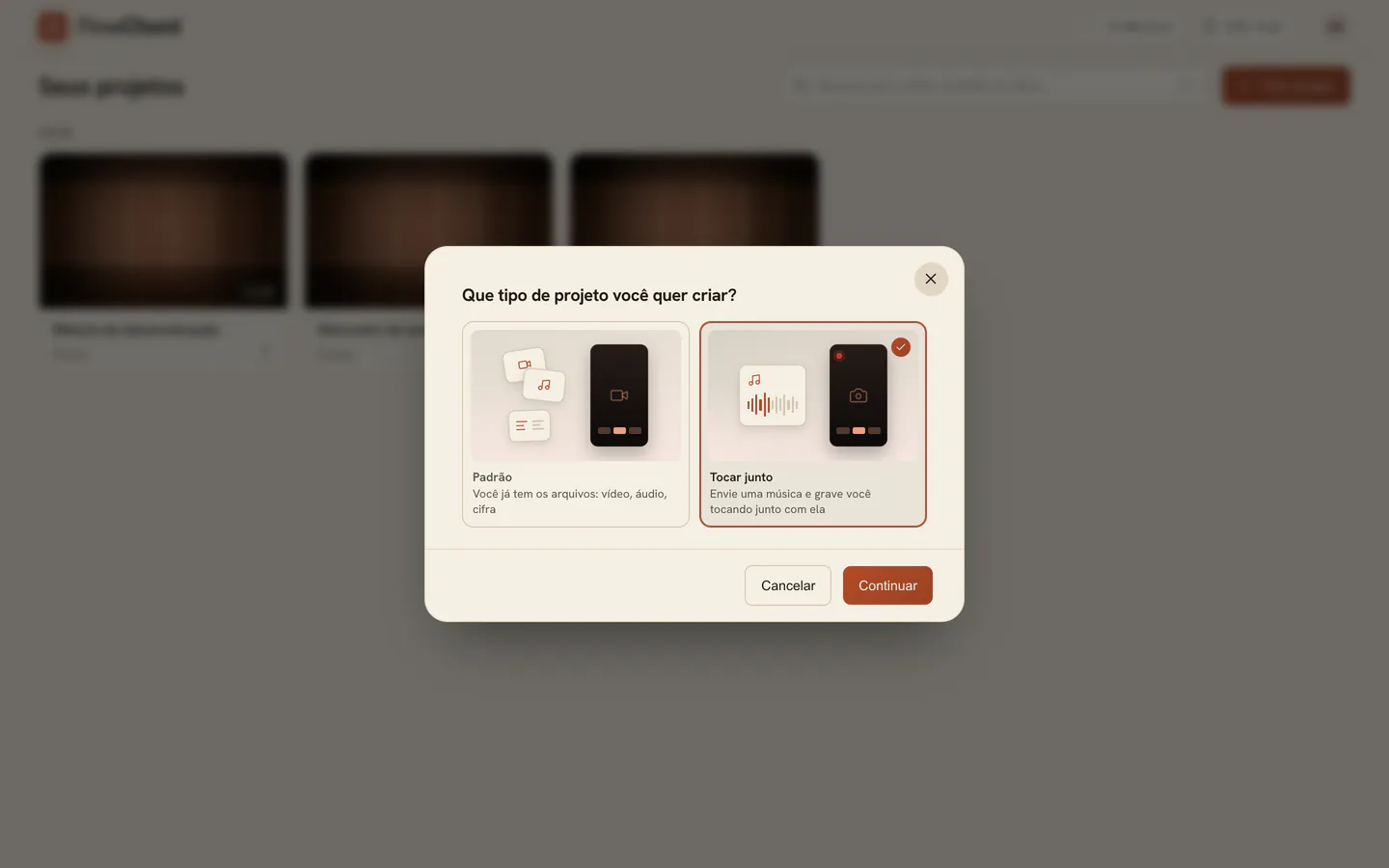
- Clique em Criar projeto, escolha Tocar junto e clique em Continuar.
- Digite um nome em Nome do projeto.
- Em A música para tocar junto, clique em Enviar a música e escolha a música.
- Se a música for um vídeo, escolha em O que usar do vídeo: Vídeo mantém a imagem, Só o som mantém só o som.
- Opcional: adicione a cifra da música em Cifra (opcional).
- Clique em Continuar para a gravação.
Prepare-se
- Clique em Permitir acesso e deixe o navegador usar a câmera e o microfone. Sem câmera, clique em Só o microfone.
- Confira a câmera e o microfone mostrados na parte de baixo da imagem. Clique num deles para escolher outro aparelho.
- Em Teste de som, clique em Gravar 4 segundos e toque do jeito que vai tocar na tomada. A gravação volta sozinha.
- Se estiver soando bem, clique em Está bom. Se não, mude o microfone de lugar e clique em Gravar outro.
- Em Fones de ouvido, clique em Tocar o teste e responda se ouviu só no fone.
- Clique em Começar a gravar, ou aperte Enter.
Grave as tomadas
- Escolha a Contagem e a Duração da tomada, abaixo das imagens.
- Clique em Gravar, ou aperte R. Depois da contagem, a música toca e você toca junto.
- Clique em Parar, ou aperte Espaço, quando terminar. A tomada aparece nas faixas abaixo da música.
- Para refazer um trecho, leve a posição nas faixas para um pouco antes dele e clique em Gravar daqui. A música começa um pouco antes para você entrar, e a nova tomada substitui o que você tocou ali.
- Clique em Ouvir a gravação para ouvir o resultado com a música.
Finalize
- Clique em Finalizar.
- Confira O que você gravou: o trecho da música em que o editor vai abrir.
- Em Acordes e Letra, escolha se o FlowChord ouve a partir da Gravação ou da Música.
- Leia a linha de custo e clique em Finalizar e processar.
O FlowChord monta a sua gravação, salva no projeto e encontra os acordes (como funciona a análise). Depois disso, não dá mais para gravar neste projeto.
Opções
| Ajuste | O que faz |
|---|---|
| Contagem | Quanto tempo dura a contagem antes de a tomada começar. Quando há música antes desse ponto, ela toca durante a contagem. |
| Duração | Até eu parar, ou uma duração fixa depois da qual a tomada para sozinha. |
| Imagem e som | Troque a câmera ou o microfone e teste de novo. Vale para as próximas tomadas; as que você já tem ficam como foram gravadas. |
| Versão final | A faixa com o resultado das suas tomadas. O volume dela e o da música definem como você ouve a gravação, não a mixagem do vídeo final. |
| Recomeçar | Apaga todas as tomadas deste computador. A música fica. |
Como as tomadas se somam
- Você pode gravar qualquer trecho da música, de qualquer ponto. Não precisa tocar do começo.
- Onde as tomadas se sobrepõem, fica a mais nova. Descartar uma tomada traz de volta o que ela tinha substituído.
- Dê play na faixa de uma tomada para ouvi-la sozinha, e use a lixeira ao lado para descartá-la.
Acordes e letra ao finalizar
De início, os acordes vêm da sua gravação e a letra vem da música. Com a sua gravação como fonte, os acordes aparecem só onde você é ouvido tocando, então os compassos em que você fica parado ficam limpos. Com uma cifra, ela dá os nomes dos acordes e a gravação escolhida diz onde eles entram.
Dicas
- Errou uma nota? Continue tocando. Depois dá para regravar só aquele trecho.
- As tomadas ficam neste computador até você finalizar. Recarregar a página encontra todas onde estavam.
- Parar num erro também funciona: volte um pouco e grave dali.
- O que você ouve no fone enquanto grava é só para você. A mixagem final se ajusta no editor.
Problemas comuns
O Tocar junto aparece desativado na janela. O cartão diz o motivo: um celular ou tablet, uma página que não é segura (https) ou um navegador que não grava. Use um navegador atualizado num computador.
O FlowChord não consegue usar o microfone. O navegador recusou. Permita nas configurações do site (o ícone ao lado do endereço) e clique em Tentar de novo.
A música não terminou de ser enviada. Clique em Escolher o arquivo e escolha o mesmo arquivo. As suas tomadas continuam lá.
A gravação parou sozinha. Um aparelho foi desconectado, a página foi para segundo plano ou a música acabou. O que você tocou até ali fica guardado.
O projeto diz que a gravação está em outro aparelho. As tomadas ficam no computador em que foram gravadas. Abra o projeto nele para finalizar ou salvar.
Uma tomada soa fora de tempo com a música. Veja aparelhos e sincronia.
Este artigo ajudou?
Ainda com dúvida?
Escreva para a gente e uma pessoa da equipe do FlowChord responde por e-mail.
Fale com a gente