Grabarte tocando junto con una canción
Sube una canción, graba sobre ella todas las tomas que quieras y finaliza cuando suene bien — nada se envía antes.
Actualizado el 22 de octubre de 2026
Tocar junto es para cuando tienes una canción y quieres filmarte tocándola. Subes la canción, FlowChord la reproduce mientras grabas, y puedes volver sobre cualquier parte todas las veces que necesites. Tus tomas se quedan en tu computadora, y nada se analiza ni se cobra hasta que haces clic en Finalizar. Entonces el editor se abre con tu grabación y la canción ya alineadas, y los acordes en pantalla.
Antes de empezar
- Usa una computadora. Tocar junto todavía no está disponible en celulares ni tabletas.
- Usa un navegador actualizado en una computadora (qué navegadores funcionan).
- Necesitas un micrófono. La cámara es opcional: sin ella, el video muestra la imagen de la canción, o queda sin imagen si usas solo el sonido de la canción.
- Se recomiendan mucho los auriculares, para que el micrófono te oiga solo a ti (dispositivos y sincronía).
- Ten la canción en video o en audio, y su hoja de acordes si la tienes.
Pasos
Crea el proyecto
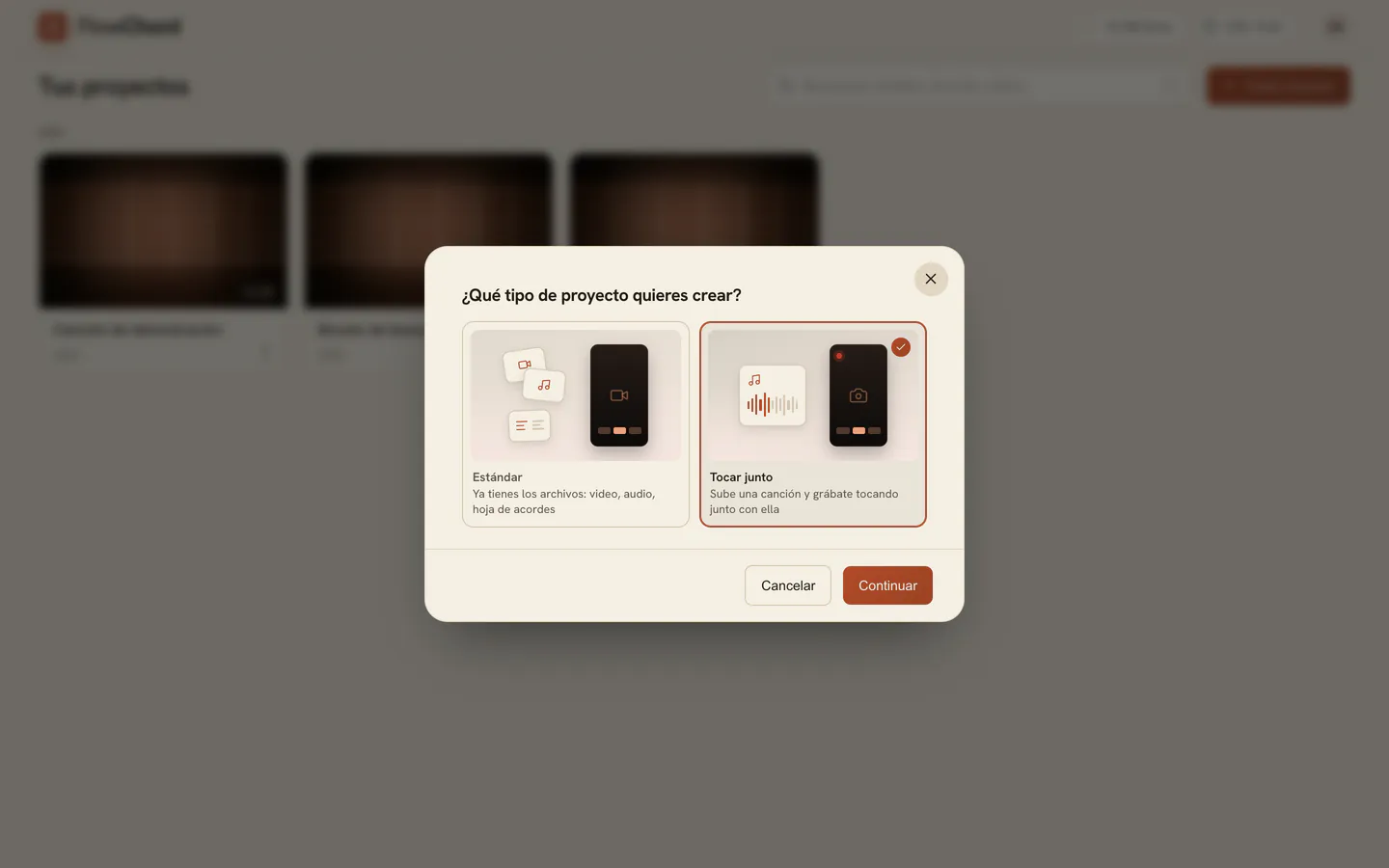
- Haz clic en Crear proyecto, elige Tocar junto y haz clic en Continuar.
- Escribe un nombre en Nombre del proyecto.
- En La canción para tocar junto, haz clic en Subir la canción y elige la canción.
- Si la canción es un video, elige en Qué usar del video: Video conserva la imagen, Solo el sonido conserva solo el sonido.
- Opcional: agrega la hoja de acordes de la canción en Hoja de acordes (opcional).
- Haz clic en Continuar a la grabación.
Prepárate
- Haz clic en Permitir acceso y deja que el navegador use la cámara y el micrófono. Sin cámara, haz clic en Solo el micrófono.
- Revisa la cámara y el micrófono que aparecen en la parte de abajo de la imagen. Haz clic en uno para elegir otro dispositivo.
- En Prueba de sonido, haz clic en Grabar 4 segundos y toca como lo harás en la toma. Se reproduce sola.
- Si suena bien, haz clic en Suena bien. Si no, mueve el micrófono y haz clic en Grabar otro.
- En Auriculares, haz clic en Reproducir prueba y responde si lo oíste solo en los auriculares.
- Haz clic en Empezar a grabar, o presiona Enter.
Graba tus tomas
- Elige la Cuenta y la Duración de la toma, debajo de las imágenes.
- Haz clic en Grabar, o presiona R. Después de la cuenta, la canción suena y tú tocas junto.
- Haz clic en Detener, o presiona Espacio, cuando termines. La toma aparece en las pistas debajo de la canción.
- Para rehacer una parte, lleva la posición en las pistas a un poco antes y haz clic en Grabar desde aquí. La canción empieza un poco antes para que entres, y la nueva toma reemplaza lo que tocaste ahí.
- Haz clic en Escuchar la toma para oír el resultado con la canción.
Finaliza
- Haz clic en Finalizar.
- Revisa Lo que grabaste: la parte de la canción en la que se abrirá el editor.
- En Acordes y Letra, elige si FlowChord los escucha desde tu Grabación o desde la Canción.
- Lee la línea de costo y haz clic en Finalizar y procesar.
FlowChord arma tu grabación, la guarda en el proyecto y encuentra los acordes (cómo funciona el análisis). Después de esto, ya no se puede grabar en este proyecto.
Opciones
| Ajuste | Qué hace |
|---|---|
| Cuenta | Cuánto dura la cuenta antes de que empiece la toma. Si hay canción antes de ese punto, suena durante la cuenta. |
| Duración | Hasta que pare, o una duración fija tras la cual la toma se detiene sola. |
| Imagen y sonido | Cambia la cámara o el micrófono y vuelve a probar. Vale para tus próximas tomas; las que ya tienes quedan como se grabaron. |
| Versión final | La pista con lo que suman tus tomas. Su nivel y el de la canción definen cómo las escuchas, no la mezcla del video final. |
| Empezar de nuevo | Borra todas las tomas de esta computadora. La canción se queda. |
Cómo se suman las tomas
- Puedes grabar cualquier parte de la canción, desde cualquier punto. No hace falta tocar desde el principio.
- Donde las tomas se superponen, se queda la más nueva. Descartar una toma recupera lo que había reemplazado.
- Dale play en la pista de una toma para oírla sola, y usa el ícono de papelera a su lado para descartarla.
Acordes y letra al finalizar
Al principio, los acordes se escuchan de tu grabación y la letra de la canción. Con tu grabación como fuente, los acordes aparecen solo donde se te oye tocar, así que los compases en los que no tocas quedan limpios. Con una hoja de acordes, la hoja nombra los acordes y la grabación elegida los ubica.
Consejos
- ¿Fallaste una nota? Sigue tocando. Después puedes regrabar solo esa parte.
- Tus tomas se quedan en esta computadora hasta que finalices. Si recargas la página, las encuentras donde estaban.
- Detenerte en un error también sirve: retrocede un poco y graba desde ahí.
- Lo que oyes en los auriculares mientras grabas es solo para ti. La mezcla final se ajusta en el editor.
Problemas comunes
Tocar junto aparece desactivado en la ventana. La tarjeta dice por qué: un celular o tableta, una página que no es segura (https) o un navegador que no puede grabar. Usa un navegador actualizado en una computadora.
FlowChord no puede usar tu micrófono. El navegador lo rechazó. Permítelo en la configuración del sitio (el ícono junto a la dirección) y haz clic en Intentar de nuevo.
La canción no terminó de subirse. Haz clic en Elegir el archivo y elige el mismo archivo. Tus tomas siguen ahí.
La grabación se detuvo sola. Se desconectó un dispositivo, la página pasó a segundo plano o terminó la canción. Lo que tocaste hasta ahí se conserva.
El proyecto dice que tu grabación está en otro dispositivo. Las tomas viven en la computadora donde se grabaron. Abre el proyecto ahí para finalizar o guardarla.
Una toma suena desfasada con la canción. Consulta dispositivos y sincronía.
¿Te ayudó este artículo?
¿Sigues con dudas?
Escríbenos y una persona del equipo de FlowChord te responde por correo.
Escríbenos