Haz tu primer video
El camino más corto de una biblioteca vacía a un video de acordes terminado, en pocos clics.
Actualizado el 28 de octubre de 2026
Este es el camino más corto de una grabación tuya tocando a un video terminado con los acordes y la letra en pantalla. Usa una computadora y un proyecto Estándar con un solo video. Cada paso lleva a un artículo más completo cuando quieras saber más.
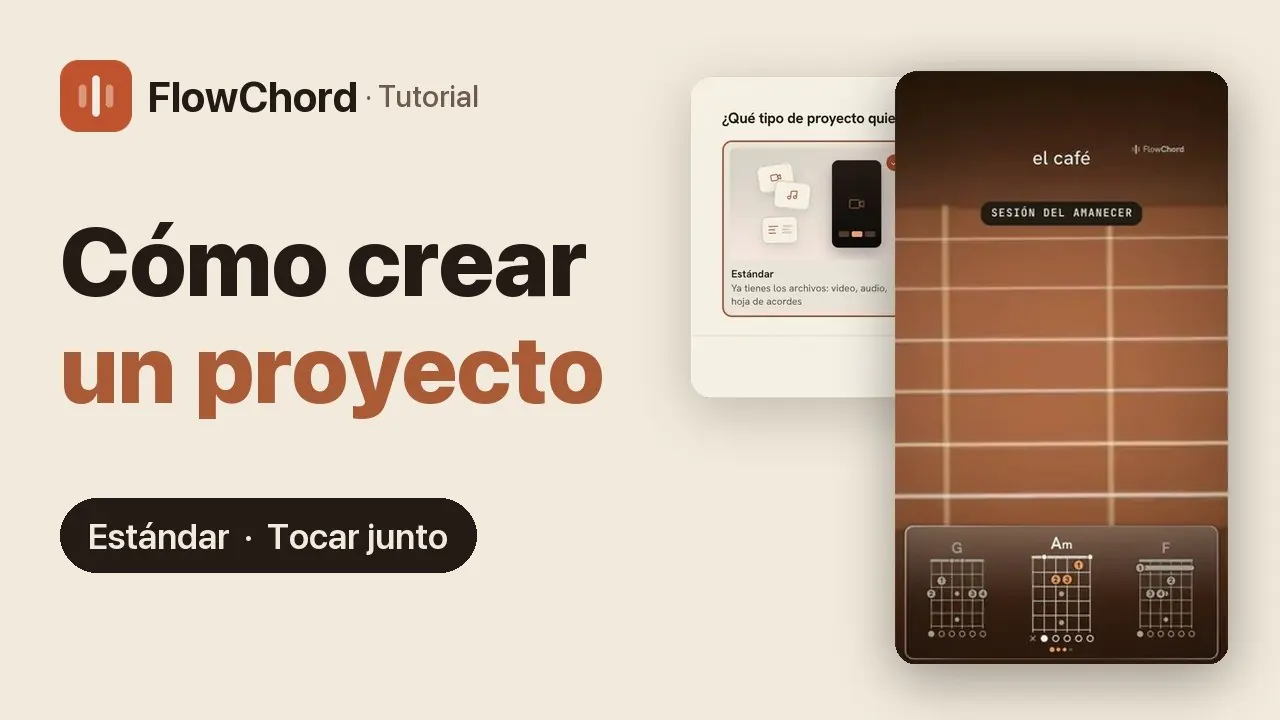
Los pasos 1 a 7, la creación del proyecto, también están en un video corto:
Antes de empezar
- Iniciaste sesión en FlowChord en una computadora, con un navegador actualizado (Navegadores compatibles). En el celular el camino es un poco distinto: consulta FlowChord en tu celular.
- Tienes un video tuyo tocando, en MP4, MOV o WebM, de hasta 800 MB.
- Tu saldo alcanza para la canción, o todavía no usaste tu video gratis. No hace falta resolverlo antes: FlowChord te dice el precio antes de cobrar nada.
Pasos
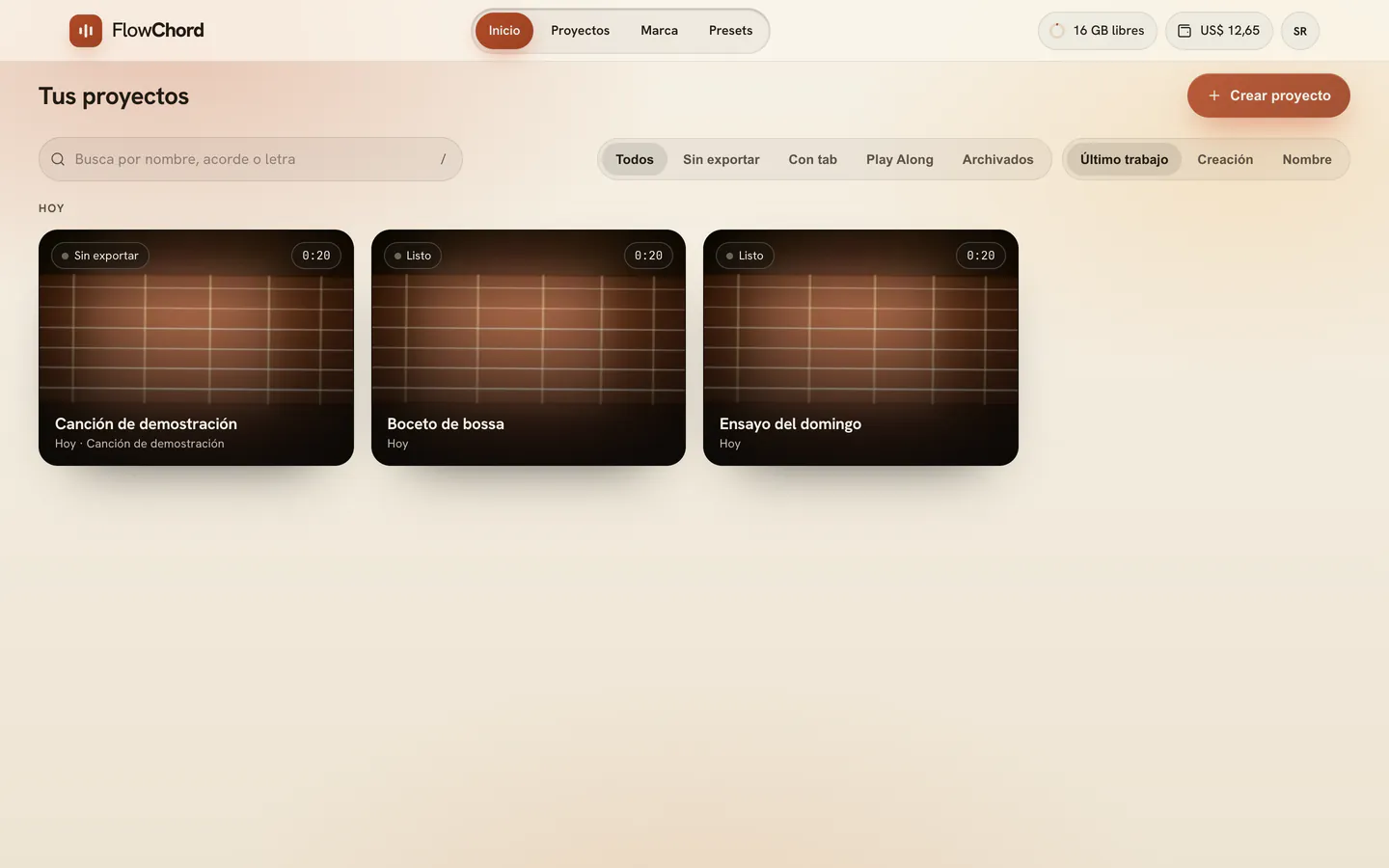
- En tus proyectos (Proyectos en la barra superior), haz clic en Crear proyecto. Si aún no tienes proyectos, también puedes arrastrar el archivo del video a la página.
- Elige Estándar y haz clic en Continuar.
- Suelta tu video en la ventana, o haz clic en Elegir archivos y elígelo. Su tarjeta dice Video principal cuando FlowChord termina de leerlo.
- Revisa el nombre en Nombre del proyecto: FlowChord sugiere uno a partir del archivo. Si quieres, escribe otro.
- En Cortes, debajo del video, los cuts son etiquetas: un cut vertical de la canción entera ya está ahí. Pulsa una etiqueta punteada para añadir otro formato (cuadrado u horizontal), y la etiqueta de un cut para elegir cuánto de la canción lleva: Canción entera o un tramo más corto, que FlowChord elige por ti.
- Mira la línea al pie de la ventana: dice cuánto dura la canción y cuánto cuesta, o que este será tu video gratis. Si te falta saldo, haz clic en Añadir saldo y recarga en la pestaña que se abre.
- Haz clic en Crear proyecto.
- Espera mientras FlowChord prepara y sube tus archivos y detecta los acordes y la letra. Deja la página abierta hasta que termine la subida.
- Cuando se abra el editor, pulsa Espacio para reproducir la canción y seguir los acordes.
- Si un acorde está mal, haz clic en él en la línea de tiempo debajo del video y elige el correcto. Consulta Corregir un acorde.
- Haz clic en Exportar video, arriba a la derecha.
- Marca los cuts que quieres y haz clic en el botón de exportar, al pie de la ventana. Cada cut se descarga como un MP4 aparte.
Consejos
- Una vez creado el proyecto, editarlo y volver a exportarlo no cuesta nada más. Prueba con confianza.
- Los tramos cortos de la canción funcionan muy bien para Reels y Stories; puedes añadir o cambiar cuts más tarde en el editor. Consulta Cuts.
- Los cambios en el editor se guardan solos. Puedes cerrar la pestaña y volver al proyecto desde la biblioteca cuando quieras.
- Conoce el editor en Un recorrido por el editor y, cuando quieras usar más archivos (otro audio, una hoja de acordes — soltados en el mismo lugar), consulta Crear un proyecto.
Problemas comunes
Ese tipo de archivo no es compatible, usa MP4, WebM o MOV. Convierte el video a MP4 o MOV e inténtalo de nuevo. Consulta Problemas al subir.
Subida interrumpida. La página se cerró antes de terminar la subida. Abre el proyecto, haz clic en Elegir video otra vez y elige el mismo video.
Almacenamiento lleno. No queda espacio para los archivos de este proyecto. Haz clic en Gestionar almacenamiento y elimina un proyecto que ya no necesites. Consulta Tu espacio de almacenamiento.
Los acordes salieron casi todos mal. Un lugar ruidoso, una guitarra que suena bajo o una pista de fondo muy fuerte hacen más difícil oír los acordes. Consulta Problemas con los acordes o la letra.
La exportación no empieza. Consulta Problemas al exportar.
¿Te ayudó este artículo?
¿Sigues con dudas?
Escríbenos y una persona del equipo de FlowChord te responde por correo.
Escríbenos