Tu página de inicio
Lo que muestra la página de inicio al entrar — tu último proyecto como escenario, tus números, FlowChord Intelligence, tu marca y tus proyectos.
Actualizado el 31 de octubre de 2026
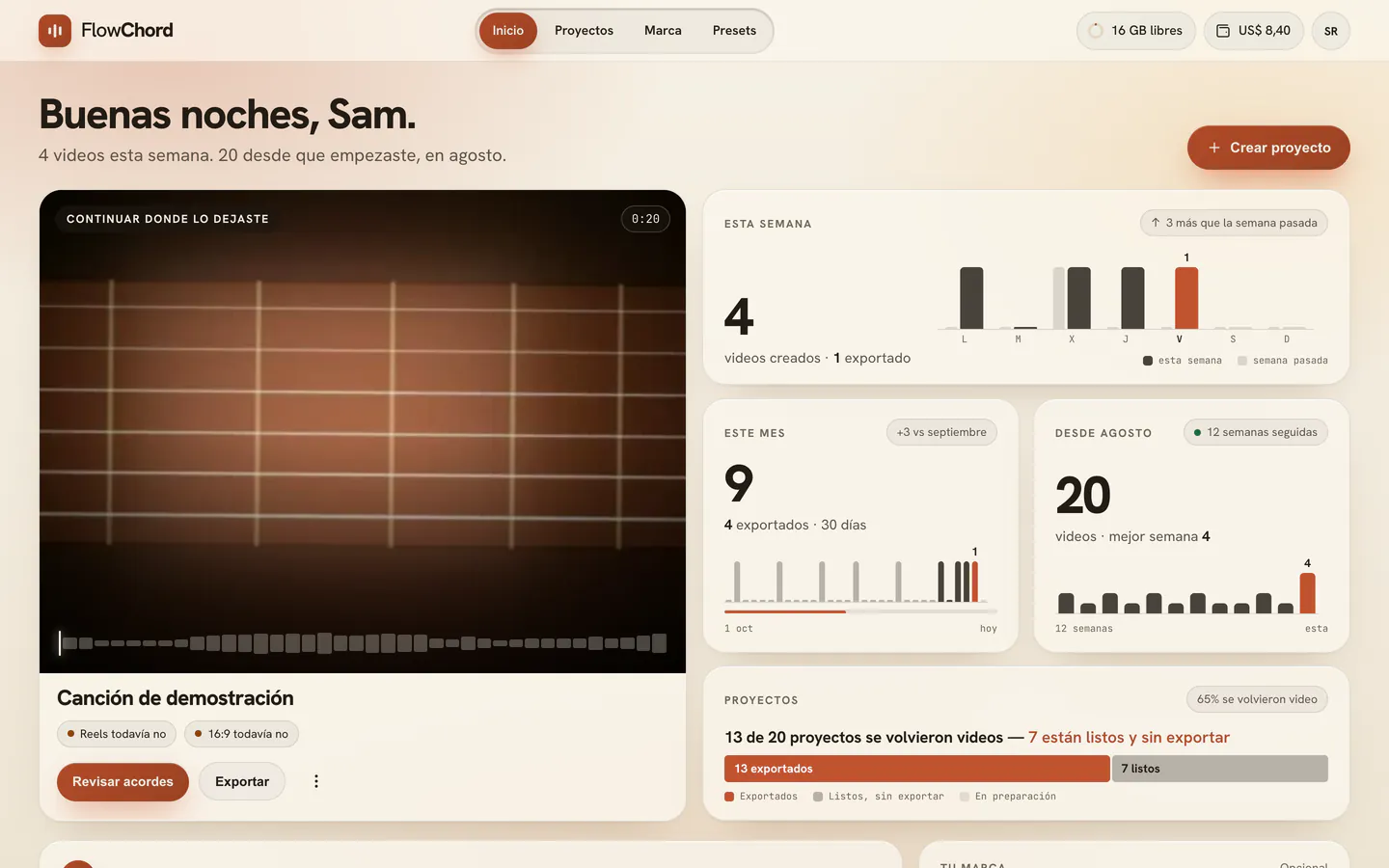
La página de inicio es la primera que ves al iniciar sesión: un saludo, el proyecto que tocaste por último mostrado como un escenario con su siguiente paso, cuánto hiciste esta semana y este mes, FlowChord Intelligence con uno o dos atajos leídos de tus proyectos, tu marca, tus ganancias si eres creador, y tus proyectos debajo de todo. Cada parte tiene su título, con el camino a su página completa al final de la fila del título. Nada ahí es inventado: cada número, cada etiqueta y cada sugerencia se lee de tus propios proyectos, y una parte que no tiene nada que decir simplemente no aparece.
Antes de empezar
- Inicia sesión. La página de inicio es tuya: otra cuenta ve sus propios proyectos y números.
- Para volver a ella desde cualquier página, pulsa Inicio en la barra superior, o la marca de FlowChord. Proyectos, Marca y Presets a su lado abren las otras páginas: tus proyectos, tu marca y tus presets. Proyectos muestra cuántos proyectos tienes. En una ventana más estrecha la barra muestra las páginas como íconos, y la página en la que estás conserva su nombre; en una ventana pequeña la barra no tiene las páginas, y están en el menú de tu cuenta. En el celular las páginas están en una barra que flota al pie de la pantalla (FlowChord en tu celular).
Opciones
El saludo
El título te saluda por tu nombre según la hora del día, y la línea de abajo dice uno o dos hechos: cuántos videos hiciste esta semana (o este mes), el cut del último proyecto que todavía falta, o cuántos desde que empezaste. Sin un hecho que decir, el título queda solo. Crear proyecto a su lado es donde empieza cada proyecto nuevo (Crear un proyecto).
Pestañas
Cuando tu inicio tiene más de una parte de tu trabajo para mostrar, unas pestañas debajo del saludo las separan, y la página nunca se vuelve un desplazamiento sin fin. Proyectos reúne tu propio trabajo: el escenario, tus números, FlowChord Intelligence y tus proyectos, con tu marca mientras no tiene una pestaña propia. Marca aparece cuando tienes un sitio, aunque sea un borrador, o estás en el programa de creadores, y reúne tu marca, tu sitio y tus ganancias; Práctica aparece cuando ya practicaste un video de otro creador (practicar). Con una sola de estas partes, no hay pestañas y el inicio muestra todo en una sola página. La pestaña que eliges queda en la dirección, así que al recargar la página o volver a ella se abre la misma pestaña.
El escenario
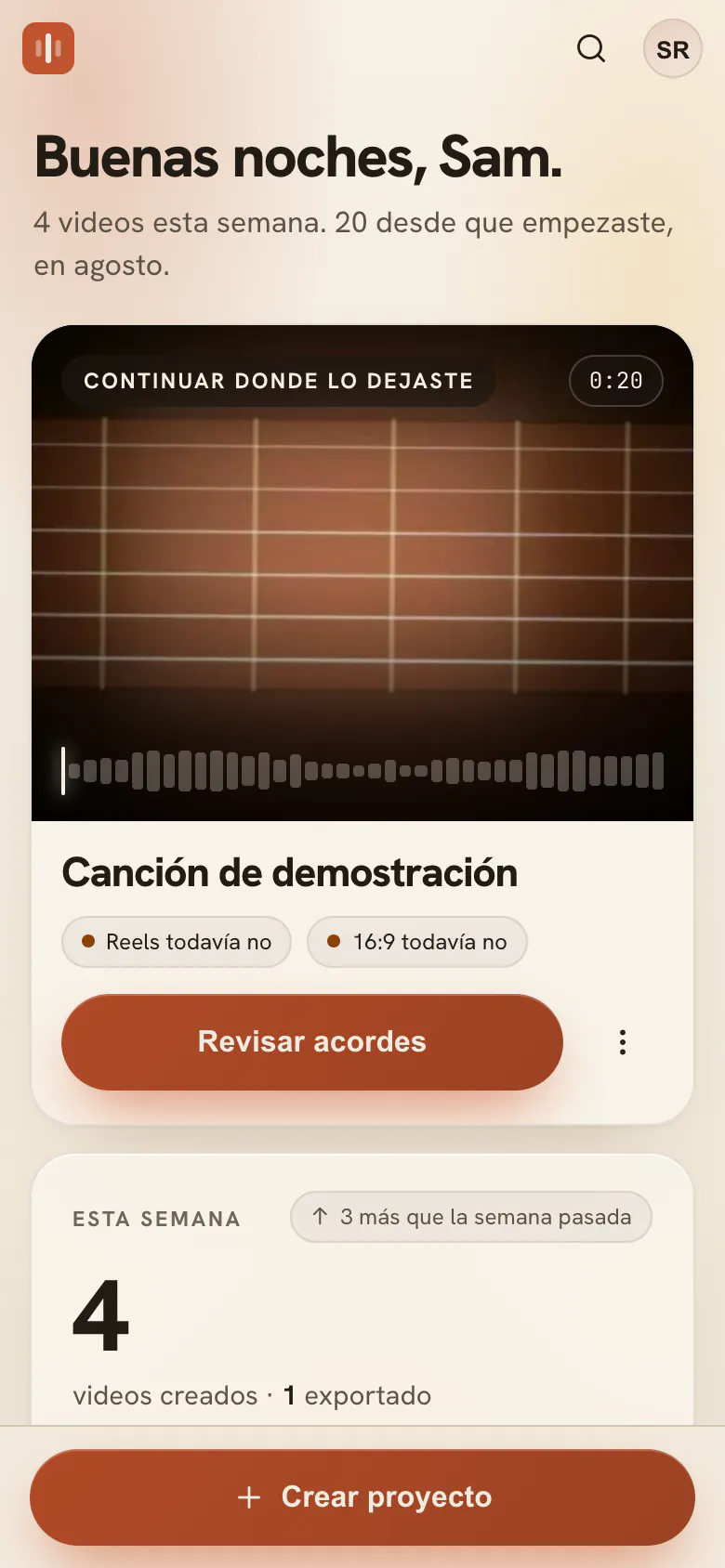
El escenario es el proyecto que tocaste por último, a tamaño grande: su imagen, la duración de la canción y, debajo del nombre, un botón relleno con lo que sigue.
| El proyecto | Botón | Qué hace |
|---|---|---|
| Listo, abierto antes | Continuar | Abre el editor donde lo dejaste. |
| Listo, nunca abierto | Revisar acordes | Abre el editor para que escuches y revises los acordes. |
| Todavía en proceso | Seguir | Abre la página del proyecto con su avance. El escenario también muestra el avance, y el proyecto se abre solo cuando está listo. |
| Falló | Intentar de nuevo | Abre el proyecto para repetir el análisis; Cambiar archivo a su lado, para elegir otro archivo. No se cobró nada. |
| Con el video archivado o eliminado | Reenviar video | Abre el proyecto para subir el mismo video otra vez; Cifra en PDF a su lado, ya que los acordes y la letra se conservan. |
Junto a Continuar o a Revisar acordes, Exportar abre la ventana de exportación sin abrir el editor; pasa a decir Exportar 16:9 cuando el cut vertical ya salió y el horizontal todavía no. Sobre la imagen están los acordes alrededor del momento en que te detuviste y la forma de la canción con el cursor donde lo dejaste — los acordes solo una vez que el editor los leyó en este navegador. Las etiquetas bajo el nombre dicen qué cuts se exportaron y cuándo, cuáles todavía no, y el preset del que partió el proyecto. El menú ⋮ es el del propio proyecto: Exportar, Renombrar y Eliminar.
Tus números
Cuando tienes 3 proyectos, o tu cuenta tiene 14 días, tu producción aparece junto al escenario en una sola tarjeta, las cifras una al lado de otra. Esta semana cuenta los videos creados, cuántos se exportaron y cómo se compara esta semana con la anterior. Este mes hace lo mismo con el mes, con la diferencia con el mes pasado — o primer mes en el primer mes de tu cuenta. La tercera cifra cuenta todos los videos desde el mes de tu primer proyecto (o En total después de un año), con tu mejor semana y cuántas semanas seguidas hiciste uno. Debajo, una frase dice cuántos de tus proyectos se convirtieron en videos, y su enlace filtra tus proyectos a los listos que nunca se exportaron.
Debajo de la tarjeta, Recientes muestra los proyectos que tocaste después del que está en el escenario: dos filas, tres por fila cuando la ventana es lo bastante ancha y dos cuando no. Pulsa uno para abrirlo; haz clic derecho para sus acciones. Tus proyectos más abajo siguen a partir del último que se muestra, así que ningún proyecto aparece dos veces.
Tras 8 semanas sin un proyecto nuevo, las cifras de la semana y del mes se apartan: la tarjeta dice cuántos videos hiciste en total y hace cuántas semanas fue el último — nunca una fila de ceros en lugar de una cifra.
Con un solo proyecto, Próximos pasos ocupa el lugar de los números: revisar acordes y letra, elegir el estilo, exportar — con el paso en el que estás encendido — y el tutorial de edición de acordes.
FlowChord Intelligence
FlowChord Intelligence habla en burbujas: como máximo 2 en la computadora, 1 en el celular. Solo lee tus proyectos — sus cuts, sus exportaciones, los presets y tu marca — y nada cambia sin ti: cada burbuja tiene una acción y Ahora no, que guarda esa sugerencia por 30 días (solo vuelve si sigue siendo cierta). Cuando ninguna regla aplica, la sección no aparece.
| Dice | Cuándo | La acción |
|---|---|---|
| Tus últimos videos usan el mismo estilo | Tus últimos 5 proyectos comparten estilo de acordes, posición de la letra y formato, y ningún preset tiene ese estilo | Guardar como preset: el preset se guarda a partir de tu proyecto más reciente (presets) |
| Todavía no hiciste una cifra en PDF | 3 proyectos o más con letra, y ningún PDF descargado hasta hoy | Armar cifra: abre el proyecto, donde se hace la cifra (cifra) |
| Videos editados que nunca salieron de aquí | 2 proyectos o más listos, sin exportar y sin tocar desde hace 3 días | Exportar todos: la ventana de exportación, un proyecto tras otro |
| Tus exportaciones fueron solo verticales | Tus últimas 8 exportaciones todas en 9:16, y ningún cut 16:9 en ningún proyecto | Añadir 16:9: abre el proyecto, donde se añade el cut (cuts) |
| Tus exportaciones salieron sin logo | 3 exportaciones o más, ningún logo en la marca, y el pedido de la propia tarjeta de la marca dejado para después | Añadir logo: abre tu marca |
| Parece una canción conocida | Tu primer proyecto, cuando su letra apunta a una canción de la que FlowChord no está seguro | Usar estos datos rellena la tarjeta de la canción al abrir el proyecto; No es esa la deja como está (tarjeta de la canción) |
| Qué hay de nuevo | Volviste después de 8 semanas o más, y llegaron novedades desde tu última visita | Enlaces a sus artículos; Entendido cierra la burbuja |
| El video de un proyecto fue archivado | Volviste, y el video de un proyecto fue archivado o eliminado | Ver archivados: tus proyectos, filtrados a esos |
Una cuenta nueva escucha una presentación una vez, con enlaces a los primeros tutoriales; Ver los tutoriales abre el Centro de ayuda.
Tu marca
Tu marca muestra lo que llevan tus videos. Con nombre, logo y un canal, es tu tarjeta de identidad: el logo, el nombre, la cuenta de cada canal tal como la informa su plataforma, y la marca de agua de tu logo vista sobre la imagen de tu proyecto más reciente, con Marca de agua en cada export cuando está encendida. Hasta entonces pide el paso más útil que falta — Configurar marca, Añadir logo o Conectar canal — y Después pliega el pedido por 30 días. Editar abre tu marca.
Ganancias
Si estás en el programa de creadores, Ganancias muestra cómo va, junto a tu acuerdo en palabras. Por recibir es lo que ganaste y FlowChord todavía no pagó — lo retenido, lo aprobado y lo que está en camino — con cuándo sale el próximo pago, o por qué todavía no puede salir, y lo pagado hasta ahora; con dinero en dos monedas, cada una tiene su tarjeta. Cuenta de pago dice adónde van tus pagos por Wise, o Wise sin configurar: FlowChord te escribe para configurarlo, y los datos de tu banco o Pix van a Wise, nunca a FlowChord. Tu enlace cuenta los clientes que pagan que trajo tu enlace, con sus registros y visitas, y Copiar enlace lo copia. Ver ganancias abre el programa completo. Nada aquí es una previsión: solo cuenta lo que tus clientes ya pagaron.
Tus proyectos
Tus proyectos lista tus proyectos debajo de todo, agrupados por cuándo los tocaste por última vez, sin el proyecto que está en el escenario. Cada tarjeta es un botón que abre el proyecto; haz clic derecho en ella (en el celular, mantén el dedo encima) para Exportar, Renombrar y Eliminar. Los filtros — Recientes, Sin exportar, Con tab y Archivados — dicen cuántos tiene cada uno. Mostrar más proyectos carga el resto; la búsqueda y los otros órdenes están en la página de proyectos.
Sin ningún proyecto todavía, el video de bienvenida ocupa el lugar del escenario — por ahora, el tutorial de cómo crear un proyecto — con los primeros pasos debajo; suelta un video encima o pulsa Crear proyecto. Después de tu primer proyecto, una tarjeta punteada Próximo proyecto aparece a su lado.
En el celular
En el celular la página de inicio es la misma, en una sola columna: la barra con la marca de FlowChord, tu saldo (o los minutos de tu plan) y tu cuenta; el saludo; el escenario con un botón; la tarjeta de la semana, luego la del mes, la de las semanas y la de los proyectos; una burbuja de FlowChord Intelligence a la vez; tu marca en una fila; tus proyectos de dos en dos, con los filtros desplazándose de lado, y Ver todos. La barra de páginas flota abajo; Crear proyecto está arriba en tus proyectos, junto al nombre de la página, y abre el selector de tu celular (FlowChord en tu celular).
Consejos
- Los acordes y la forma de la canción sobre el escenario vienen de lo que el editor leyó en este navegador: abre un proyecto una vez y ahí estarán en tu próxima visita.
- Ahora no nunca pierde nada: la sugerencia solo deja de mostrarse. Hacer lo que dice la hace desaparecer del todo, porque su motivo ya no existe.
- Los números cuentan un proyecto como hecho cuando llegaron sus acordes, y como exportado en la semana de cada exportación.
- Todo lo que muestra la página de inicio tiene también su propia página: el proyecto del escenario en tus proyectos, la sugerencia de guardar un preset en tus presets.
Problemas comunes
No hay números junto al escenario. Aparecen a partir de 3 proyectos, o cuando la cuenta cumple 14 días. Con un solo proyecto, Próximos pasos ocupa su lugar.
Los acordes sobre el escenario no aparecen. Vienen de la lectura del editor en este navegador. Abre el proyecto una vez; en tu próxima visita ahí estarán.
No veo FlowChord Intelligence. Ninguna regla aplica ahora, o pulsaste Ahora no en los últimos 30 días. No es un ajuste: no hay nada que activar.
El escenario muestra el proyecto equivocado. Siempre es el proyecto que tocaste por último. Abre el que quieres y pasa a ocupar el escenario.
¿Te ayudó este artículo?
¿Sigues con dudas?
Escríbenos y una persona del equipo de FlowChord te responde por correo.
Escríbenos