Use o FlowChord no celular
Faça, corrija e salve um vídeo de cifras pelo navegador do celular, com um editor feito para o toque. Sem app para instalar.
Atualizado em 28 de outubro de 2026
O FlowChord funciona no navegador do celular. Não tem app para instalar: abra o FlowChord num celular ou tablet e você recebe uma versão feita para o toque, com uma coisa para fazer em cada tela. Seus projetos são os mesmos que aparecem no computador, então dá para começar num e terminar no outro. O mesmo editor também abre num computador quando a janela do navegador é estreita demais para o cartão de ajustes e a linha do tempo.
Antes de começar
- No iPhone ou iPad, atualize para o iOS 26 ou mais novo e use o navegador que veio com ele. No Android, mantenha seu navegador atualizado.
- Se você abriu o FlowChord por um link dentro do Instagram, do TikTok ou de outro app, abra no navegador do próprio celular. O FlowChord mostra um botão para isso; o navegador do app não deixa entrar com Google nem salvar o vídeo no celular. Você também pode tocar em Copiar link e colar o link no seu navegador.
- Deixe na galeria o vídeo que você quer usar, ou grave na hora em que pedir para escolher um.
Passo a passo
Mude de página
A barra que flutua no pé da tela tem as mesmas páginas que a barra do topo no computador, entre elas Início, Projetos e Marca.
- Toque numa página na barra de baixo. A página em que você está fica acesa.
- Projetos mostra quantos projetos você tem.
- Para voltar ao início de qualquer lugar, toque em Início, ou na marca do FlowChord no topo. O seu saldo (ou os minutos do seu plano) e o menu da sua conta ficam ao lado da marca.
A barra sai da frente no editor, enquanto uma folha está aberta e enquanto você digita, e volta quando você termina.
Faça um vídeo
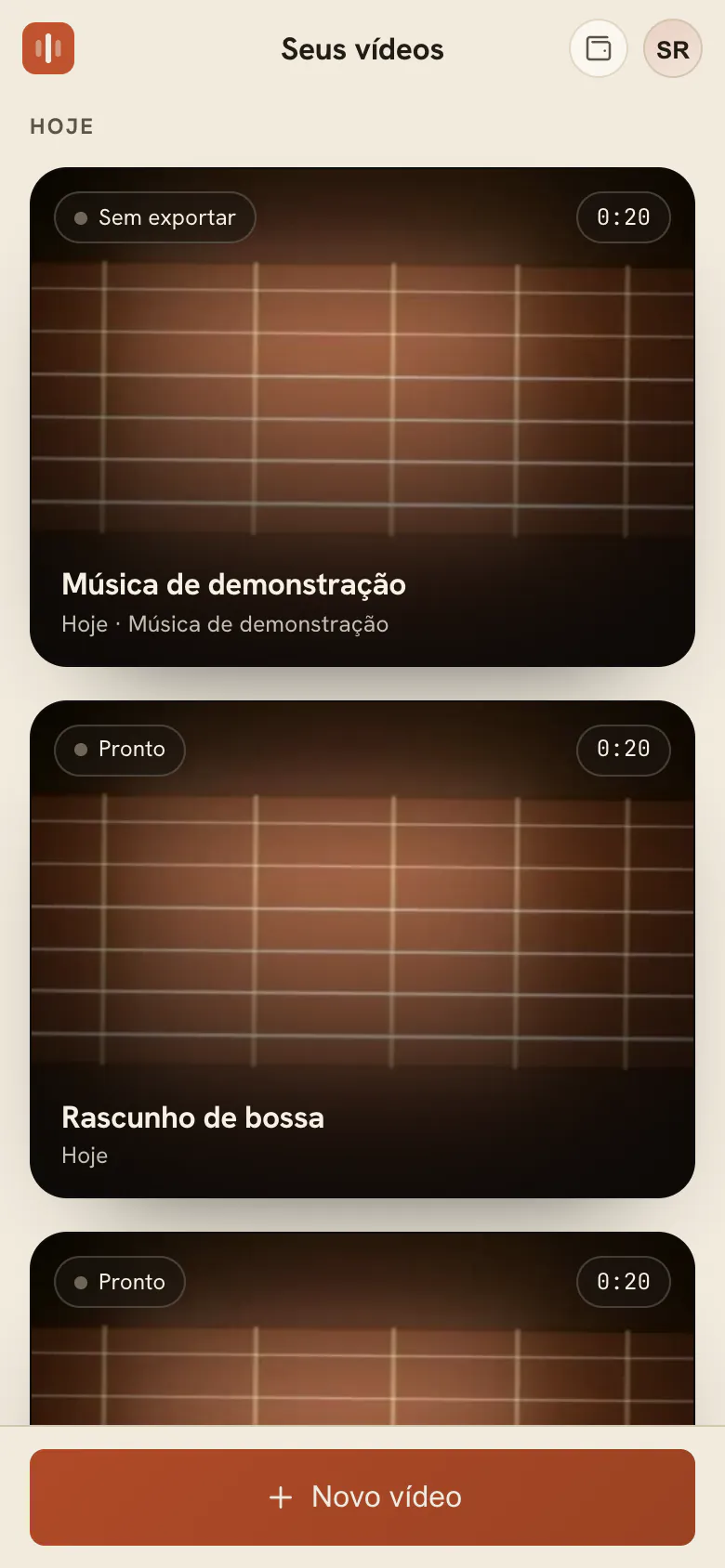
- Toque em Projetos na barra de baixo e depois em Criar projeto, no alto à direita, ao lado do nome da página.
- Escolha um vídeo da galeria, ou grave um com a câmera.
- Confira o nome em Nome do projeto: o FlowChord preenche com o nome do arquivo. Se quiser, digite outro.
- Em Quanto da música, escolha a música inteira ou um trecho menor. Num trecho menor, o FlowChord escolhe onde ele começa. Com presets, Começar com, logo acima, mostra com qual o vídeo começa e deixa você escolher outro (presets).
- Confira a linha do preço logo abaixo. Se faltar saldo, adicione quando for pedido.
- Toque em Fazer meu vídeo.
- Deixe a página aberta enquanto o FlowChord prepara o vídeo e encontra os acordes. A tela fica acesa sozinha. Quando terminar, o editor abre.
Corrija e dê o seu estilo
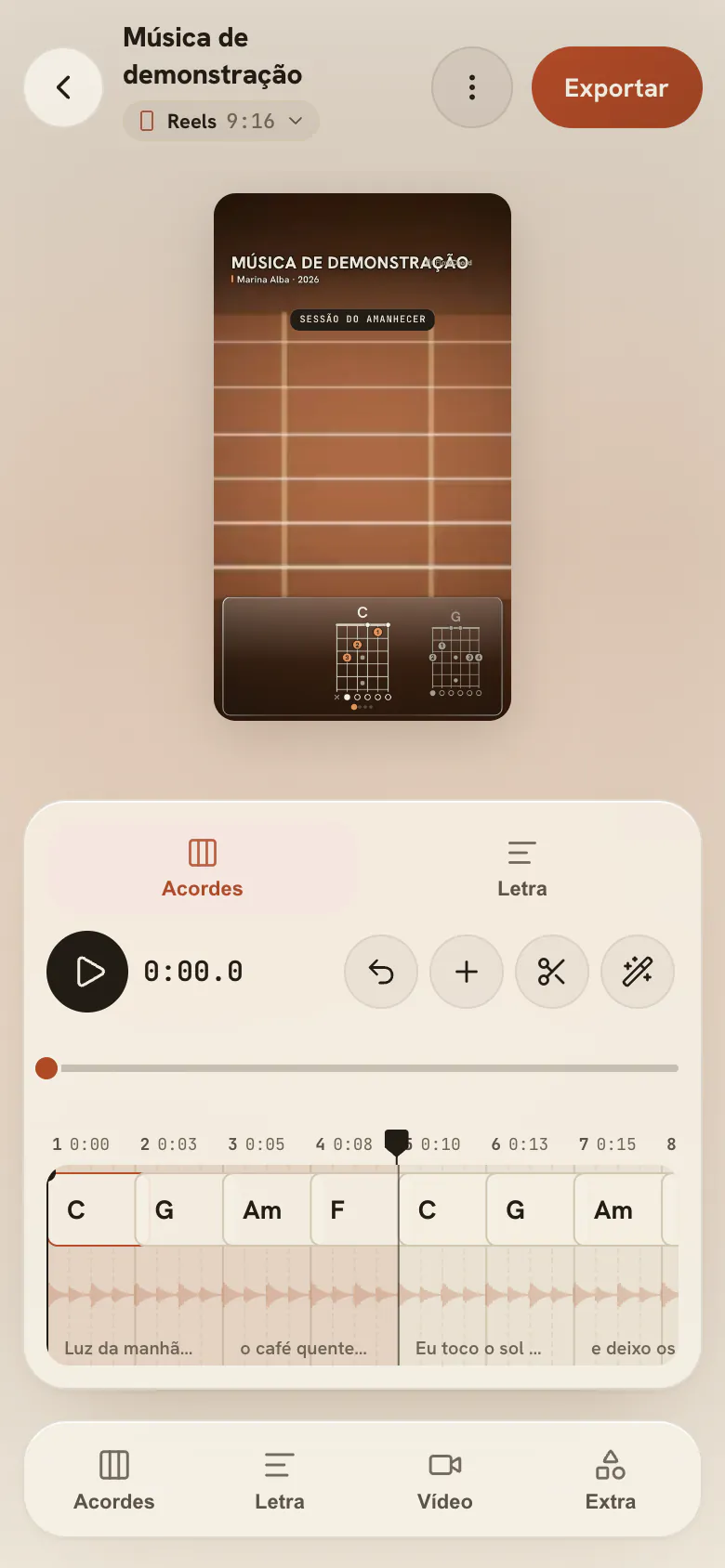
- Toque no play da pílula, no pé do painel da linha do tempo. A música sobe pela folha: a linha que a atravessa é onde você está, e a régua à esquerda diz o compasso e o tempo.
- No topo do painel, escolha o que a folha mostra: Acordes, Letra ou Tab. Uma camada por vez. Tab só aparece quando o cut mostra uma tablatura.
- Toque em um acorde, uma linha da letra ou uma nota para selecioná-lo. A música pausa ali; um toque nunca muda nada.
- Segure o dedo sobre o que você selecionou para abrir o menu dele: tudo o que dá para fazer com ele, como o clique direito abre no computador — trocar o acorde ou o dedilhado, editar as palavras, dividir, tocar, copiar, ocultar ou excluir.
- Para mudar a cara do vídeo, toque em uma ferramenta embaixo. Acordes, Tabs e Letra abrem seus ajustes numa folha, os mesmos do computador, e põem essa camada na folha. Vídeo e Extra abrem os deles.
- Arraste o topo da folha para cima para ela ocupar a tela toda, ou para baixo para ela voltar a ficar menor. Para fechar, toque em Fechar o painel, deslize o topo da folha rapidamente para baixo ou puxe os ajustes para baixo quando eles estiverem no início.
Salve o vídeo no celular
- Toque em Exportar, no canto de cima à direita.
- Escolha os cuts que você quer e comece a exportação. Cada corte é salvo no seu celular como um vídeo.
- Deixe a página aberta até o vídeo ficar pronto.
- Toque em Salvar vídeo. Na janela de compartilhar do celular, escolha Salvar vídeo para guardar na galeria, ou escolha o Instagram, o TikTok ou outro app para publicar na hora. Se a janela de compartilhar não aceitar vídeo, toque em Baixar vídeo.
- Toque em Pronto.
Opções
O editor tem quatro partes:
| Parte | O que faz |
|---|---|
| A barra do topo | Todos os projetos, o nome do projeto sobre o cut que você está vendo (toque nele para trocar de cut, ou para adicionar, editar, duplicar ou excluir um), o menu do projeto e Exportar. |
| O palco | Toca o cut como ele vai ser exportado, pequeno na margem da folha. Maximize pelo botão do canto, depois toque nos acordes ou na letra sobre o vídeo para selecioná-los, arraste para mover ou faça pinça para mudar o tamanho. |
| O painel da linha do tempo | No topo, Acordes, Letra e Tab (a camada na folha), com Desfazer e Refazer. Depois, a folha: o tempo desce por ela, a régua de compassos à esquerda, a camada sobre o som da música e as linhas dos tempos, o cursor como uma linha que a atravessa. O vídeo flutua na margem da folha. Embaixo da folha, a música inteira para percorrer e a pílula. |
| As ferramentas | Acordes, Tabs, Letra, Vídeo e Extra: cada uma abre seus ajustes numa folha. Uma ferramenta só aparece quando o projeto tem algo para ela. |
A pílula
| Botão | O que faz |
|---|---|
| Tocar | Toca ou pausa a música. |
| Loop | Toca o cut sem parar, do fim de volta ao começo. |
| Selecionar | Um toque seleciona; arrastar rola a folha. |
| Cortar | Arraste para baixo pela folha sobre um trecho do vídeo para cortá-lo fora. |
| Adicionar marcador | Adiciona um marcador onde está o cursor (marcadores). |
| Menos zoom · Mais zoom | Deixa os tempos mais curtos ou mais altos na folha. A pinça faz o mesmo. |
- O botão no canto do vídeo deixa ele do maior tamanho que a tela permite, para assistir ao cut. O botão no canto dele ali volta o vídeo para a margem. Arraste o vídeo pequeno para deixá-lo no alto ou embaixo da folha.
- De lado, a folha corre na horizontal como a linha do tempo do computador: a régua em cima, a música passando da direita para a esquerda sob a linha do cursor, e as cordas de uma tablatura como linhas, com o mi agudo em cima. O vídeo fica ao lado da folha na altura da tela, e a pílula desce pela borda direita.
Dicas
- Na folha, arraste para cima ou para baixo para andar pela música, deslize rápido para ir mais longe e faça pinça para mudar o zoom.
- Um acorde ou uma linha selecionada mostra dois puxadores no começo, um na borda de cima e outro na de baixo. Arraste um para mudar onde começa ou termina: ele cai na linha de tempo mais próxima. Arraste o acorde selecionado sobre outro para pô-lo no lugar dele; arraste uma linha selecionada para mover a linha inteira.
- Quando o acorde que você corrige volta na música, a folha do acorde tem uma chave para corrigir também as repetições, com quantas são. Deixe ligada e a correção vai para esses lugares também; desligue para corrigir só este (quando o trecho volta).
- Enquanto você digita as palavras de uma linha, Dividir aqui, Juntar à próxima, Como cantado, Anterior e Próxima ficam em cima do teclado.
- Vire o celular de lado e as ferramentas descem pela borda esquerda, a folha no meio com a música correndo na horizontal, o vídeo ao lado dela e a pílula pela borda direita. Ali, arraste para a esquerda ou para a direita para andar pela música.
- Cada alteração é salva na hora. Você pode sair e voltar por Projetos quando quiser, menos enquanto um vídeo está sendo feito ou exportado.
- Segure o dedo sobre um projeto em Projetos para exportar, renomear ou excluir.
- Algumas coisas precisam de computador: gravações Tocar junto, projetos com vários arquivos ou com cifra, e selecionar vários acordes de uma vez. Abra o mesmo projeto num computador para usá-las.
Problemas comuns
No computador, o editor ficou igual ao do celular. A janela do navegador está estreita demais para o cartão de ajustes e a linha do tempo. Deixe a janela mais larga, ou maximize: o editor muda enquanto você redimensiona, e nada do que você estava fazendo se perde.
Este celular ainda não faz vídeos. O navegador não consegue preparar ou exportar vídeo. No iPhone, atualize para o iOS 26 ou mais novo e use o navegador que veio com ele. No Android, atualize seu navegador pela Play Store. Você pode ver o que o seu celular consegue fazer em app.flowchord.studio/device-check.
Não aparece o botão do Google, ou o vídeo não salva. Você está no navegador de outro app. Abra o FlowChord no navegador do próprio celular.
A página recarregou e pediu o vídeo de novo. O FlowChord foi atualizado com a página aberta, e o vídeo escolhido se perdeu. Escolha de novo; nada é cobrado por um vídeo que não foi feito.
Desfiz um passo a mais. Toque em Refazer, ao lado de Desfazer, no topo do painel da linha do tempo.
A exportação parou. Deixe o FlowChord aberto e na tela até o vídeo ficar pronto. Veja Problemas na exportação.
Este artigo ajudou?
Ainda com dúvida?
Escreva para a gente e uma pessoa da equipe do FlowChord responde por e-mail.
Fale com a gente